
Consultório no subsolo, hospital com sinal fraco, visita domiciliar. O Vokkari foi feito para gravar onde a internet falha. A gravação acontece inteira no aparelho e só depois entra em uma fila de envio, que trabalha sozinha quando a rede volta. Este guia mostra os estados pelos quais uma gravação passa, como acompanhar a fila e o que cada aviso significa.
Gravar consultas
Como funciona a gravação sem internet e a fila de envio
A gravação acontece inteira no celular. Entenda a fila de envio, os estados de cada gravação (aguardando conexão, enviando) e por que nada se perde.
Passo a passo
Como fazer.
Grave normalmente, mesmo com a faixa Sem conexão no topo.
Sem internet, o app mostra no alto de todas as telas a faixa Sem conexão. Dados e Gravações serão enviados quando a rede voltar. A gravação acontece inteira no aparelho e não depende de rede. Escolher o(a) paciente, pausar, retomar e finalizar funcionam igual (como gravar no celular).
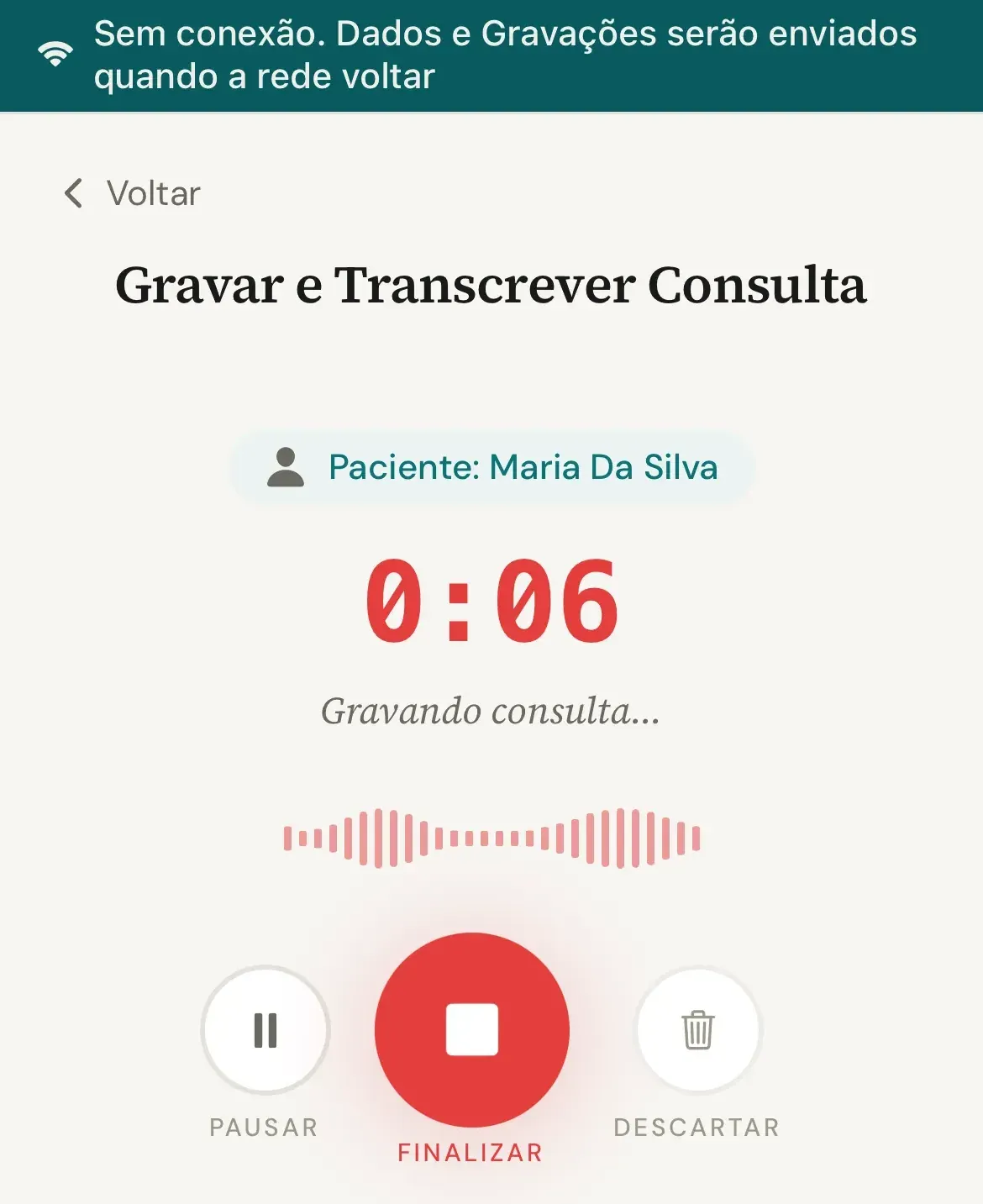
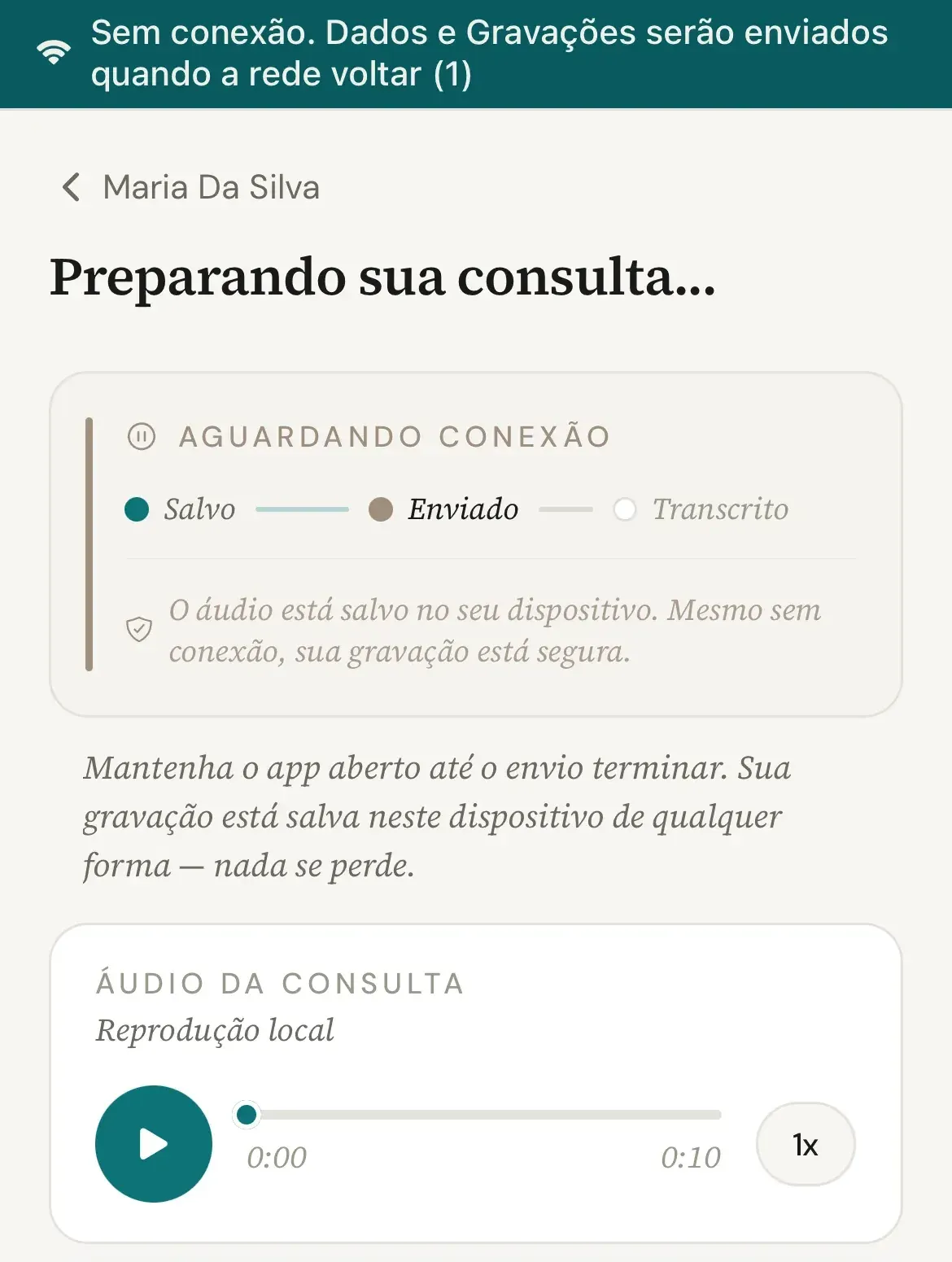
Ao tocar em Finalizar, veja o estado Aguardando conexão.
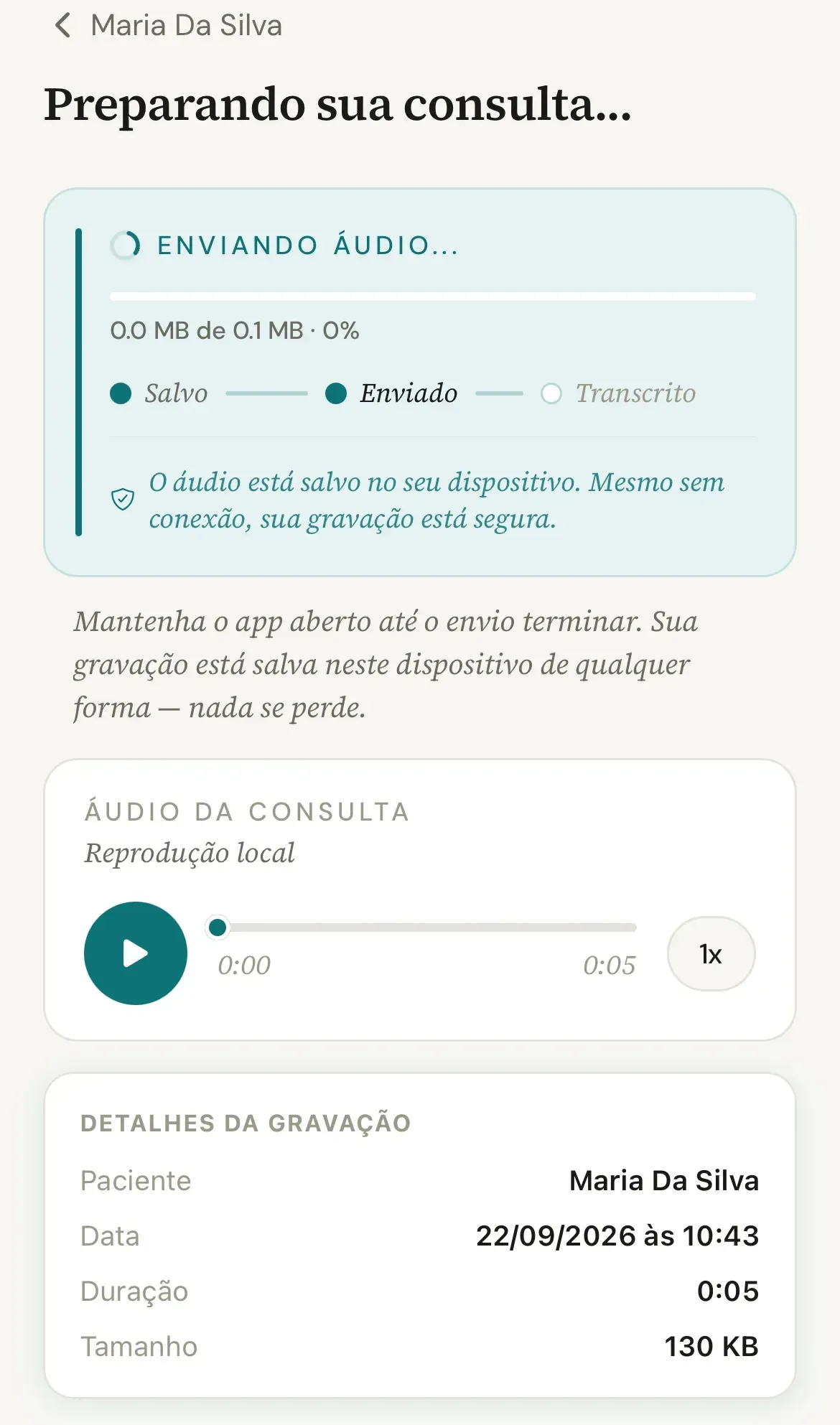
O áudio é salvo no armazenamento do celular antes de qualquer tentativa de envio. A tela Preparando sua consulta... abre com a etapa Salvo marcada, o estado Aguardando conexão e o aviso O áudio está salvo no seu dispositivo. Mesmo sem conexão, sua gravação está segura. A gravação entra na fila de envio.
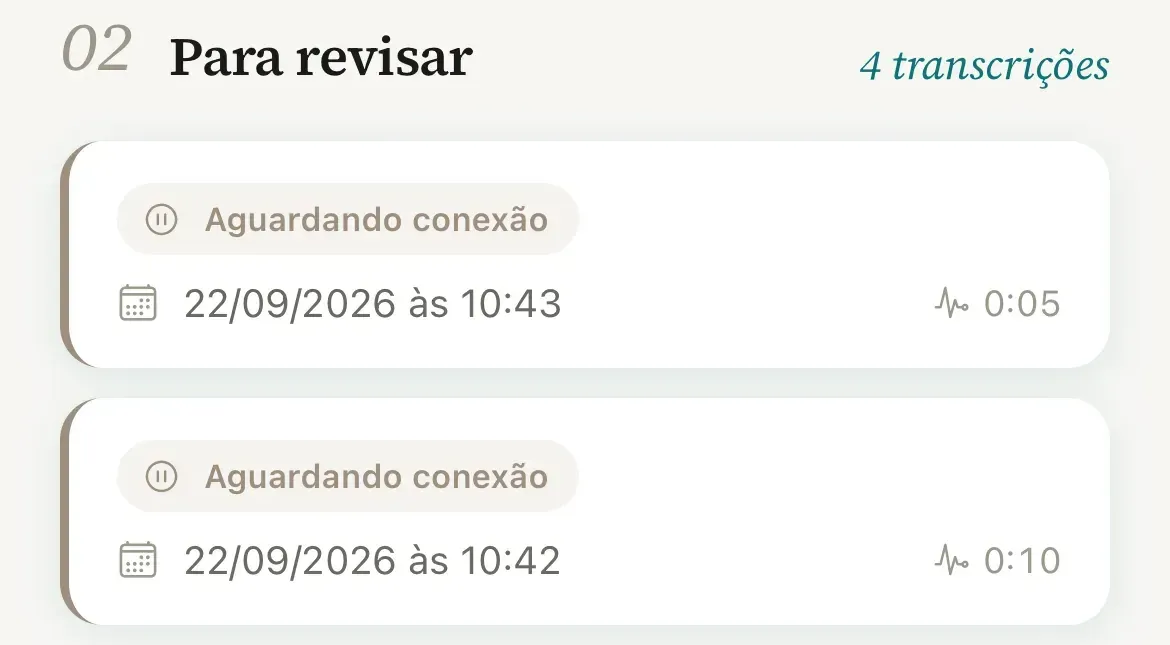
Continue atendendo. A fila trabalha sozinha.
Cada gravação finalizada entra na fila, na ordem em que foi finalizada, e o app envia uma por vez. Na tela inicial, elas ficam em Para revisar com o selo Aguardando conexão. A faixa Sem conexão mostra entre parênteses quantos itens esperam envio, e a tela do(a) paciente mostra a pílula pendente(s).
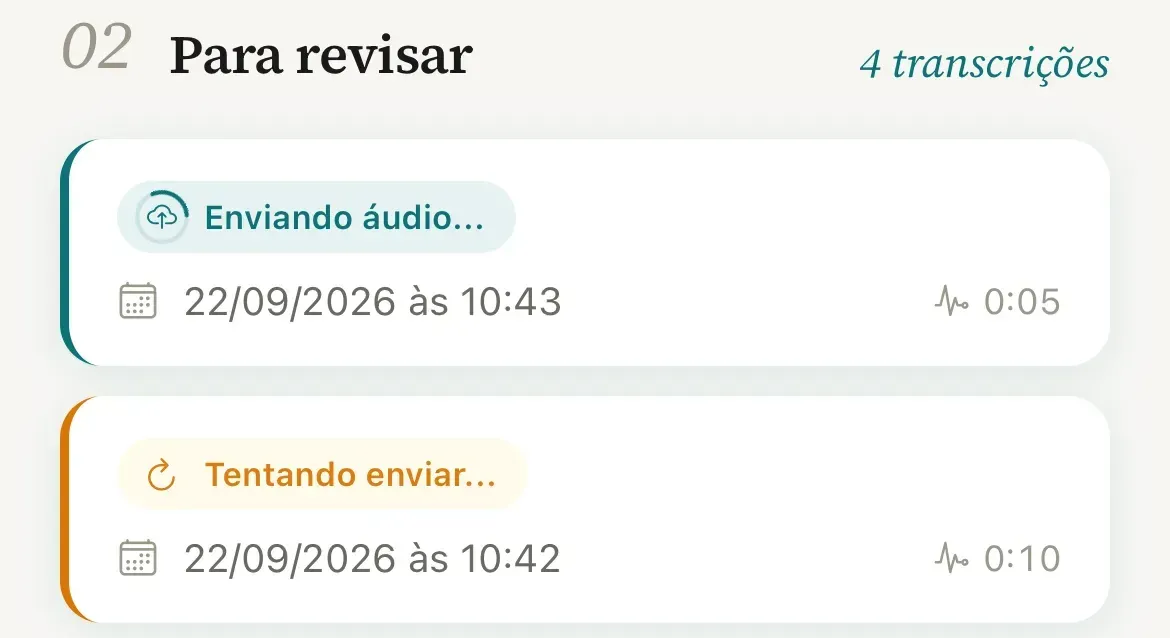
Quando a internet voltar, o app envia automaticamente.
Com o app aberto, não é preciso abrir a gravação. O estado passa a Enviando áudio..., com os MB enviados e o tempo estimado, e depois Transcrevendo... (as etapas em detalhe). Se uma tentativa falhar, o estado muda para Tentando enviar..., com a linha Tentativa 2 de 10, por exemplo, e o botão Tentar agora pula a espera. Se a conexão cair no meio do envio, aparece Conexão interrompida e o envio retoma de onde parou, sem recomeçar do zero.
Toque no cartão em Para revisar para acompanhar o envio.
A tela Preparando sua consulta... mostra o estado atual, as etapas Salvo, Enviado e Transcrito, o player Reprodução local e os Detalhes da gravação, com paciente, data, duração e tamanho. Até Enviado, a tela pede Mantenha o app aberto até o envio terminar. Depois, a mensagem Você pode sair desta tela sem problemas indica que o envio terminou, e a consulta aparece em Para revisar quando a transcrição terminar.
O que acontece depois
Assim que o envio termina, a gravação segue para transcrição e a consulta aparece em Para revisar, na tela inicial. As etapas seguintes estão em O que acontece depois de gravar. Se um envio falhar de vez, veja o que fazer com uma gravação não processada.
Problemas comuns
Se algo não sair como esperado.
-
Posso fechar o app enquanto a gravação espera na fila?
Sim. A gravação fica salva no aparelho, e o envio começa quando você abrir o app com internet. O envio em si precisa do app aberto. Se você sair no meio dele, o app retoma de onde parou na próxima vez que for aberto. Só não desinstale o app nem limpe os dados dele com gravações pendentes.
-
Cadastrei um paciente e editei uma consulta offline. Isso também sincroniza?
Sim. Cadastros, edições e observações entram em uma fila local e sincronizam sozinhos quando a internet volta, sem nenhuma ação sua (como funciona a sincronização entre dispositivos).
-
Apareceu Falha no envio depois de várias tentativas.
O app tenta até 10 vezes, com intervalos crescentes, e depois para de tentar sozinho. A tela Gravação não processada mostra Falha no envio e o texto Não foi possível enviar o áudio após múltiplas tentativas. Com a conexão de volta, toque em Tentar novamente. O áudio continua salvo no aparelho. Os demais erros estão em outro guia (o que fazer com uma gravação não processada).
-
O envio funciona com dados móveis?
Sim. O app usa a conexão disponível, Wi-Fi ou dados móveis, e não tem opção de enviar só pelo Wi-Fi. O tamanho de cada arquivo aparece na tela Preparando sua consulta..., em Detalhes da gravação. Como o envio só acontece com o app aberto, uma forma de esperar o Wi-Fi é manter o app fechado até estar conectado(a) a ele.
-
E no computador, dá para gravar sem internet?
A fila de envio offline é do app do celular. Se a conexão cair durante o envio de uma gravação feita no navegador, o app mostra o aviso Sem conexão. O envio continua automaticamente quando a internet voltar. A gravação fica salva no navegador até ser enviada (como gravar no navegador).
Continue
Guias relacionados.
Celular e computador 5 min
O que acontece depois de gravar: envio, fila e transcrição
Ler o guiaCelular e computador 6 min
Gravação não processada: o que significa e o que fazer
Ler o guiaCelular e computador 2 min
Como funciona a sincronização entre celular e computador
Ler o guiaComputador 6 min
Como gravar uma consulta no computador, pelo navegador
Ler o guiaVocê atende. O Vokkari transcreve e documenta.
Crie sua conta grátis, e devolva à consulta o que a digitação rouba: a sua atenção. Cada mês sem o Vokkari custa 24 horas da sua vida: tempo que você dedica, todo mês, para digitar o que já disse em voz alta.