
Entre o toque em Finalizar e a consulta pronta para revisar, o áudio é salvo no aparelho, enviado ao servidor e transcrito pela IA. O app mostra cada etapa, mas você não precisa acompanhar. Depois do envio, pode sair da tela e seguir atendendo. Este guia mostra o que cada estado significa no celular e no computador, quanto tempo costuma levar e o que fazer (nada, na maioria das vezes) quando o serviço de IA está instável.
Gravar consultas
O que acontece depois de gravar: envio, fila e transcrição
As etapas entre o fim da gravação e a consulta pronta para revisar, no celular e no computador, e o que fazer quando o serviço de IA está instável.
Passo a passo
Como fazer.
Logo após Finalizar, veja a tela Preparando sua consulta....
O cartão do alto mostra o estado atual e as etapas Salvo (áudio guardado no aparelho), Enviado (áudio chegou ao servidor) e Transcrito (texto pronto). Abaixo ficam o player Áudio da consulta, em Reprodução local, e os Detalhes da gravação, com paciente, data, duração e tamanho.
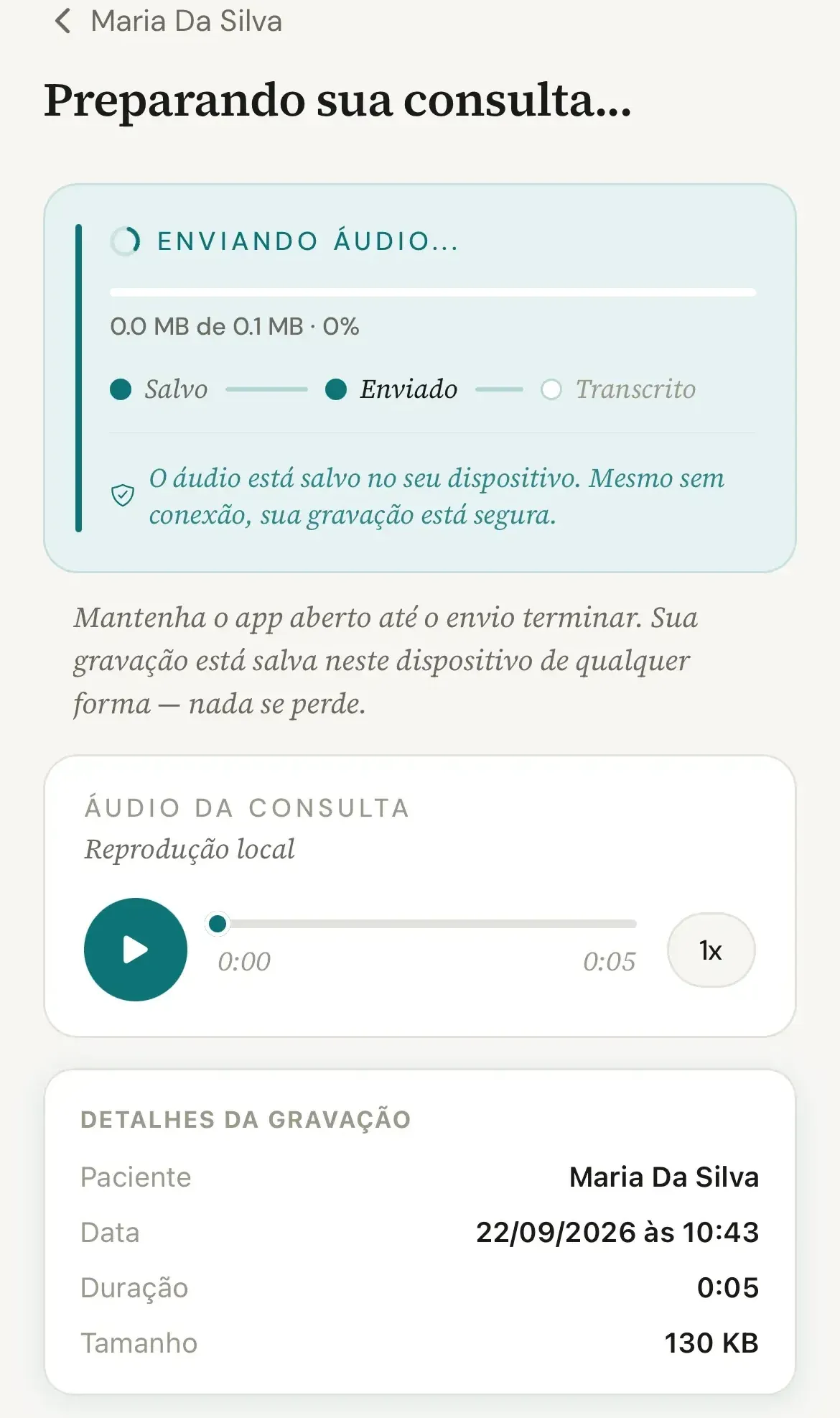
Acompanhe o envio em Enviando áudio....
A barra de progresso mostra os MB enviados, a porcentagem e o tempo estimado (~3 min restantes, por exemplo, ou menos de um minuto restante). Até a etapa Enviado, a tela pede Mantenha o app aberto até o envio terminar, porque o envio só acontece com o app aberto. Em rede lenta aparece o aviso Conexão lenta, e se a rede cair, Conexão interrompida, com o envio retomando de onde parou. Sem internet, a gravação fica em Aguardando conexão (como funciona a fila de envio).
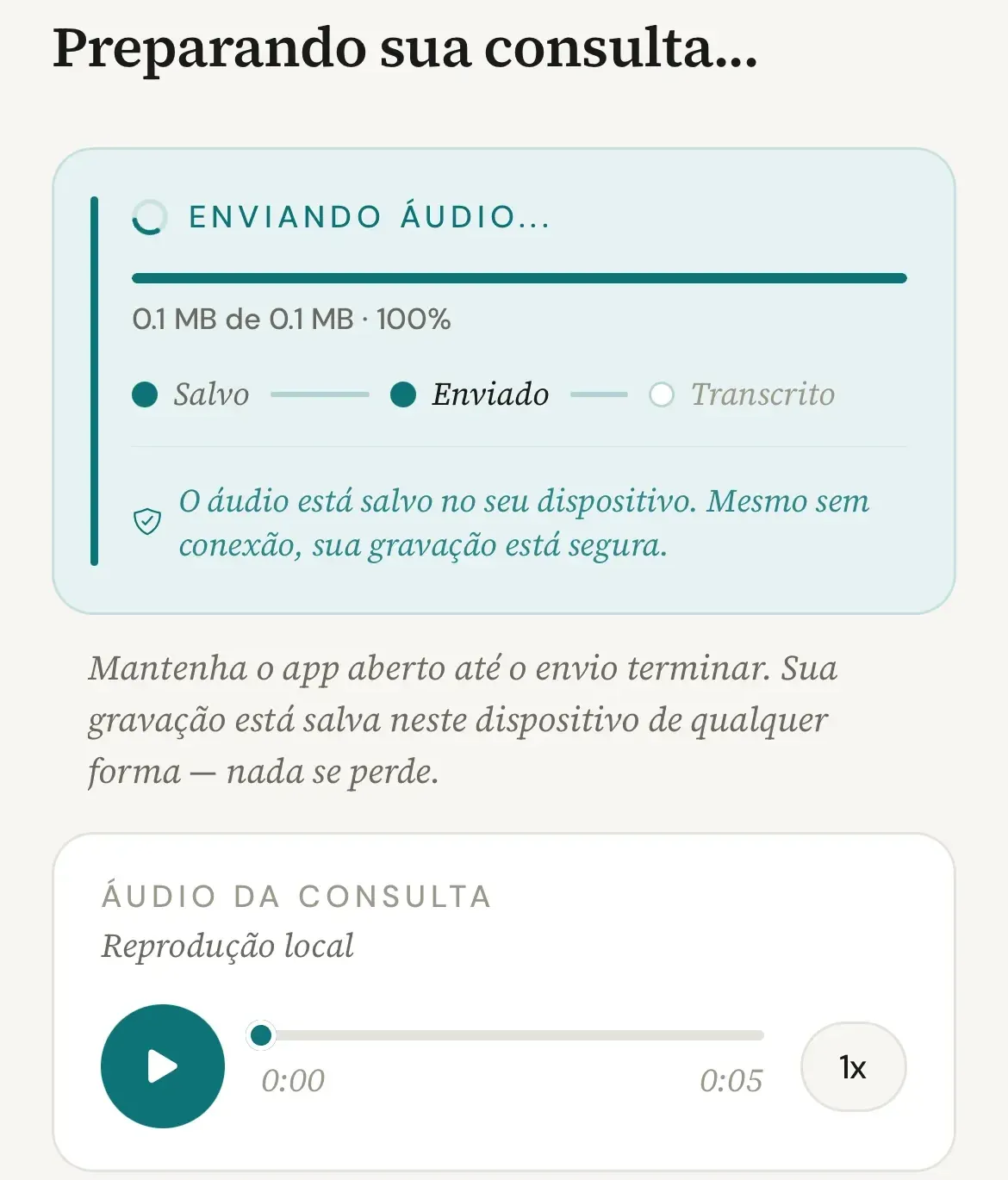
Depois de Enviado, saia da tela se quiser.
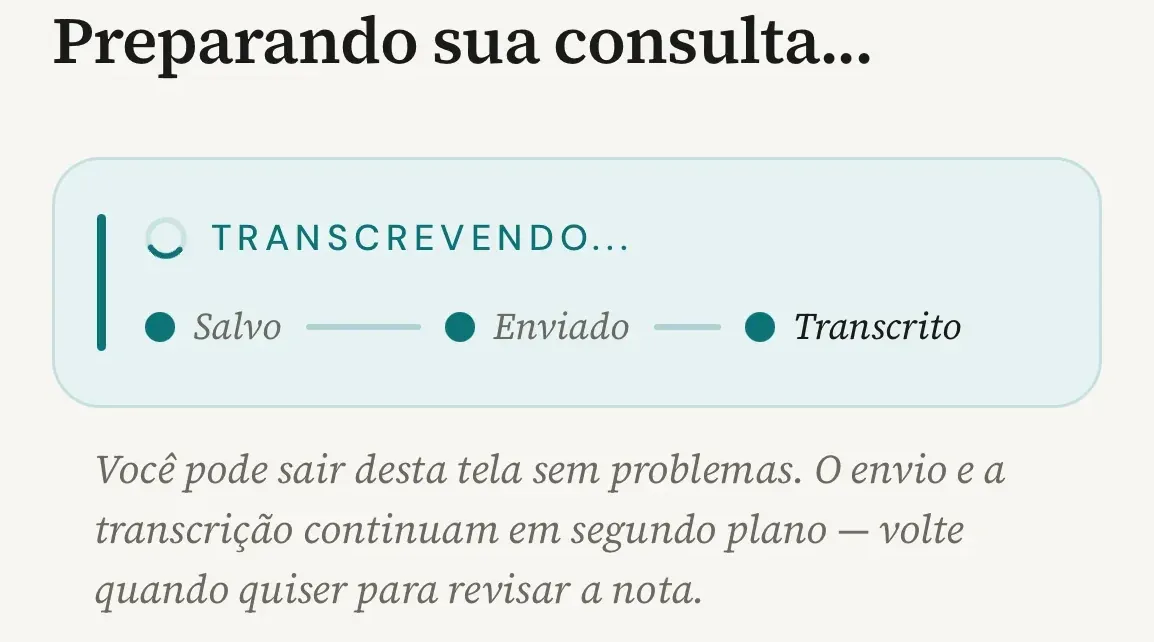
O estado passa a Transcrevendo... e a mensagem muda para Você pode sair desta tela sem problemas. O envio e a transcrição continuam em segundo plano. A transcrição acontece no servidor e não depende do app aberto. Se você ficar, a consulta abre sozinha quando fica pronta.
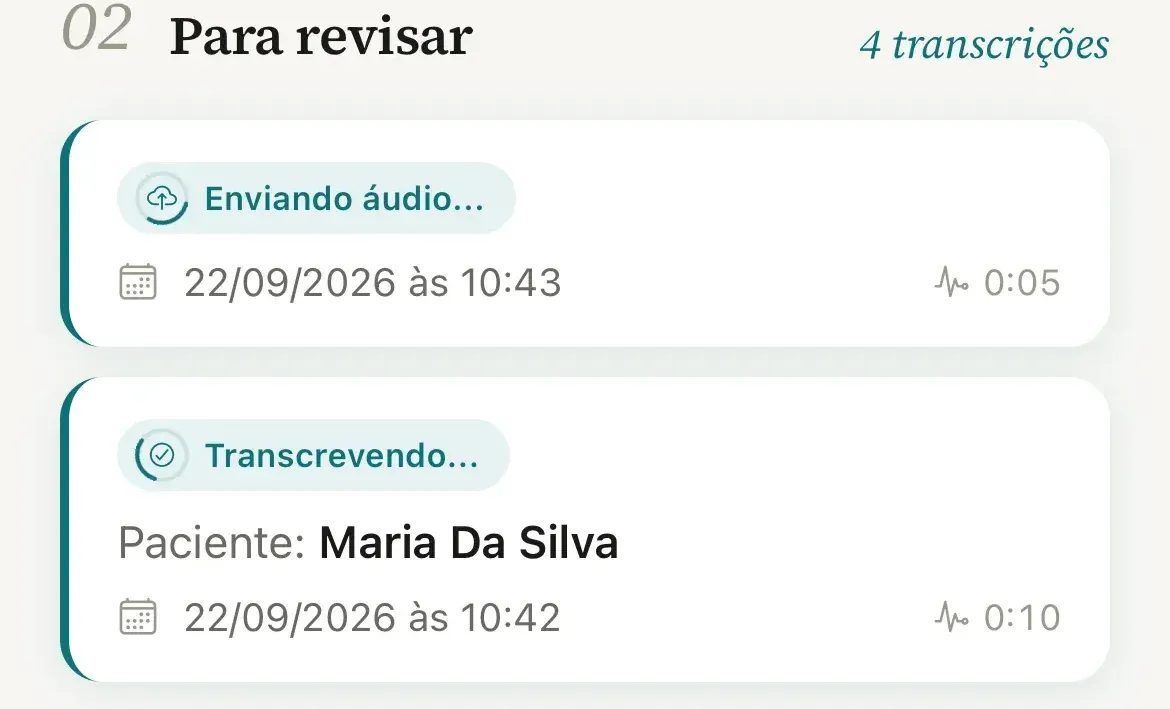
Na tela inicial, veja o cartão em Para revisar.
O cartão mostra o mesmo estado, e tocar nele reabre a tela Preparando sua consulta....
Se aparecer Concluindo automaticamente, não faça nada.
O cartão diz O serviço de IA está temporariamente indisponível. Sua gravação está salva e a nota será estruturada automaticamente assim que o serviço voltar. O áudio já está no servidor, que espera o serviço voltar por até 24 horas e conclui a consulta sozinho. Você pode sair da tela, e não é preciso regravar nem tocar em nada.
Abra a consulta em Para revisar quando ela ficar pronta.
O cartão perde o selo de estado e passa a mostrar o(a) paciente, o selo Gerado por IA e o botão Rever Transcrição e Salvar. Dentro, a consulta traz o aviso Requer revisão médica e o botão Revisar Transcrição. A transcrição e a organização são feitas por IA, e a revisão e a palavra final são suas (como revisar e finalizar).
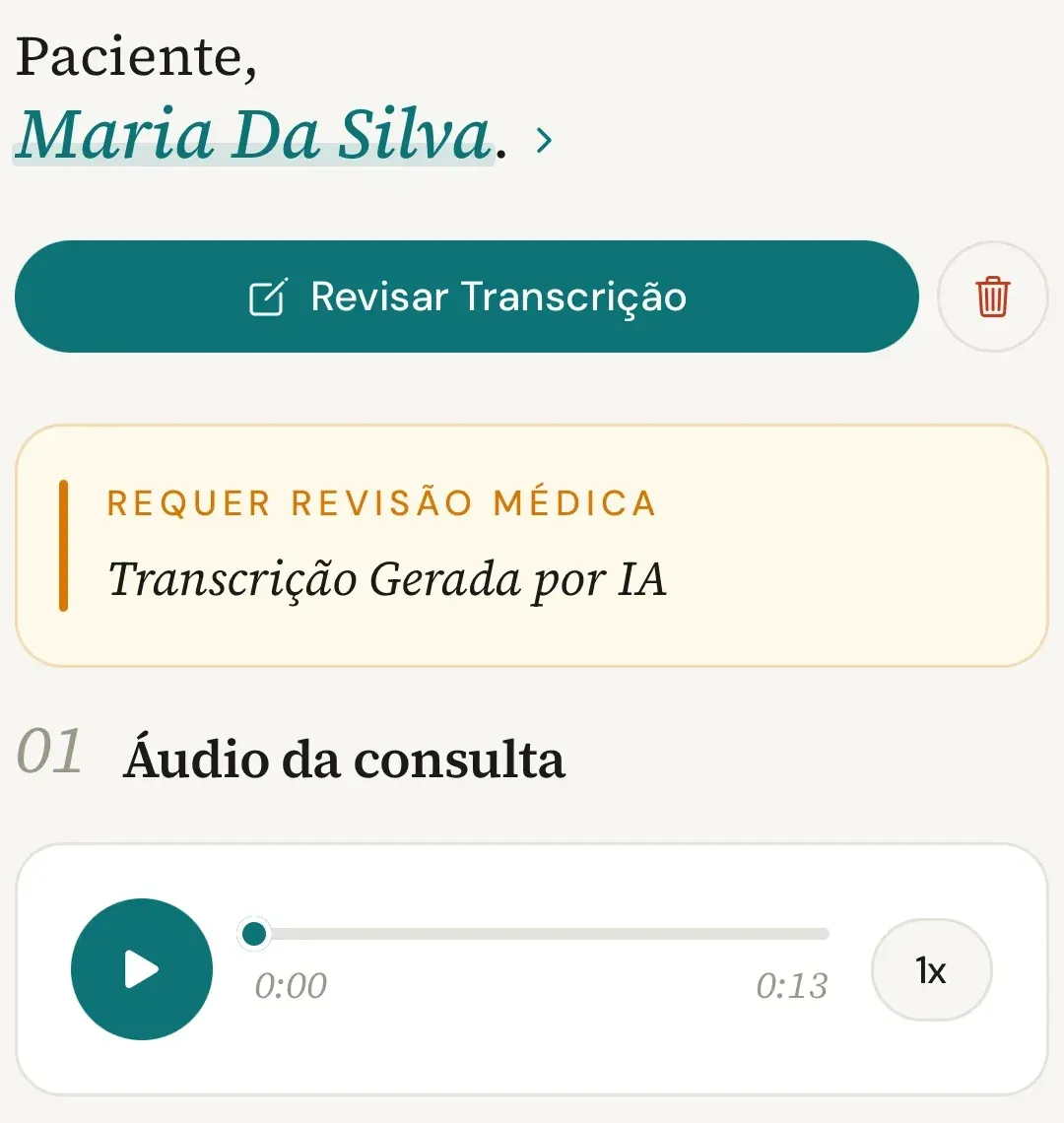
Abra Consultas e localize a consulta em Aguardando revisão.
A consulta aparece ali assim que o envio começa, mesmo quando foi gravada no celular, com um selo que acompanha a etapa, Enviando áudio, Aguardando e Transcrevendo. Uma gravação feita no navegador abre a página da consulta direto ao clicar em Finalizar (como gravar no navegador).
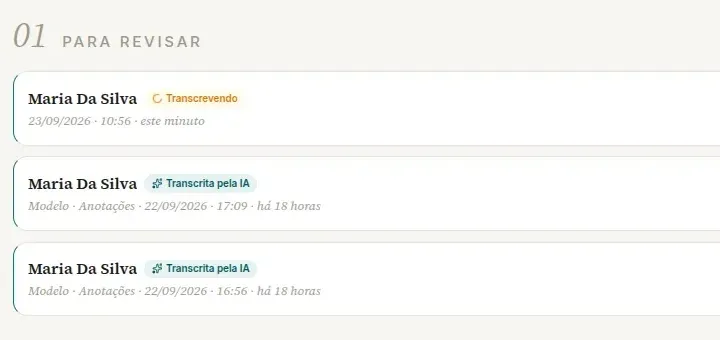
A tela Início mostra o mesmo selo na seção Para revisar. Clique na consulta para ver a etapa atual.
A página mostra um cartão com o estado, Enviando o áudio, Na fila ou Transcrevendo a consulta, e a trilha Enviando áudio, Aguardando, Transcrevendo e Pronto. Em Na fila, o áudio espera a vez de ser transcrito. Em Transcrevendo a consulta, a IA transcreve a gravação e organiza as informações conforme o modelo escolhido (como escolher o modelo). Abaixo, a linha Pode sair desta tela confirma que a consulta aparece ali quando ficar pronta.
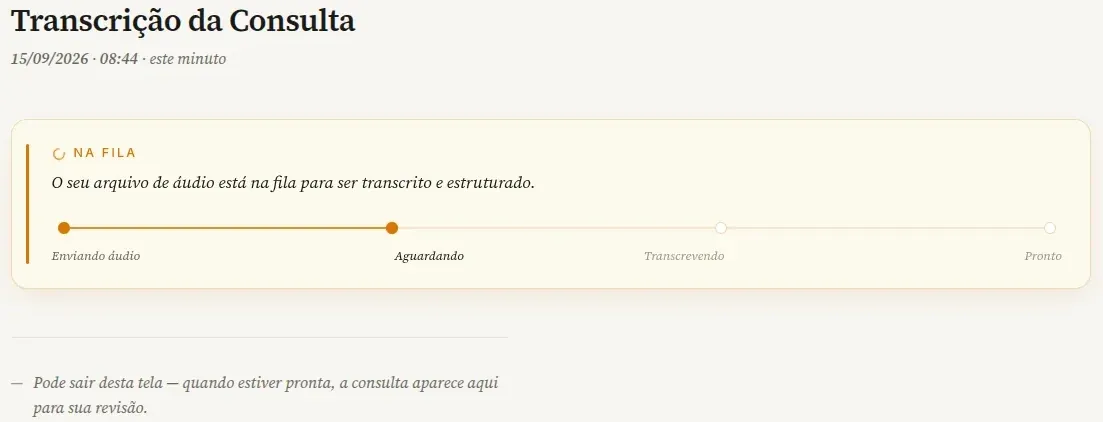
Se o serviço de IA estiver instável, a consulta segue em Transcrevendo a consulta.
No computador não existe o aviso Concluindo automaticamente. A consulta fica em Transcrevendo a consulta até o serviço voltar, e o servidor conclui sozinho, sem nenhuma ação sua. O aviso aparece só no celular, na tela Preparando sua consulta....
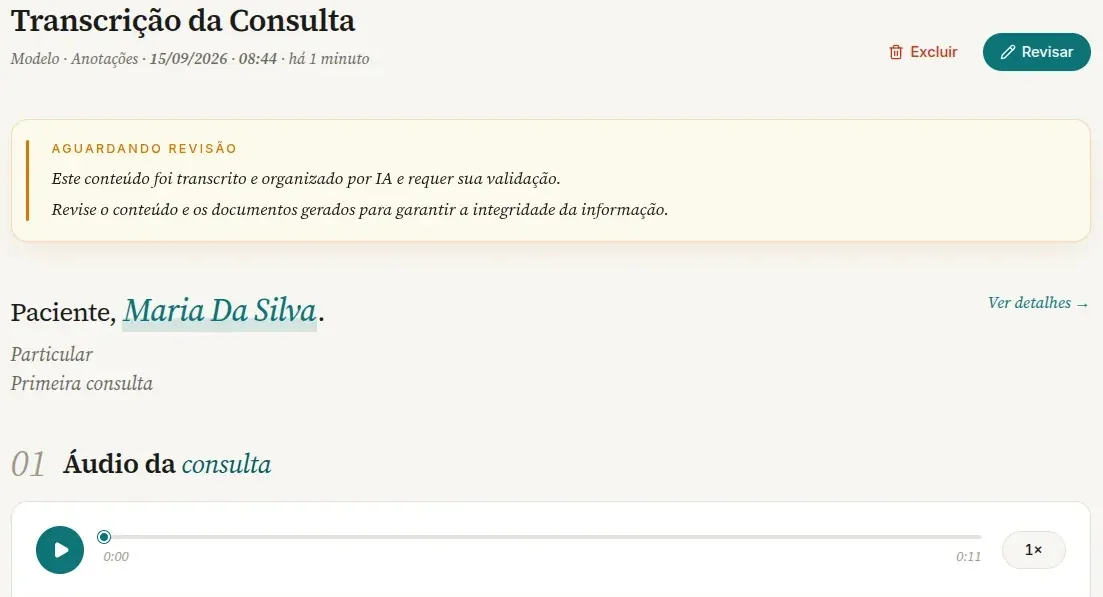
Quando ficar pronta, a consulta mostra Aguardando revisão e o botão Revisar.
Na lista, o selo passa a Transcrita pela IA. Na página, o cartão Aguardando revisão diz que o conteúdo foi transcrito e organizado por IA e requer sua validação. A revisão e a palavra final são suas (como revisar e finalizar).
O que acontece depois
A consulta transcrita aparece em Para revisar, na tela inicial do celular, e em Consultas › Aguardando revisão no computador. Continue em Como revisar e finalizar uma consulta. Se o processamento terminar em erro, veja Gravação não processada: o que significa e o que fazer.
Problemas comuns
Se algo não sair como esperado.
-
Quanto tempo leva do fim da gravação até a consulta pronta?
Alguns minutos, somando envio e transcrição. No computador, a etapa Transcrevendo a consulta avisa que Isso pode levar alguns minutos. Conexão lenta alonga o envio, e áudio longo alonga a transcrição. Não há um tempo fixo.
-
Como sei que a consulta ficou pronta, se o app não avisa?
O app não envia notificação de transcrição pronta, em nenhuma plataforma. A permissão de notificações que o Android pede na primeira gravação serve ao aviso fixo de gravação em andamento (o que o app pede e por quê). Se você ficar na tela Preparando sua consulta..., a consulta abre sozinha. Se sair, procure em Para revisar, na tela inicial do celular, ou em Consultas › Aguardando revisão no computador.
-
A consulta está há muito tempo em Na fila, em Transcrevendo ou em Concluindo automaticamente.
Em momentos de pico a fila demora mais, e quando o serviço de IA falha de passagem o servidor repete a tentativa sozinho. Em Concluindo automaticamente, o servidor espera o serviço voltar por até 24 horas. Passado esse prazo, a tela passa a Gravação não processada (o que fazer com uma gravação não processada). Se precisar de ajuda, escreva para suporte@vokkari.com com a data e o horário da gravação.
-
Posso gravar outra consulta enquanto uma processa?
Sim. As gravações entram na fila de envio na ordem em que foram finalizadas, e o app envia uma de cada vez. A transcrição de cada uma segue no servidor, de forma independente, e cada cartão em Para revisar mostra o próprio estado.
Continue
Guias relacionados.
iPhone e Android 4 min
Como funciona a gravação sem internet e a fila de envio
Ler o guiaCelular e computador 6 min
Gravação não processada: o que significa e o que fazer
Ler o guiaCelular e computador 6 min
Como revisar e finalizar uma consulta transcrita
Ler o guiaComputador 6 min
Como gravar uma consulta no computador, pelo navegador
Ler o guiaVocê atende. O Vokkari transcreve e documenta.
Crie sua conta grátis, e devolva à consulta o que a digitação rouba: a sua atenção. Cada mês sem o Vokkari custa 24 horas da sua vida: tempo que você dedica, todo mês, para digitar o que já disse em voz alta.