
A revisão é o momento em que a transcrição gerada por IA vira o seu registro da consulta. O Vokkari mostra o áudio e o texto organizado pelo modelo, você corrige o que precisar, confere os documentos e finaliza. Este guia mostra onde as consultas pendentes ficam, como é a tela de revisão no celular e no computador, o que a finalização trava e o que ainda pode ser feito depois dela.
Revisar consultas
Como revisar e finalizar uma consulta transcrita
Onde ficam as transcrições pendentes, como conferir cada campo com o áudio, o que Salvar Revisão e Finalizar travam e o que ainda dá para fazer depois.
Passo a passo
Como fazer.
Abra a consulta em Para revisar.
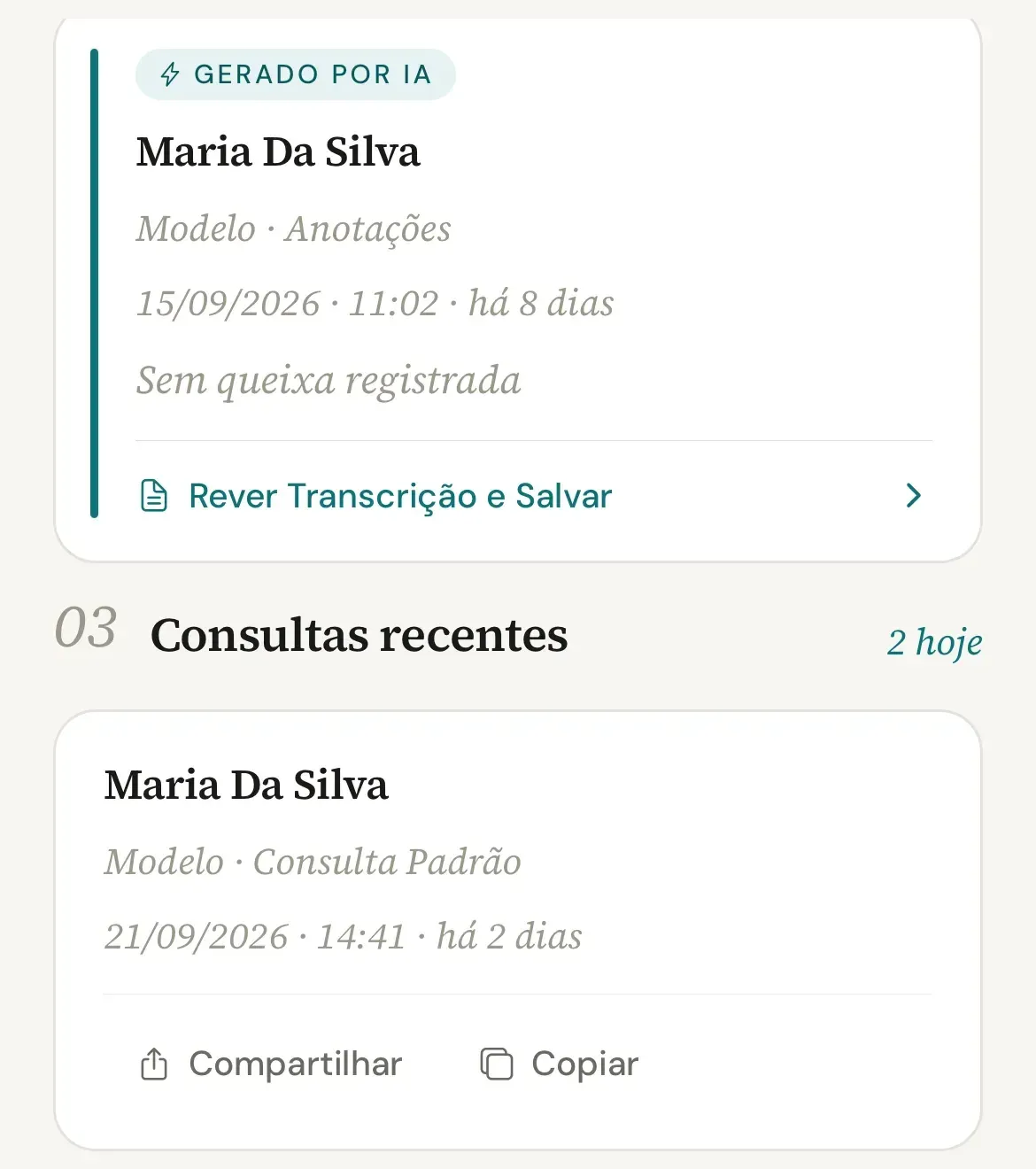
Na tela inicial, a seção Para revisar vem logo abaixo de Iniciar nova consulta, com a contagem de transcrições prontas, e só aparece enquanto existe consulta pendente. Cada cartão traz o selo Gerado por IA, o(a) paciente, o modelo usado e o botão Rever Transcrição e Salvar.
Ouça o Áudio da consulta e alterne entre Estruturado e Transcrição.
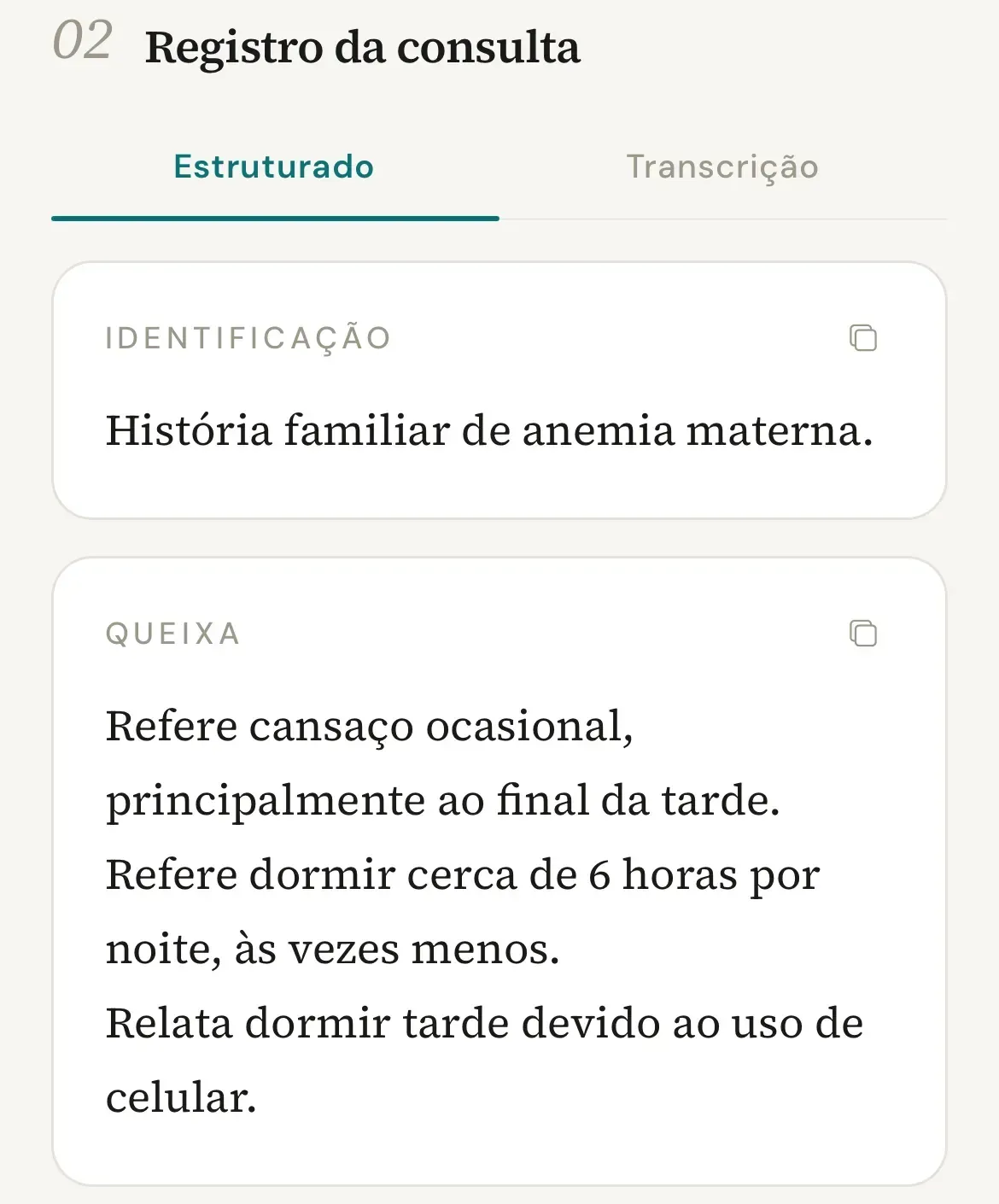
A consulta abre com o aviso Requer revisão médica e o botão Revisar Transcrição. O player em Áudio da consulta tem o botão de velocidade, que alterna entre 1x, 1.5x, 2x e 0.5x a cada toque. Abaixo, a seção Registro da consulta mostra em Estruturado o texto organizado nas seções do modelo (no modelo Consulta Padrão, Identificação, Queixa, Exame Físico, Exames Realizados, Hipótese Diagnóstica, Plano, Medicamentos em Uso Contínuo e Retorno) e em Transcrição o texto corrido, útil para conferir uma frase específica. Nomes de medicamentos com grafia duvidosa aparecem sublinhados nesse modo de leitura (como confirmar os nomes de medicamentos). Se o modelo tiver a opção ligada, a seção Opinião da IA aparece entre o áudio e o registro (como usar a Opinião da IA).
Toque em Revisar Transcrição e edite os campos.
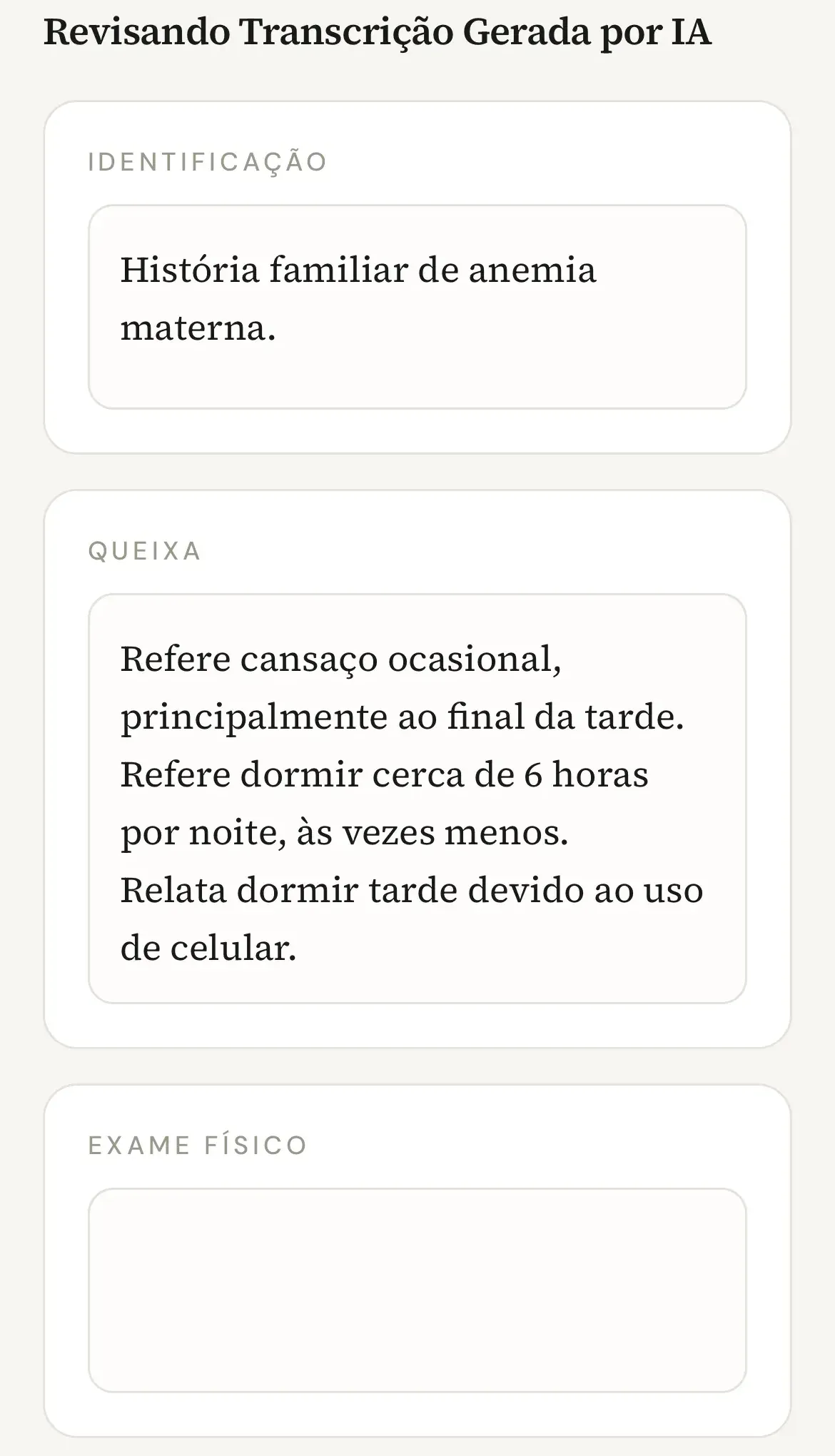
A tela ganha o título Revisando Transcrição Gerada por IA, e cada seção do modelo vira um campo editável. Corrija nomes, doses, valores e o que a IA não entendeu. A transcrição é um rascunho gerado por inteligência artificial, e o conteúdo clínico e a decisão são sempre seus.
Confira os documentos em Documentos da consulta.
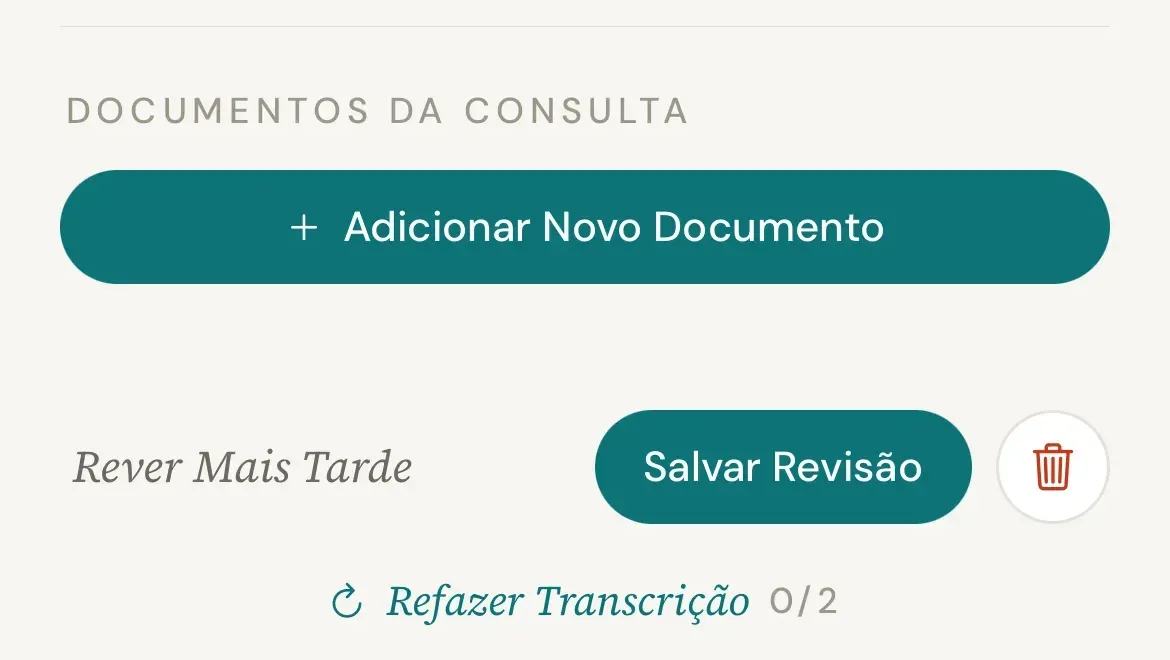
Na mesma tela, abaixo dos campos, a seção Documentos da consulta lista os rascunhos que a IA preparou e permite criar outros. Revisar e salvar cada documento tem guia próprio (como gerar receita, atestado e pedido de exames). Os documentos continuam acessíveis depois de finalizar a consulta.
Toque em Salvar Revisão.
O botão fica no fim da tela, ao lado de Rever Mais Tarde, que volta ao modo de leitura sem salvar o que você editou nos campos. Não há confirmação. A consulta é finalizada na hora e passa a ser o registro definitivo, sem edição do texto. O ícone de lixeira exclui a transcrição, com o aviso Excluir transcrição da IA?, e só existe enquanto a consulta não foi revisada (arquivar ou excluir uma consulta).
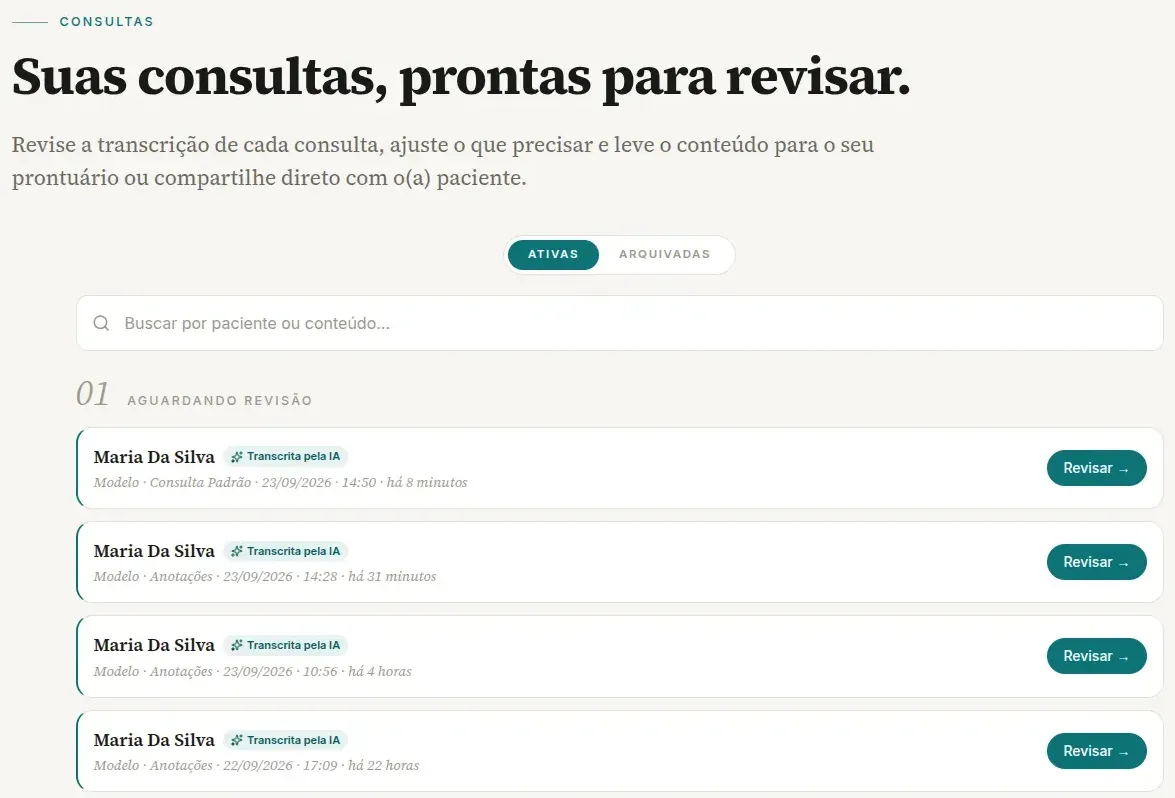
Em Consultas, abra a consulta em Aguardando revisão.
A aba Ativas agrupa as consultas em Aguardando revisão e Finalizadas; as arquivadas ficam na aba Arquivadas. O cartão traz o selo Transcrita pela IA, o modelo usado e o botão Revisar. A tela Início mostra as mesmas consultas em Para revisar, com a contagem de transcrições prontas.
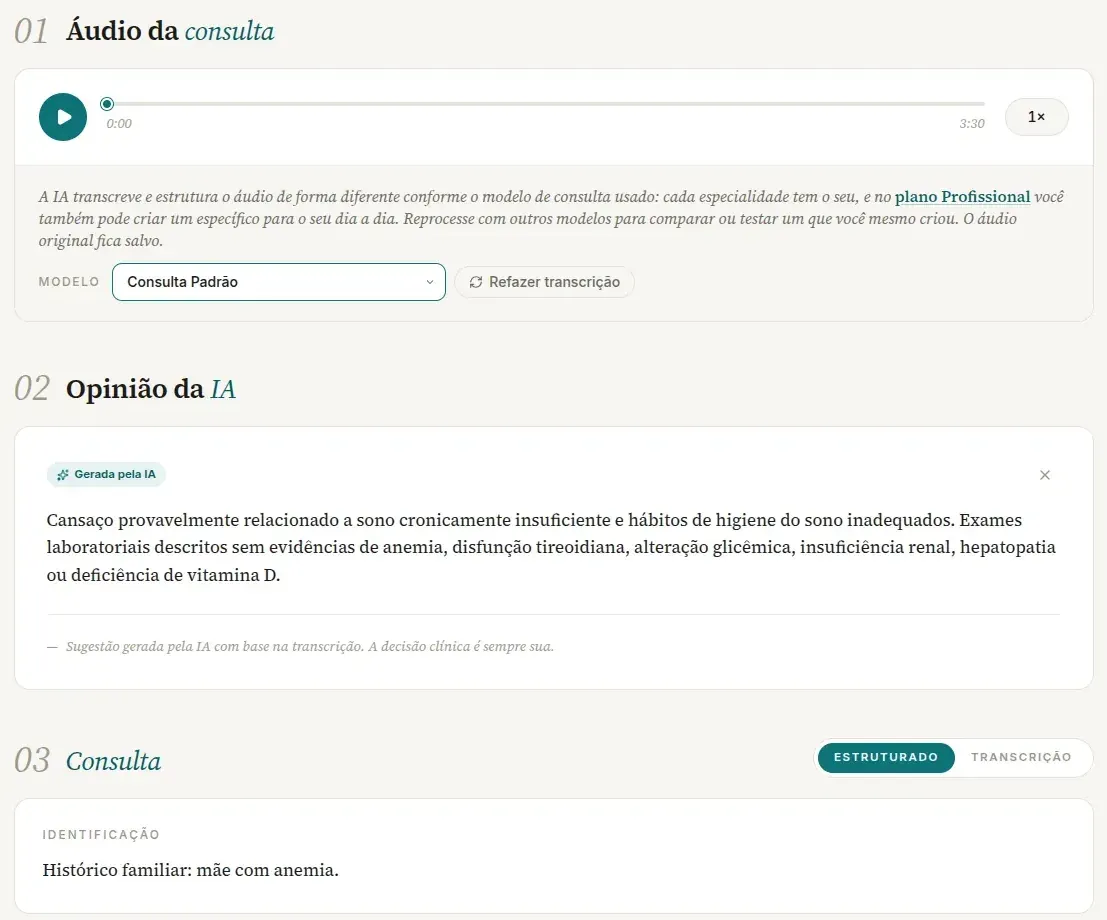
Ouça o Áudio da consulta e alterne entre Estruturado e Transcrição.
A página abre com o aviso Aguardando revisão e os botões Excluir e Revisar no alto. O player em Áudio da consulta tem o botão de velocidade, que alterna entre 1×, 1,5×, 2× e 0,5× a cada clique e guarda a última escolha. Se o modelo tiver a opção ligada, a seção Opinião da IA vem em seguida (como usar a Opinião da IA). A seção Consulta mostra em Estruturado o texto organizado nas seções do modelo e em Transcrição o texto corrido. Nomes de medicamentos com grafia duvidosa aparecem sublinhados nesse modo de leitura (como confirmar os nomes de medicamentos).
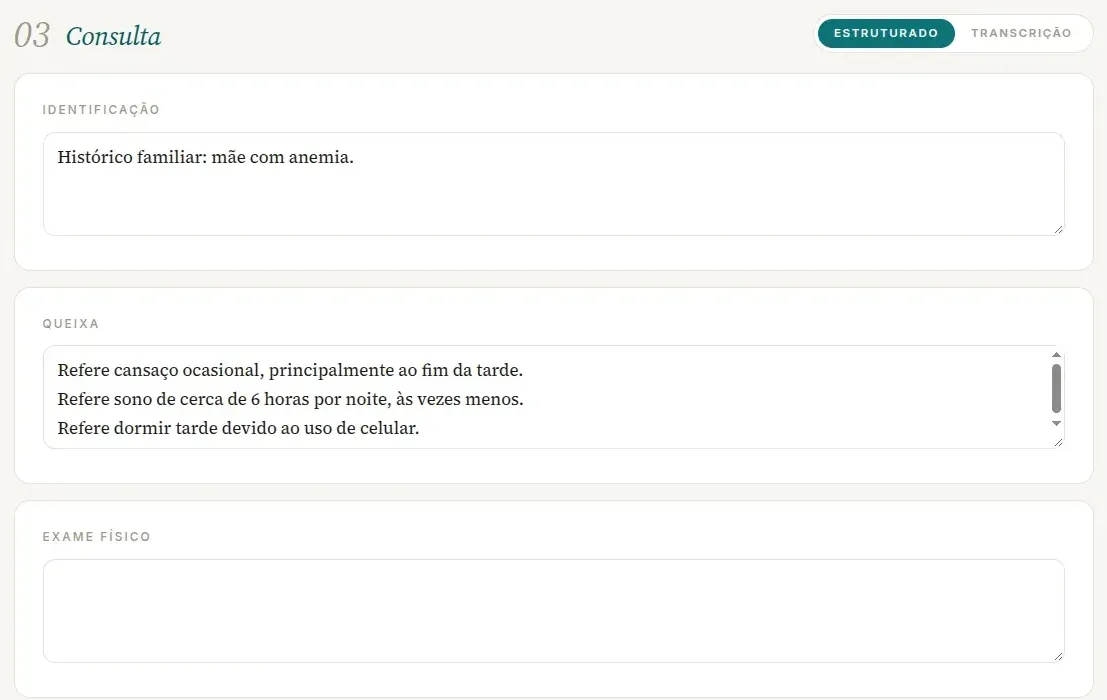
Clique em Revisar e edite os campos.
Os botões do alto passam a Cancelar e Finalizar, e cada seção da consulta vira um campo de texto. Corrija nomes, doses, valores e o que a IA não entendeu. A transcrição é um rascunho gerado por inteligência artificial, e o conteúdo clínico e a decisão são sempre seus. O player continua no alto da página durante a edição.
Confira os documentos em Documentos.
Durante a edição, cada rascunho que a IA preparou já abre no editor dentro da seção Documentos, abaixo da consulta, e a seção também permite criar outros. Revisar e salvar cada documento tem guia próprio (como gerar receita, atestado e pedido de exames). Os documentos continuam acessíveis depois de finalizar a consulta.
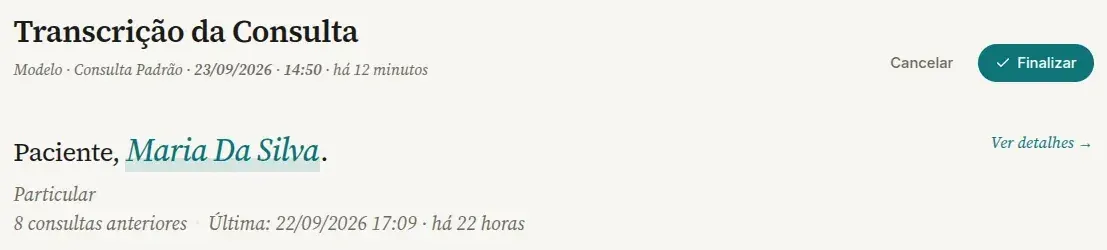
Clique em Finalizar.
Não há confirmação. A consulta é finalizada na hora, mostra a linha Revisada por você em com a data e a hora e passa a ser o registro definitivo, sem edição do texto. Cancelar sai da edição sem salvar o que você alterou nos campos. Excluir, no alto da página, só existe enquanto a consulta não foi revisada (arquivar ou excluir uma consulta).
O que acontece depois
A consulta finalizada sai de Para revisar e aparece em Consultas recentes, no celular, e em Finalizadas (ou em Pronto para compartilhar, na tela Início) no computador, além do histórico do(a) paciente. Os botões passam a Copiar Consulta e Compartilhar no celular e Arquivar e Compartilhar no computador (como compartilhar ou copiar a consulta). A seção Observações fica liberada para acréscimos com data e hora (como adicionar observações), e novos documentos e resultados de exames continuam entrando na consulta (como adicionar um documento, como anexar um resultado de exame).
Problemas comuns
Se algo não sair como esperado.
-
A transcrição ficou ruim. Posso refazer?
Sim, nos planos Essencial e Profissional, e só enquanto a consulta não foi finalizada. No celular, o botão Refazer Transcrição fica no fim da tela de edição, abaixo de Salvar Revisão; no computador, o bloco Refazer transcrição fica no cartão do áudio. Dá para escolher outro modelo antes de reprocessar, com limite de 2 tentativas por consulta (como refazer a transcrição).
-
Finalizei com um erro. Dá para editar?
O texto da consulta finalizada não é alterado. Registre a correção, com data, na seção Observações, que fica liberada depois da finalização (como adicionar observações). Documentos novos continuam possíveis na seção de documentos da consulta.
-
O áudio sumiu depois que finalizei.
É esperado. Por privacidade, o áudio é apagado assim que a consulta é finalizada, e o texto revisado passa a ser o registro permanente, junto com os documentos (por que o áudio some).
-
A consulta está sem paciente. Consigo finalizar?
Vincule antes de finalizar, para a consulta entrar no histórico certo. No celular, ao tocar em Revisar Transcrição, o aviso Vincular Paciente aparece no topo da tela; no computador, o aviso Sem paciente traz o botão Atribuir paciente. O passo a passo, inclusive para cadastrar e vincular de uma vez, está em Como vincular um paciente a uma consulta já gravada. Uma consulta finalizada sem paciente ainda pode ser vinculada depois.
Continue
Guias relacionados.
Celular e computador 8 min
Como compartilhar ou copiar o resumo da consulta
Ler o guiaCelular e computador 4 min
Como adicionar observações a uma consulta finalizada
Ler o guiaCelular e computador 8 min
Como gerar receita, atestado e pedido de exames
Ler o guiaCelular e computador 6 min
Arquivar ou excluir uma consulta: qual a diferença
Ler o guiaVocê atende. O Vokkari transcreve e documenta.
Crie sua conta grátis, e devolva à consulta o que a digitação rouba: a sua atenção. Cada mês sem o Vokkari custa 24 horas da sua vida: tempo que você dedica, todo mês, para digitar o que já disse em voz alta.