
Uma única gravação pode ser transcrita e estruturada de formas diferentes a depender do modelo de consulta utilizado. Se o resultado veio com as seções erradas, porque o modelo não era o da especialidade ou porque você quer testar um modelo seu, não é preciso regravar. O Vokkari reprocessa o áudio original com outro modelo, ou com o mesmo. O reprocessamento substitui o texto da consulta e os documentos que a IA preparou e você ainda não revisou. Os documentos já salvos e o áudio original são mantidos. Este guia mostra onde fica o recurso no celular e no computador, o que é descontado das horas e o limite de tentativas. O recurso faz parte dos planos Essencial e Profissional.
Revisar consultas
Como refazer a transcrição de uma consulta com outro modelo
Com o Vokkari você pode solicitar a re-transcrição de uma consulta. Aprenda como fazer essa solicitação no celular e no computador.
Passo a passo
Como fazer.
Abra a consulta em Para revisar.
Logo abaixo do player Áudio da consulta, o chip Modelo da consulta mostra o modelo que organizou a transcrição. Refazer só existe enquanto a consulta não foi finalizada. Depois de Salvar Revisão, o texto vira o registro definitivo e o áudio é apagado (por que o áudio some).
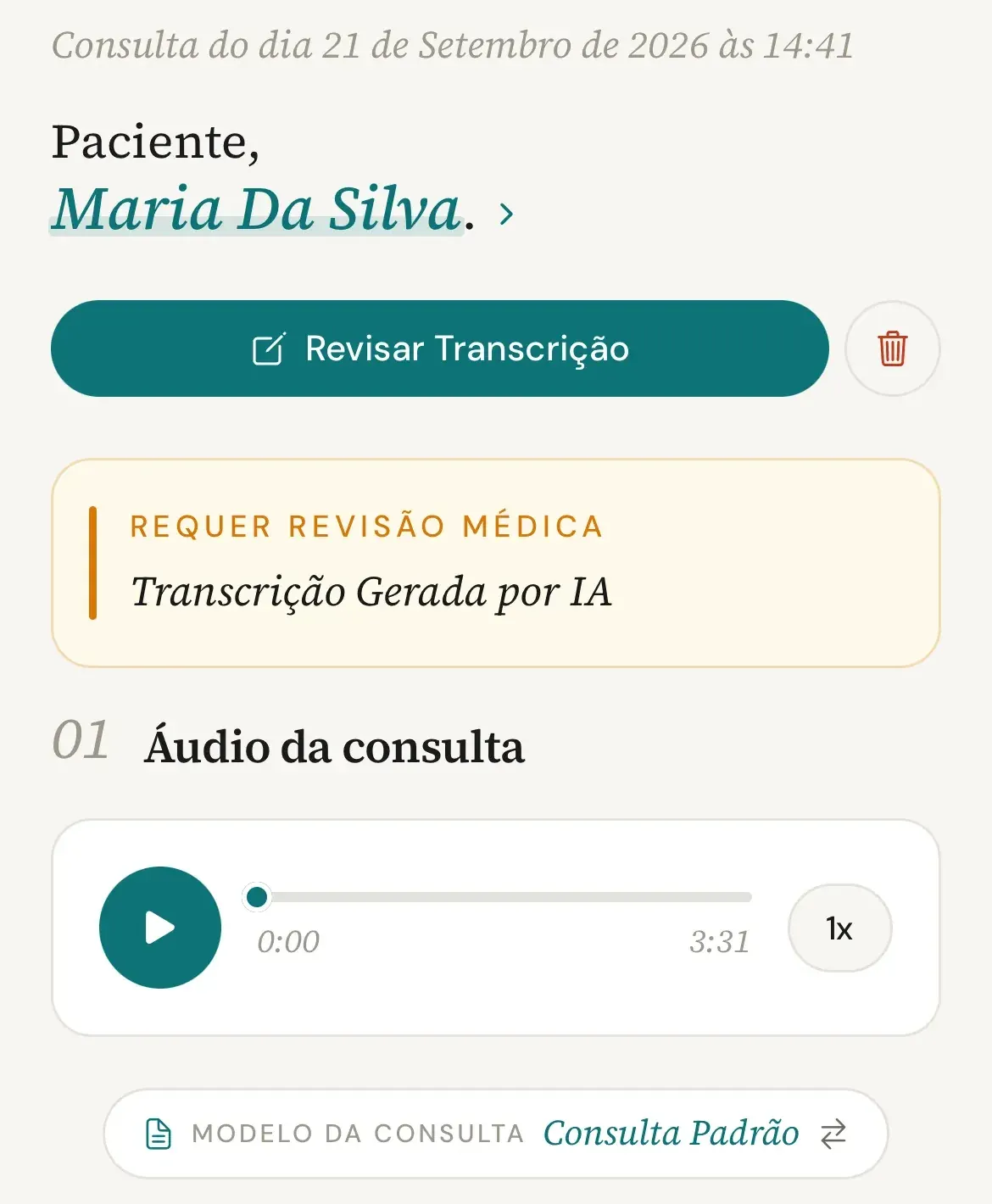
Toque em Modelo da consulta e escolha outro modelo.
A lista Escolher modelo é a mesma da tela de gravação, com Meus Modelos e Modelos Prontos (como escolher o modelo). Um modelo de outra especialidade, ou um modelo seu, muda as seções e o que a IA extrai de cada uma (o que são modelos de consulta). Tocar no modelo já em uso apenas fecha a lista.
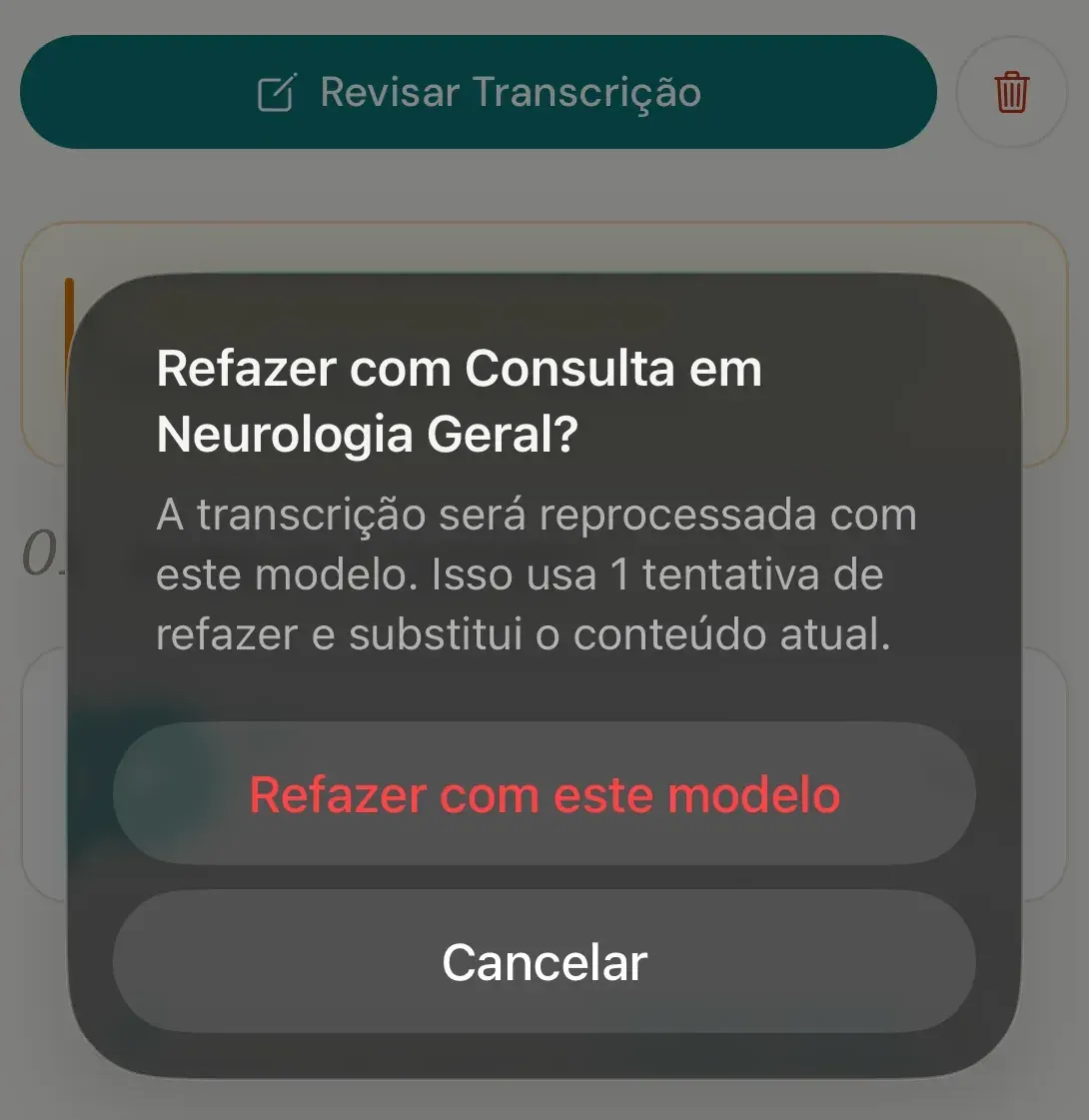
Confirme em Refazer com este modelo.
O alerta Refazer com X?, com o nome do modelo escolhido, avisa que A transcrição será reprocessada com este modelo. Isso usa 1 tentativa de refazer e substitui o conteúdo atual. Confirme em Refazer com este modelo ou volte com Cancelar.
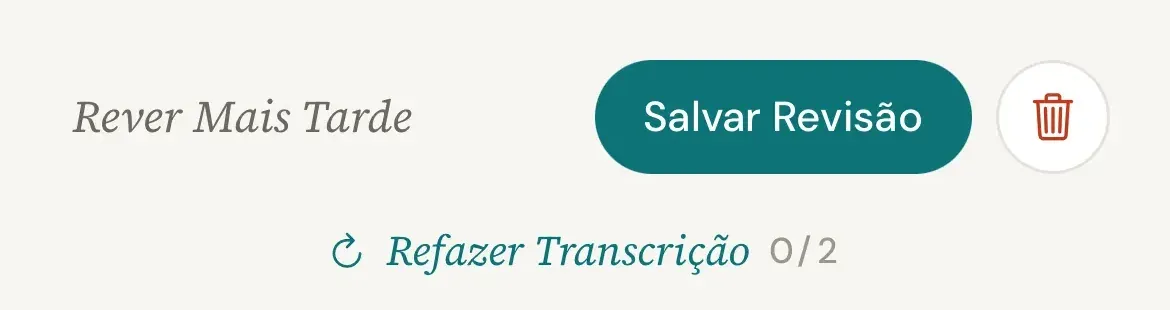
Para reprocessar com o mesmo modelo, use Refazer Transcrição.
Toque em Revisar Transcrição e, no fim da tela de edição, em Refazer Transcrição, ao lado do contador de tentativas (0/2). O alerta Refazer transcrição? avisa que A IA analisará o áudio novamente. Esta ação consome a duração da gravação das suas horas mensais. Confirme em Refazer.
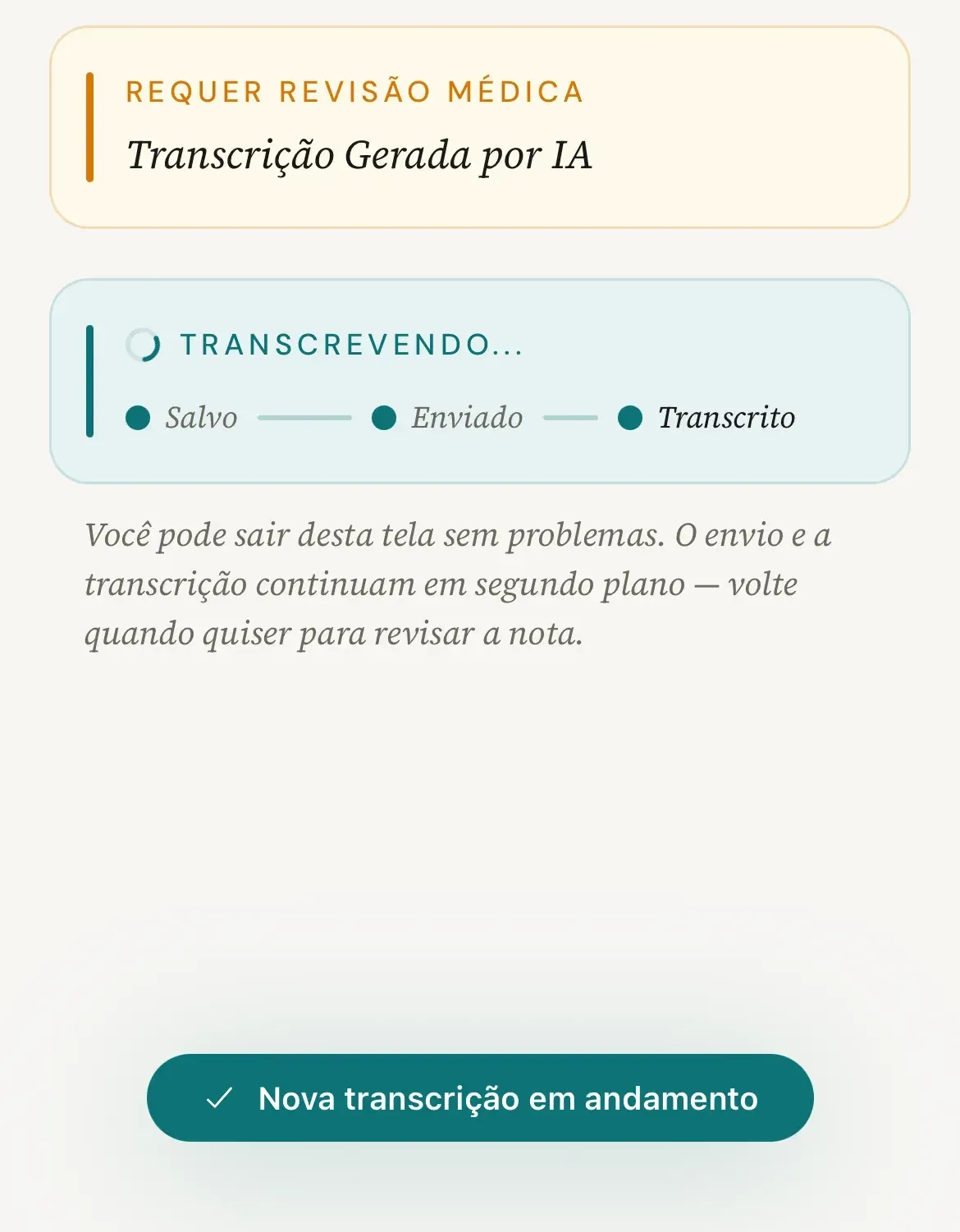
Aguarde o reprocessamento.
O app mostra Nova transcrição em andamento, sai da edição e a consulta volta ao cartão de processamento, em Transcrevendo..., como numa gravação nova (o que acontece depois de gravar). Leva o mesmo tempo de uma transcrição normal. Ao terminar, a consulta reaparece em Para revisar com o texto e os documentos gerados de novo, e o contador passa a 1/2. A revisão segue como de costume (como revisar e finalizar).
Em Consultas, abra a consulta em Aguardando revisão.
O bloco de refazer fica no cartão Áudio da consulta, abaixo do player, com o campo Modelo e o botão Refazer transcrição. Ele existe enquanto a consulta não foi finalizada e some durante a transcrição. Depois de Finalizar, o texto vira o registro definitivo e o áudio é apagado (por que o áudio some).
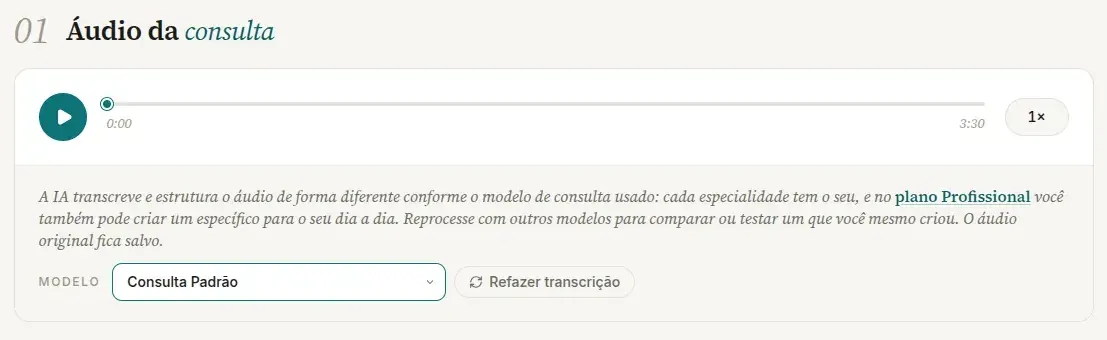
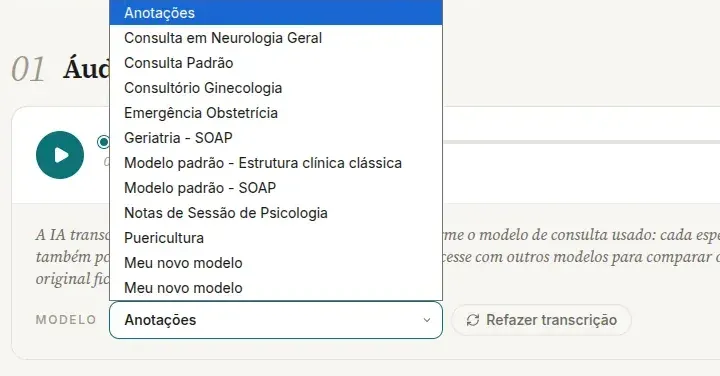
Escolha o modelo no campo Modelo.
A lista traz os modelos prontos e, no fim, os seus modelos personalizados (o que são modelos de consulta, como criar um modelo personalizado). Para reprocessar com o mesmo modelo, deixe o campo como está.
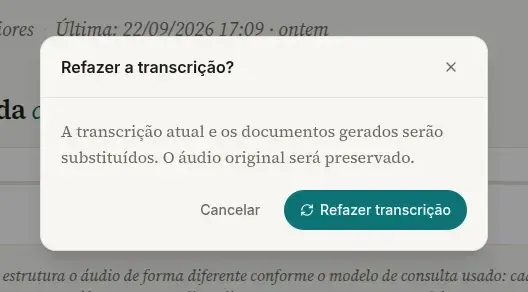
Clique em Refazer transcrição e confirme.
A janela Refazer a transcrição? avisa que A transcrição atual e os documentos gerados serão substituídos. O áudio original será preservado. Confirme em Refazer transcrição, e o botão mostra Refazendo a transcrição… enquanto o pedido é enviado. A duração da gravação é descontada das horas do plano, e cada consulta aceita até 2 tentativas.
Aguarde a transcrição.
A página passa a mostrar o cartão de progresso, com Na fila e depois Transcrevendo a consulta, como numa gravação nova (o que acontece depois de gravar). Ao terminar, a consulta volta a Aguardando revisão, com o texto e os documentos gerados de novo e o modelo usado na linha Modelo do cabeçalho. A revisão segue como de costume (como revisar e finalizar).
O que acontece depois
A consulta reprocessada volta para Para revisar, no celular, e para Aguardando revisão, no computador, com texto e documentos novos, e segue a revisão normal em Como revisar e finalizar uma consulta transcrita. Para acertar o modelo já na próxima gravação, veja Como escolher o modelo de consulta antes de gravar e, para deixar um modelo fixo, Como definir o modelo padrão de consulta e de documentos.
Problemas comuns
Se algo não sair como esperado.
-
O app pediu um plano pago ao refazer.
Refazer faz parte dos planos Essencial e Profissional. No plano Gratuito, o celular mostra Refazer é um recurso Essencial e Profissional, com o botão Ver planos, e o computador mostra Refazer a transcrição está disponível nos planos pagos (como assinar). Se a consulta foi feita com um modelo personalizado e a conta saiu do Profissional, o celular mostra Modelo bloqueado. Escolha um modelo pronto em Modelo da consulta ou reative o plano (o que acontece com os modelos).
-
Apareceu Limite de tentativas atingido (2/2).
Cada consulta pode ser reprocessada no máximo duas vezes. No celular, a linha Refazer Transcrição passa a mostrar Limite de tentativas atingido (2/2) e fica desativada, e o toque em Modelo da consulta mostra a mesma mensagem. No computador, a mensagem Você atingiu o limite de tentativas para esta consulta. aparece abaixo do botão. A partir daí, corrija o texto atual na revisão ou grave a consulta de novo.
-
Apareceu Você atingiu o limite mensal de horas.
O reprocessamento desconta a duração do áudio das horas do plano, como uma gravação nova, e não começa quando o saldo está zerado. No computador, a mensagem é Você atingiu o limite de horas do seu plano. Espere a renovação mensal ou mude para um plano com mais horas (como funcionam as horas, como trocar de plano).
-
Refazer corrige erros de transcrição de palavras?
Às vezes, porque o áudio é transcrito de novo. O ganho maior está na organização, já que as seções e os documentos seguem o modelo escolhido. Para corrigir uma palavra isolada, edite o campo na revisão (como revisar e finalizar).
Continue
Guias relacionados.
Celular e computador 3 min
Modelos de consulta: o que são e como escolher o seu
Ler o guiaCelular e computador 4 min
Como escolher o modelo de consulta antes de gravar
Ler o guiaCelular e computador Plano Profissional 2 min
Como criar um modelo de consulta personalizado
Ler o guiaCelular e computador 2 min
Como funcionam as horas de transcrição de cada plano
Ler o guiaVocê atende. O Vokkari transcreve e documenta.
Crie sua conta grátis, e devolva à consulta o que a digitação rouba: a sua atenção. Cada mês sem o Vokkari custa 24 horas da sua vida: tempo que você dedica, todo mês, para digitar o que já disse em voz alta.