
A gravação existe para produzir o texto da consulta. Depois que você revisa e salva, o texto revisado é o registro, e a gravação, o item mais pesado e mais sensível da consulta, é apagada. É uma decisão de privacidade, e não existe configuração para mudar isso. Este guia mostra em que momento isso acontece no celular e no computador, o que continua guardado na consulta e o que fazer se você ainda precisa ouvir a gravação.
Revisar consultas
Por que o áudio some depois da revisão da consulta
Ao salvar a revisão, a gravação é apagada e o texto vira o registro. O momento, no celular e no computador, o que continua guardado e o que fazer antes.
Passo a passo
Como fazer.
Enquanto a consulta aguarda revisão, ouça o Áudio da consulta.
A consulta em Para revisar abre com o botão Revisar Transcrição, o aviso Requer revisão médica e o player em Áudio da consulta, a primeira seção da tela. É o momento de conferir a transcrição contra a gravação e, se o resultado veio com as seções erradas, de reprocessar o áudio com outro modelo (como refazer a transcrição).
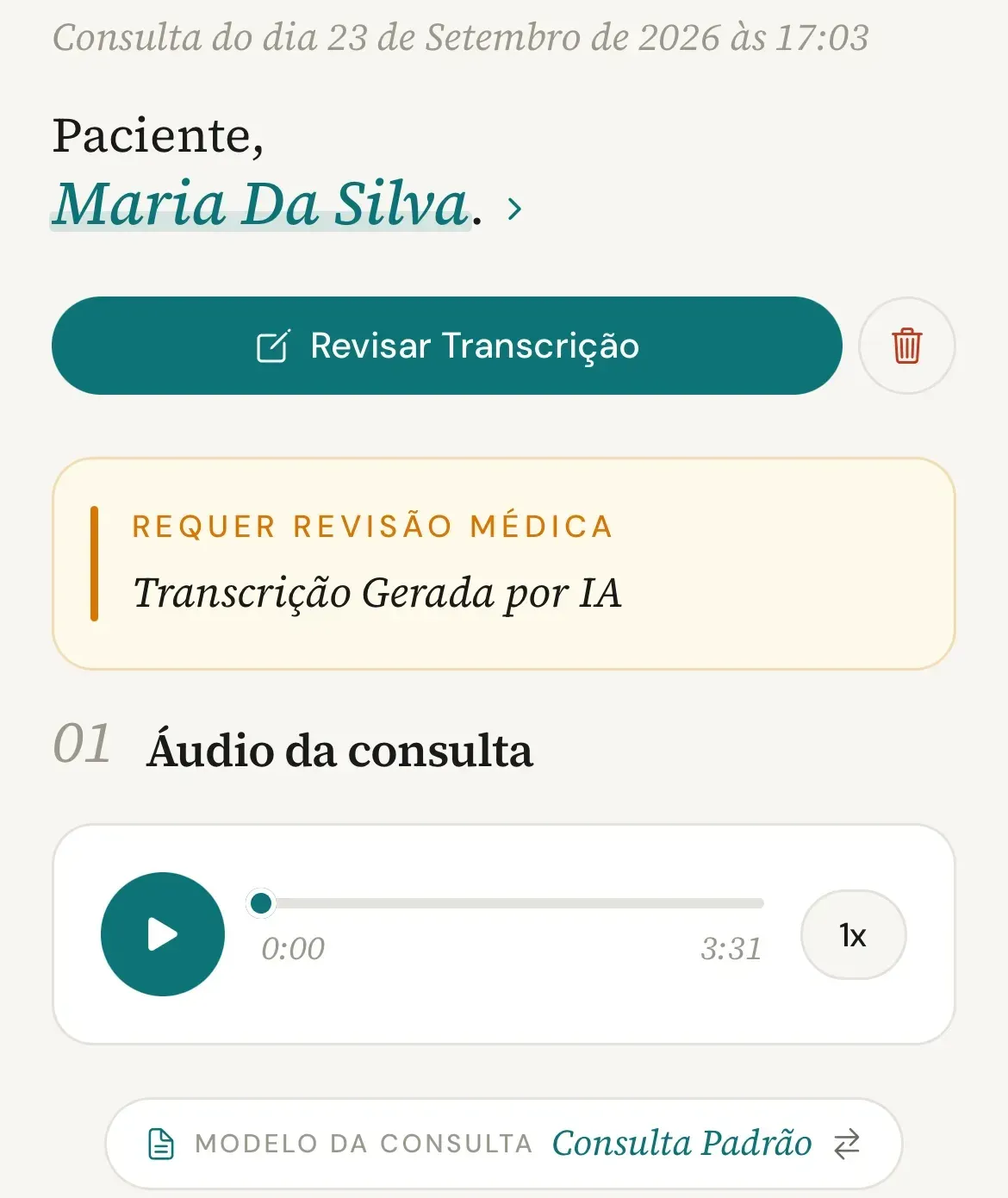
Toque em Salvar Revisão.
O botão fica no fim da tela de edição, ao lado de Rever Mais Tarde. Não há confirmação nem aviso sobre o áudio. A consulta é finalizada na hora, o app pede ao servidor a exclusão da gravação e apaga a cópia que ficou guardada no aparelho para o envio. O texto revisado passa a ser o registro da consulta. Rever Mais Tarde sai da edição sem finalizar, e o áudio continua disponível.
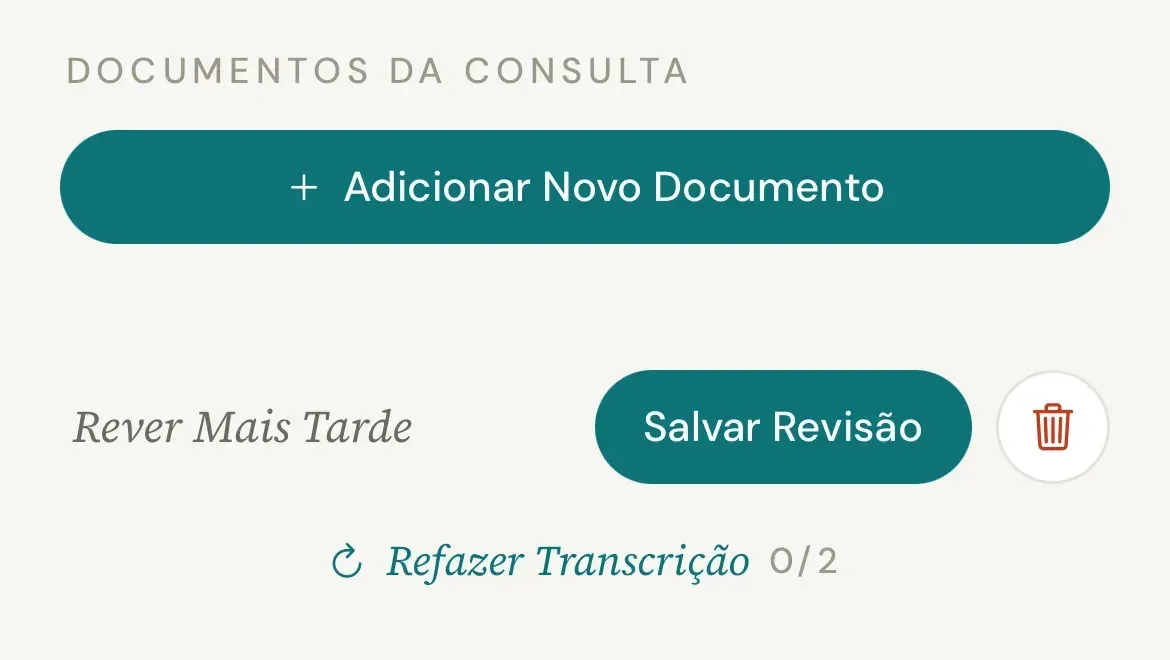
Abra a consulta finalizada. A seção Áudio da consulta não existe mais.
A consulta fica em Consultas recentes, na tela inicial, e no histórico do(a) paciente. Ela passa a abrir com Copiar Consulta e Compartilhar, e a primeira seção é Registro da consulta, com as abas Estruturado e Transcrição. O texto corrido da aba Transcrição continua disponível. O que foi apagado é a gravação.
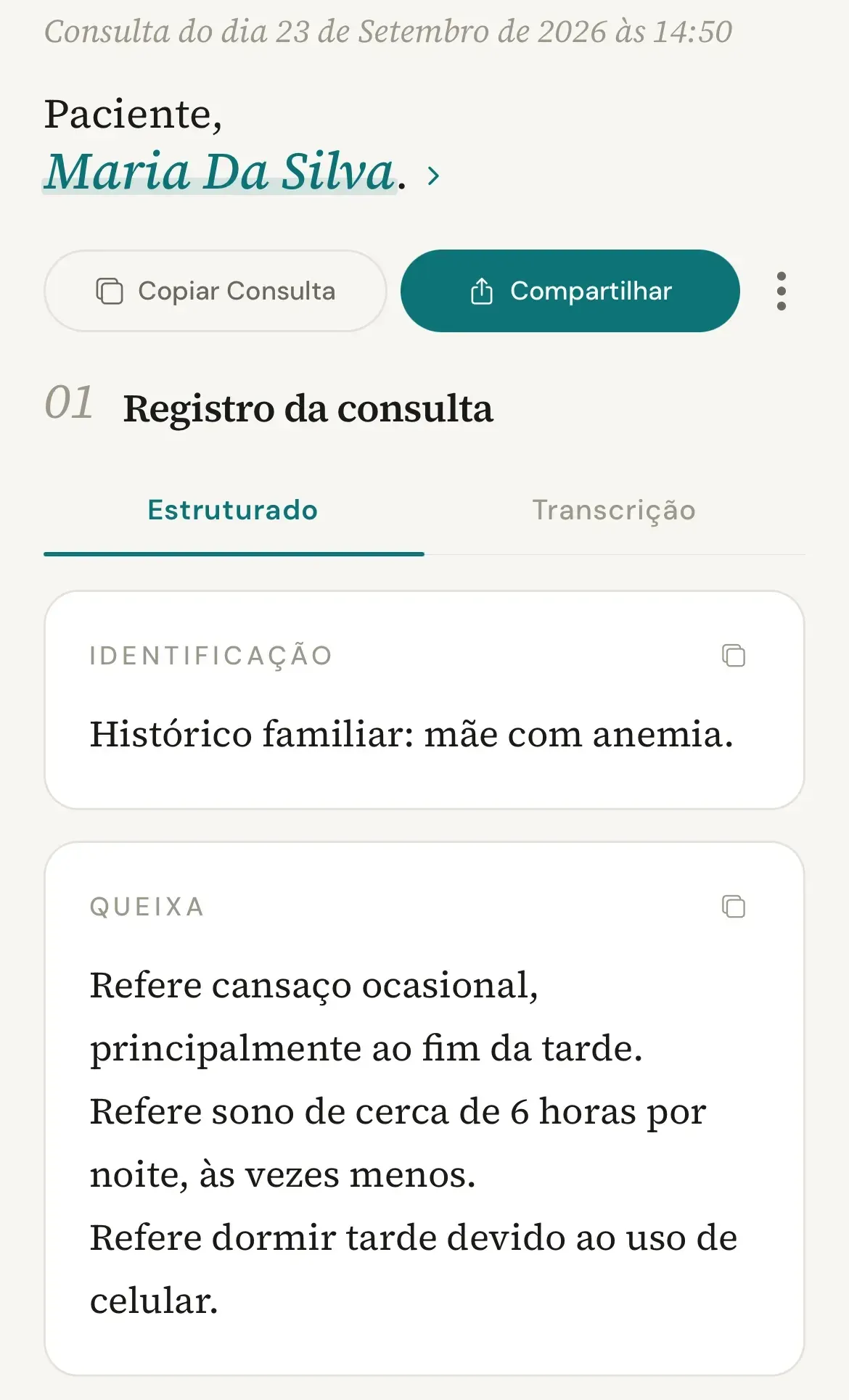
Sem internet, a exclusão espera a conexão.
Se você salvar a revisão sem internet, a finalização e o pedido de exclusão do áudio entram na fila de sincronização do app e são enviados, nessa ordem, quando a conexão volta, sem nenhuma ação sua (como funciona a sincronização). A cópia do aparelho é apagada na hora, mesmo offline.
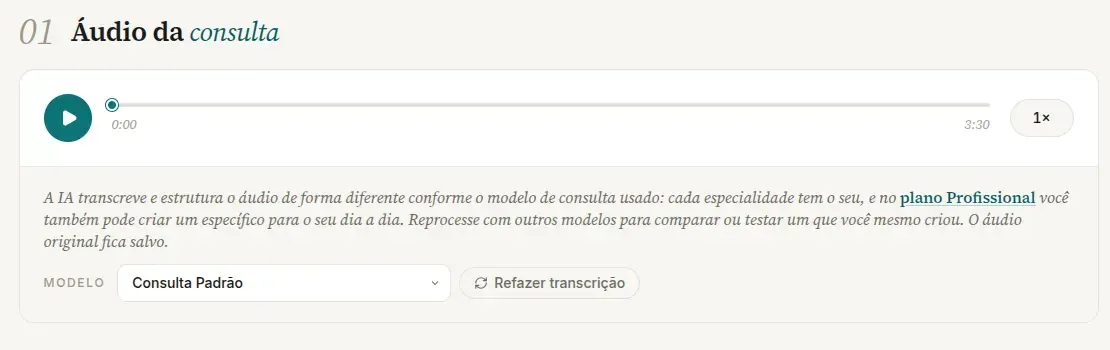
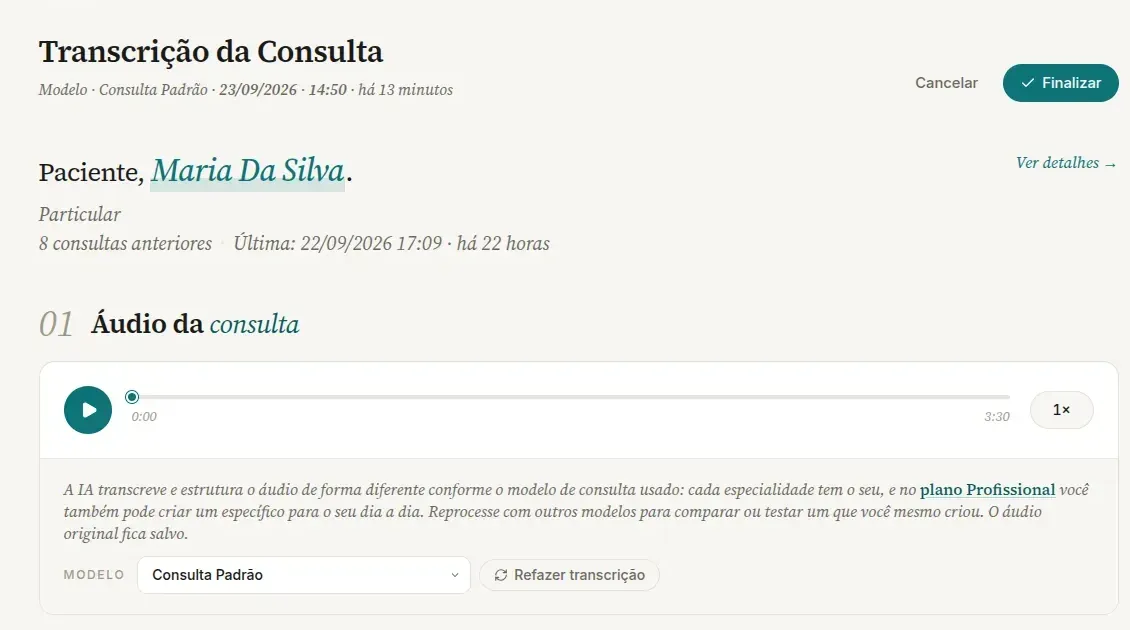
Enquanto a consulta aguarda revisão, ouça o Áudio da consulta.
Em Consultas, na seção Aguardando revisão, a página abre com os botões Excluir e Revisar e o cartão Áudio da consulta como primeira seção, com o player e, abaixo, o campo Modelo e o botão Refazer transcrição (como refazer a transcrição). O player continua no alto da página durante a edição (como revisar e finalizar).
Clique em Finalizar.
O botão fica no alto da página, ao lado de Cancelar, durante a edição. Não há confirmação nem aviso sobre o áudio. A consulta é finalizada na hora, mostra a linha Revisada por você em com a data e a hora, e a gravação é apagada do servidor. Cancelar sai da edição sem finalizar, e o áudio continua disponível.
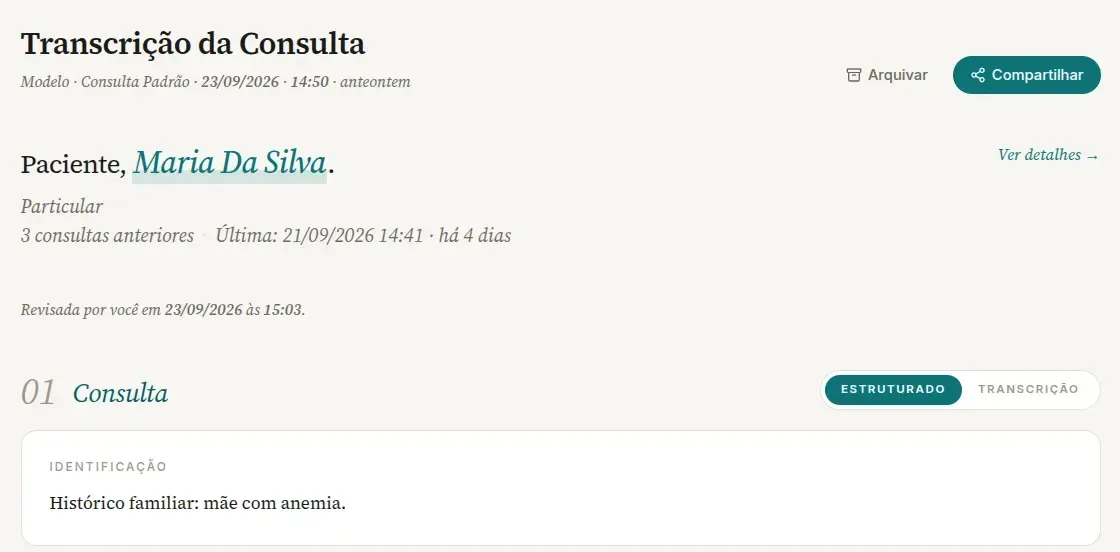
Abra a consulta finalizada. O cartão Áudio da consulta não existe mais.
A consulta fica em Consultas › Finalizadas e em Início › Pronto para compartilhar. A página passa a abrir com Arquivar e Compartilhar, e a primeira seção é Consulta, com Estruturado e Transcrição. O texto corrido continua disponível. O que foi apagado é a gravação.
O que acontece depois
A consulta finalizada guarda o texto revisado, nas abas Estruturado e Transcrição, os documentos da consulta, as observações (como adicionar observações) e os resultados de exames anexados. O arquivo original de um exame tem regra própria e só é removido se você excluir (como anexar um resultado de exame). A consulta pode ser compartilhada ou copiada quantas vezes precisar (como compartilhar ou copiar a consulta). Se ainda não finalizou e a transcrição veio com problema, aproveite o áudio antes de concluir e veja Como refazer a transcrição de uma consulta com outro modelo.
Problemas comuns
Se algo não sair como esperado.
-
O áudio aparece no computador e no celular antes da finalização?
Sim. Enquanto a consulta aguarda revisão, o player Áudio da consulta está nos dois, com a mesma gravação. Assim que você finaliza em um deles, o áudio deixa de existir nos dois.
-
Quero guardar o áudio. Tem como?
Não há opção para manter o áudio depois da finalização. Se precisar ouvir de novo, deixe a consulta aguardando revisão pelo tempo que precisar. No celular, Rever Mais Tarde sai da edição sem finalizar; no computador, Cancelar.
-
O áudio também some do meu celular?
Sim. Ao tocar em Salvar Revisão, o app apaga a cópia que ficou guardada no aparelho para o envio, junto com o pedido de exclusão ao servidor. Depois disso, não há mais gravação daquela consulta no celular.
-
A transcrição também some?
Não. A aba Transcrição continua na consulta finalizada, com o texto corrido que a IA usou para organizar as seções, e a aba Estruturado mostra o texto que você revisou. Só a gravação é apagada.
-
E o áudio de uma consulta que excluí antes de revisar?
É apagado junto com o texto, de forma permanente, no momento da exclusão (arquivar ou excluir uma consulta). Gravação que deu erro antes de virar transcrição segue outro caminho (o que fazer com uma gravação não processada).
Continue
Guias relacionados.
Celular e computador 6 min
Arquivar ou excluir uma consulta: qual a diferença
Ler o guiaCelular e computador Essencial e Profissional 5 min
Como refazer a transcrição de uma consulta com outro modelo
Ler o guiaCelular e computador 4 min
Como adicionar observações a uma consulta finalizada
Ler o guiaCelular e computador 2 min
Como funciona a sincronização entre celular e computador
Ler o guiaVocê atende. O Vokkari transcreve e documenta.
Crie sua conta grátis, e devolva à consulta o que a digitação rouba: a sua atenção. Cada mês sem o Vokkari custa 24 horas da sua vida: tempo que você dedica, todo mês, para digitar o que já disse em voz alta.