
A consulta finalizada sai do Vokkari como PDF, como impressão ou como texto pronto para colar no prontuário da clínica. Este guia mostra onde ficam Compartilhar e os botões de copiar no celular e no computador, o que entra no PDF e no texto copiado e o que cada canal faz.
Revisar consultas
Como compartilhar ou copiar o resumo da consulta
Onde ficam Compartilhar e Copiar no celular e no computador, o que entra no PDF e no texto copiado e como cada canal envia a consulta finalizada.
Passo a passo
Como fazer.
Abra a consulta finalizada e toque em Compartilhar.
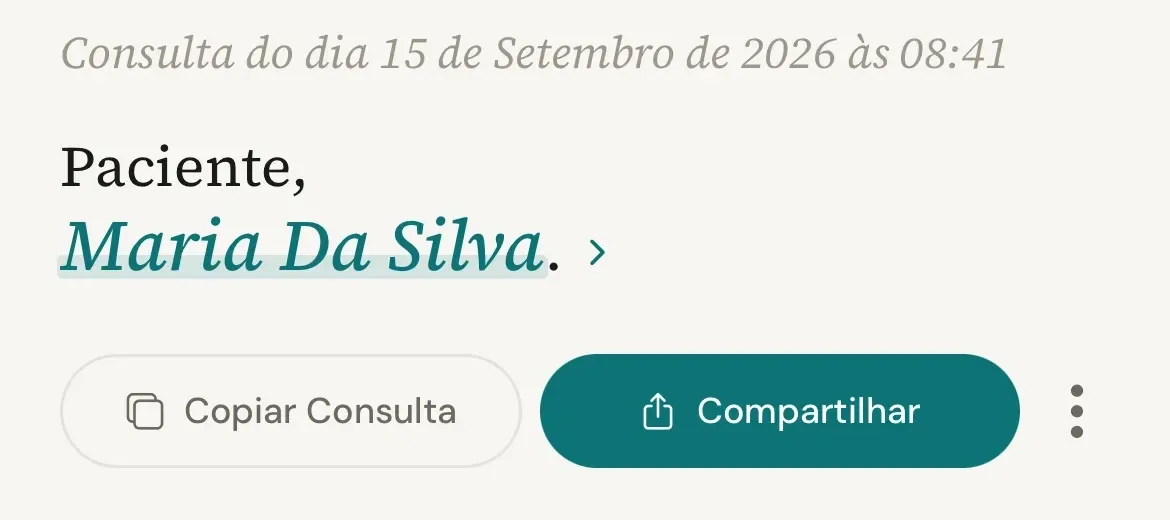
Abaixo do nome do(a) paciente ficam os botões Copiar Consulta e Compartilhar e o menu de três pontos. Eles só existem em consulta finalizada, inclusive arquivada. Enquanto a consulta aguarda revisão, no lugar deles ficam Revisar Transcrição e a lixeira (como revisar e finalizar). Os cartões de Consultas recentes, na tela inicial, têm no rodapé um Compartilhar e um Copiar mais simples, que abrem a folha de compartilhamento do sistema com o texto das seções ou copiam esse mesmo texto, sem PDF. Para o PDF, abra a consulta.
Confira a aba Pré-visualização.
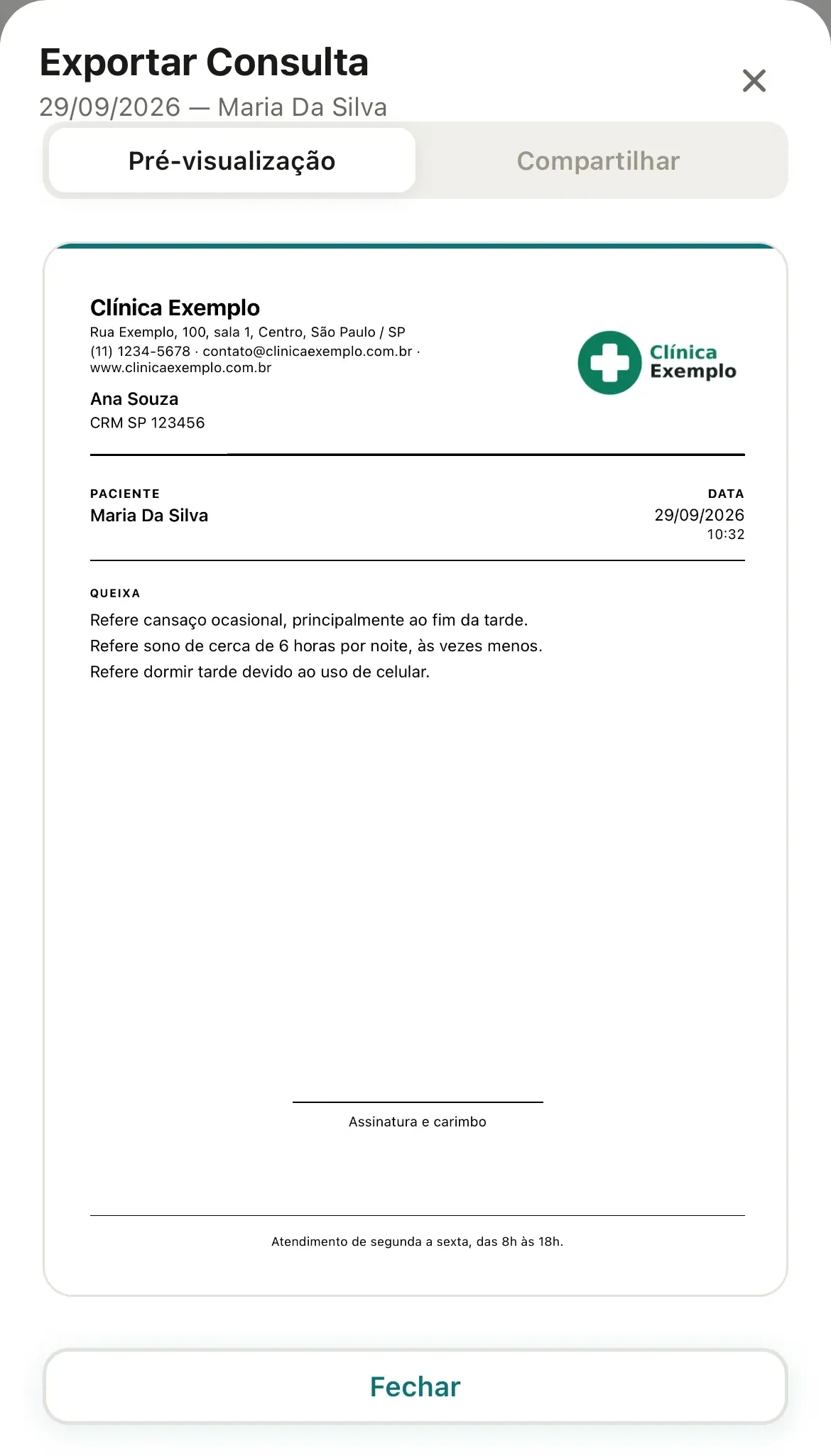
A folha Exportar Consulta abre com a data e o nome do(a) paciente no subtítulo e duas abas. Pré-visualização mostra o PDF como vai sair. No alto, o cabeçalho da identidade dos documentos, com o logotipo (no plano Profissional), o nome, o endereço e os contatos da clínica, e o seu nome e registro, como estão no perfil (como configurar o perfil). Depois, a linha PACIENTE, com data de nascimento e CPF quando cadastrados, e DATA, com a hora da consulta. Em seguida, as seções do modelo com o título em maiúsculas (QUEIXA, EXAME FÍSICO, HIPÓTESE DIAGNÓSTICA, PLANO e as demais) e os documentos finalizados da consulta, cada um como seção própria. As observações também entram, cada uma com a data e a hora. No fim, a linha Assinatura e carimbo e, abaixo dela, o rodapé, com as notas de rodapé e os dados da clínica que você marcou para aparecer ali. No plano Gratuito, a marca d'água VOKKARI cobre a página (por que ela aparece e como some).
Em Compartilhar, escolha o canal.
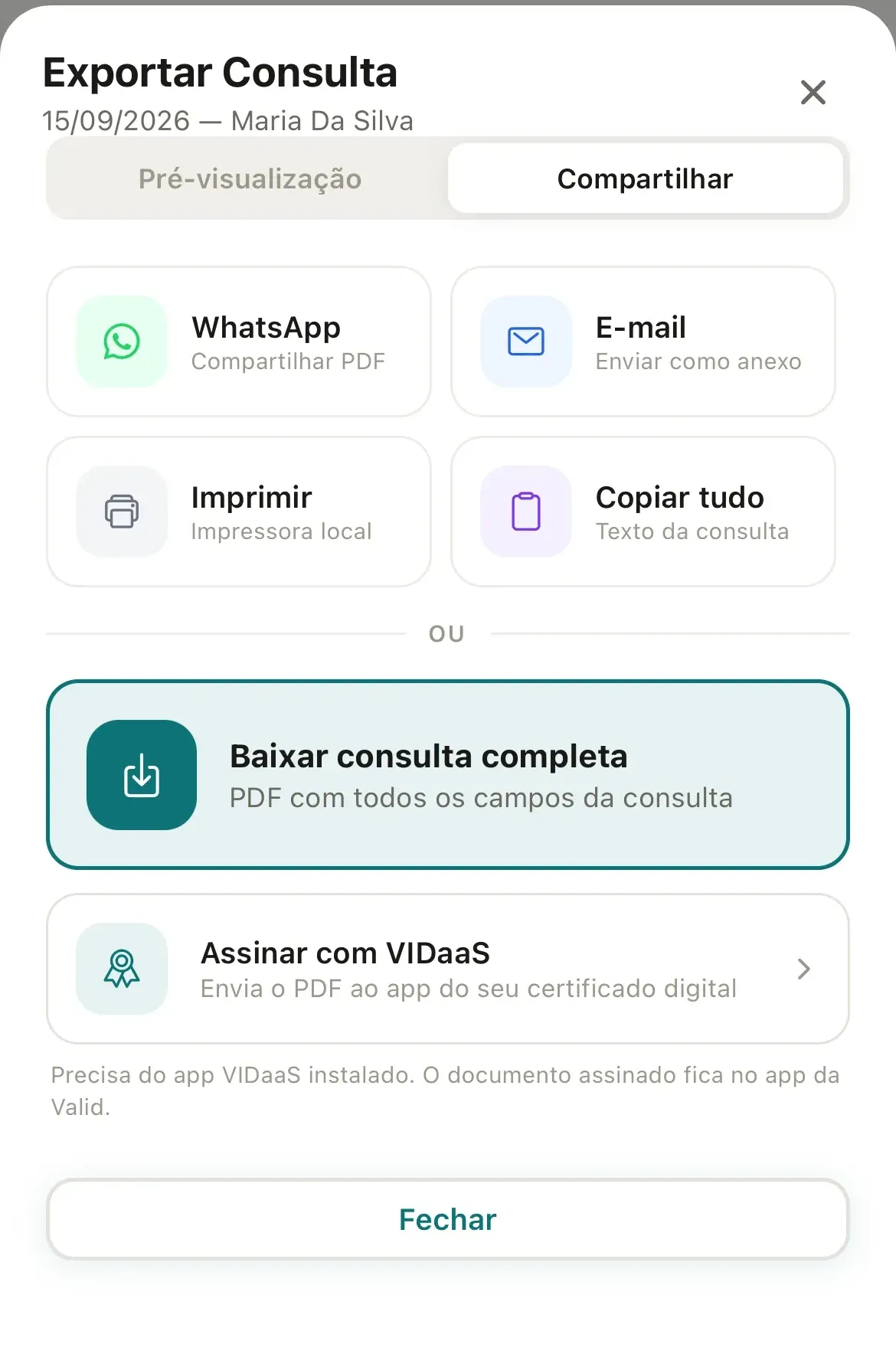
WhatsApp (Compartilhar PDF) abre a folha de compartilhamento do sistema com o PDF, e nela você escolhe o WhatsApp ou qualquer outro app. E-mail (Enviar como anexo) abre o seu app de e-mail com o PDF anexado, o assunto pronto (nome do(a) paciente e data) e o corpo Segue em anexo o resumo da consulta. Imprimir (Impressora local) abre a impressão do sistema. Abaixo do separador OU, Baixar consulta completa gera o arquivo, mostra PDF pronto! e abre a folha do sistema para você guardar ou enviar. O app confirma com Consulta salva como PDF! e fecha a folha.
Para o prontuário, use Copiar tudo ou Copiar Consulta.
Copiar tudo (Texto da consulta), na aba Compartilhar, copia as seções com o título em maiúsculas, uma abaixo da outra, e os documentos finalizados depois do divisor DOCUMENTOS. O app confirma com Consulta copiada! e fecha a folha. Copiar Consulta, no alto da consulta, copia o mesmo texto e acrescenta uma seção OBSERVAÇÕES, com a data e a hora de cada observação (como adicionar observações). O botão vira Consulta copiada por um instante. O Copiar dos cartões da tela inicial copia só as seções e vira Copiado. Cole no sistema de prontuário da clínica. O texto copiado nunca tem marca d'água.
Abra a consulta finalizada e clique em Compartilhar.
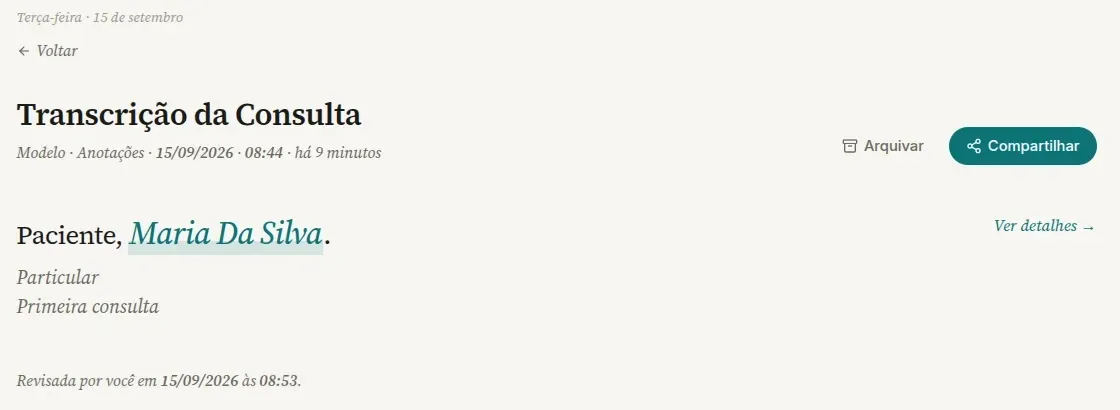
Na página da consulta, os botões do alto são Arquivar e Compartilhar. Em consulta arquivada, Compartilhar continua, ao lado de Desarquivar. Enquanto a consulta aguarda revisão (como revisar e finalizar), os botões são Excluir e Revisar, e a página avisa Esta nota foi transcrita pela IA. Aguarda sua revisão antes de poder ser compartilhada. Os cartões de Pronto para compartilhar, na tela Início, e de Finalizadas, em Consultas, têm os botões Compartilhar e Copiar, que fazem o mesmo sem abrir a consulta.
Confira a pré-visualização na janela Compartilhar consulta.
A janela mostra o PDF inteiro. No alto, o cabeçalho da identidade dos documentos, com o logotipo (no plano Profissional), o nome, o endereço e os contatos da clínica, e o seu nome e registro, como estão no perfil. Depois, PACIENTE e DATA, as seções do modelo com o título em maiúsculas e os documentos finalizados da consulta sob o rótulo DOCUMENTOS. As observações também entram, cada uma com a data e a hora. No fim, a linha Assinatura e carimbo e, abaixo dela, o rodapé, com as notas de rodapé e os dados da clínica que você marcou para aparecer ali. No plano Gratuito, a marca d'água VOKKARI cobre a página (por que ela aparece e como some). Se o perfil está sem nome ou registro, no lugar dos botões aparece o aviso Complete seu perfil, com o link Ir para Configurações (como configurar o perfil).
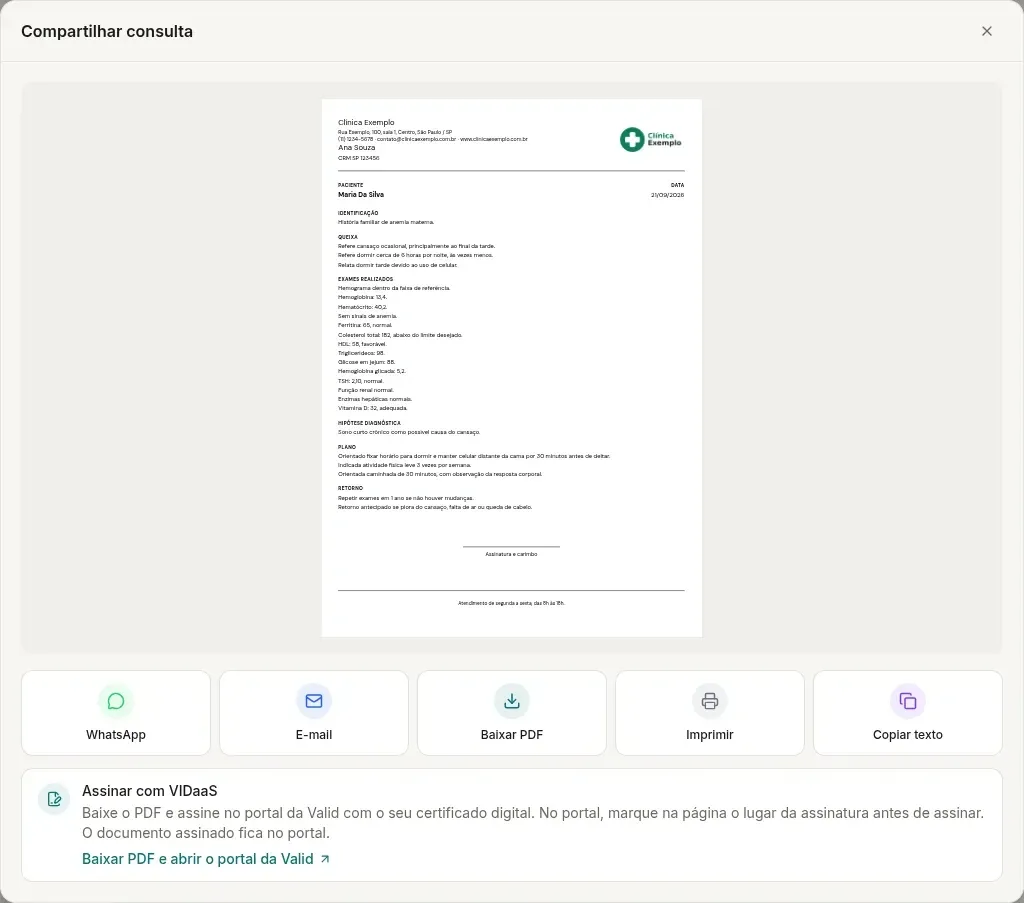
Escolha o canal.
WhatsApp abre a folha de compartilhamento do navegador com o PDF, quando o navegador tem esse recurso. Quando não tem, abre o WhatsApp Web com a mensagem pronta e salva o PDF no computador, com o aviso PDF salvo no seu computador. Anexe o arquivo na conversa do WhatsApp que acabou de abrir. E-mail abre o seu app de e-mail com o assunto e o corpo prontos e salva o PDF, com o aviso PDF salvo no seu computador. Anexe o arquivo ao e-mail que acabou de abrir. Baixar PDF salva o arquivo (o nome junta consulta, paciente e data) e avisa PDF salvo no seu computador. Imprimir abre a impressão do navegador, onde Salvar como PDF também é uma opção de destino.
Para o prontuário, use Copiar texto ou Copiar.
Copiar texto, na janela, copia as seções com o título em maiúsculas e os documentos finalizados depois do divisor DOCUMENTOS, e o botão vira Copiado por um instante. O Copiar dos cartões de Início e de Consultas copia só as seções. No computador, as observações nunca entram no texto copiado (como adicionar observações). Cole no sistema de prontuário da clínica. O texto copiado nunca tem marca d'água.
O que acontece depois
O envio sai do app que você escolheu, e o Vokkari não guarda cópia nem cria link. A consulta continua no histórico do(a) paciente e pode ser compartilhada de novo quantas vezes precisar, e um documento finalizado depois entra no próximo PDF. Para enviar uma receita ou um atestado sozinho, veja Como enviar um documento por WhatsApp, e-mail ou impressão. Para assinar o PDF com certificado digital, Como assinar um documento com certificado digital. Sobre a marca d’água do plano Gratuito, Por que meus PDFs têm marca d’água e como ela some.
Problemas comuns
Se algo não sair como esperado.
-
O botão Compartilhar não aparece.
Só consultas finalizadas têm o botão, e ele continua nas arquivadas. Enquanto a consulta aguarda revisão, o celular mostra Revisar Transcrição e a lixeira, e o computador mostra Excluir e Revisar com o aviso Esta nota foi transcrita pela IA. Aguarda sua revisão antes de poder ser compartilhada. Finalize a revisão e o botão aparece (como revisar e finalizar).
-
No computador apareceu Complete seu perfil no lugar dos botões.
O PDF leva o seu nome e registro no cabeçalho, e o computador não exporta enquanto os dois não estão no perfil. Preencha em Perfil e abra a janela de novo (como configurar o perfil). No celular a folha abre mesmo assim, mas o cabeçalho do PDF sai vazio, então vale completar o perfil antes de enviar.
-
Os documentos e as observações saem junto?
Os documentos finalizados saem, no PDF e no texto copiado, cada um como seção própria depois das seções da consulta. As observações entram no PDF, cada uma com a data e a hora, mas não no texto copiado do computador. Só o Copiar Consulta do celular as inclui no texto copiado. Para enviar um documento sozinho, com o cabeçalho próprio dele, use o Visualizar do documento (como enviar um documento por WhatsApp, e-mail ou impressão).
-
O PDF saiu com marca d'água.
É o plano Gratuito. No celular, a folha Exportar Consulta mostra o cartão PDF sem marca d'água, com a nota Disponível no plano Essencial, que leva aos planos. Nos planos Essencial e Profissional o PDF sai limpo, e o texto copiado nunca tem marca d'água (por que ela aparece e como some).
-
O WhatsApp não aparece na lista.
No celular, a lista é a folha de compartilhamento do sistema, e o WhatsApp precisa estar instalado. No computador, quando o navegador não consegue anexar o arquivo, o app abre o WhatsApp Web e salva o PDF para você anexar na conversa. Se preferir, use Baixar PDF e envie pelo WhatsApp Web ou pelo celular.
-
Posso enviar direto para o(a) paciente?
Sim, pelo WhatsApp ou pelo e-mail do seu celular ou computador. O Vokkari não envia nada por conta própria, não cria links públicos e não guarda cópia do envio. O PDF vai como qualquer outro arquivo que você manda pelo app de mensagens.
Continue
Guias relacionados.
Celular e computador 2 min
Como enviar um documento por WhatsApp, e-mail ou impressão
Ler o guiaCelular e computador 2 min
Por que meus PDFs têm marca d'água e como ela some
Ler o guiaCelular e computador 5 min
Como assinar um documento com certificado digital
Ler o guiaCelular e computador 4 min
Como adicionar observações a uma consulta finalizada
Ler o guiaCelular e computador 4 min
Como configurar nome, CRM, RQE e especialidade no perfil
Ler o guiaCelular e computador 8 min
Como personalizar cabeçalho, rodapé e logotipo
Ler o guiaVocê atende. O Vokkari transcreve e documenta.
Crie sua conta grátis, e devolva à consulta o que a digitação rouba: a sua atenção. Cada mês sem o Vokkari custa 24 horas da sua vida: tempo que você dedica, todo mês, para digitar o que já disse em voz alta.