Documentos

Como personalizar cabeçalho, rodapé e logotipo

Configure os dados da clínica, a posição dos seus dados, as notas de rodapé e, no plano Profissional, o logotipo, as fontes e as cores dos seus PDFs.

Celular e computador Todos os planos 8 min de leitura Atualizado em

Todo PDF do Vokkari sai com um cabeçalho e um rodapé montados com dados de dois lugares, o seu perfil profissional (nome, especialidade, registro e RQE) e a identidade dos documentos (dados da clínica, notas de rodapé e, no plano Profissional, o logotipo, as fontes e as cores). Este guia mostra onde configurar cada parte, no celular e no computador, e como conferir o resultado na pré-visualização. A configuração é uma só e vale para todos os tipos de documento (os documentos que o Vokkari gera).

No plano Profissional, além do logotipo, é possível editar a tipografia e as cores dos documentos, com a escolha da fonte dos títulos, da fonte do texto, do tamanho do texto, da cor de destaque e da cor do texto. As escolhas da seção Tipografia e cores valem para os PDFs dos documentos e da consulta.
Passo a passo

Como fazer.

  1. Abra Configurações e toque em Configurar no cartão Identidade dos documentos.

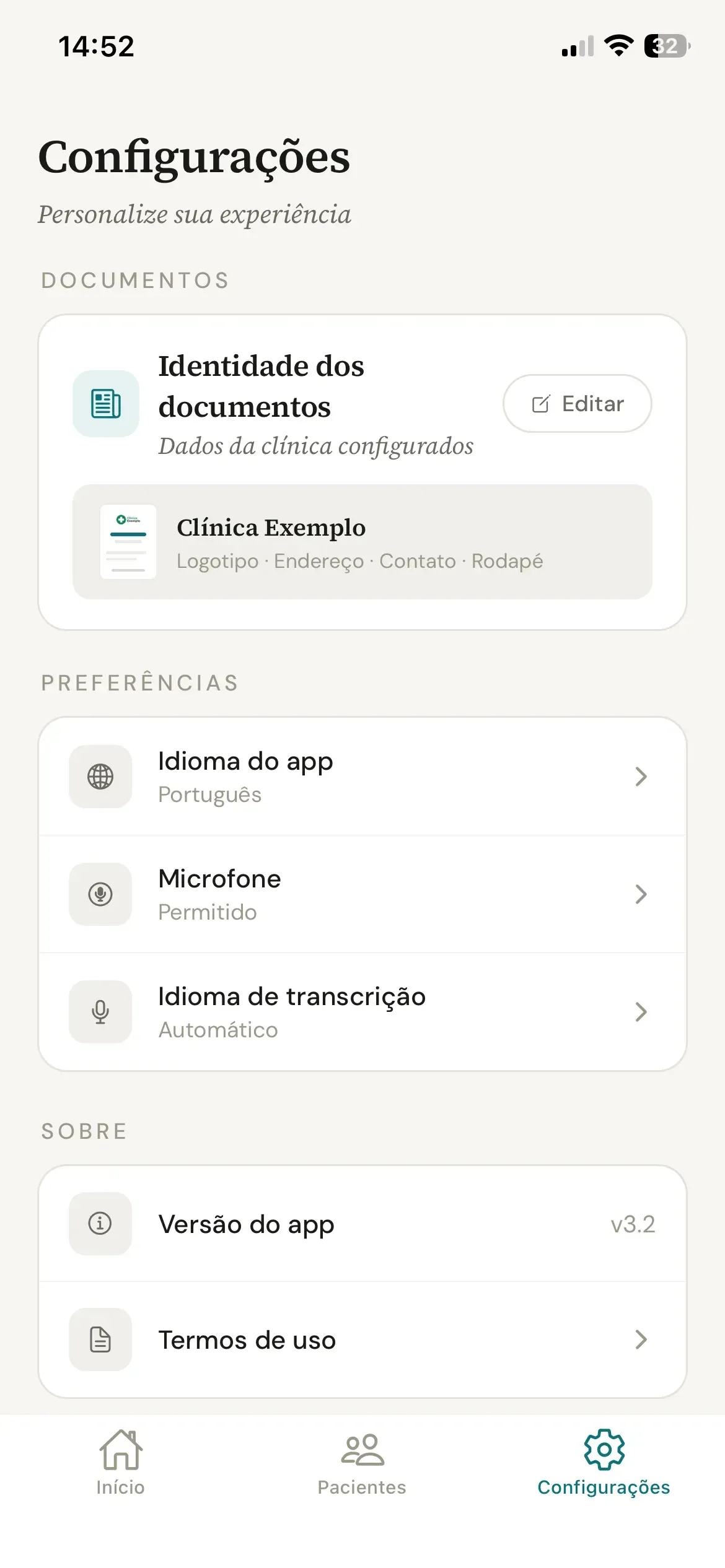
    O cartão fica na seção Documentos da aba Configurações. Antes da primeira configuração ele mostra Adicione dados da clínica e logotipo e o botão Configurar. Depois, passa a mostrar Dados da clínica configurados, uma miniatura da página com o resumo do que foi preenchido e o botão Editar. A tela Identidade dos documentos abre com o aviso de que os campos aparecem em todos os PDFs gerados pelo app.

    Tela Configurações do app, na seção Documentos, com o cartão Identidade dos documentos, o texto Dados da clínica configurados, a miniatura da Clínica Exemplo e o botão Editar
  2. Em Médico(a) responsável, escolha onde os seus dados aparecem.

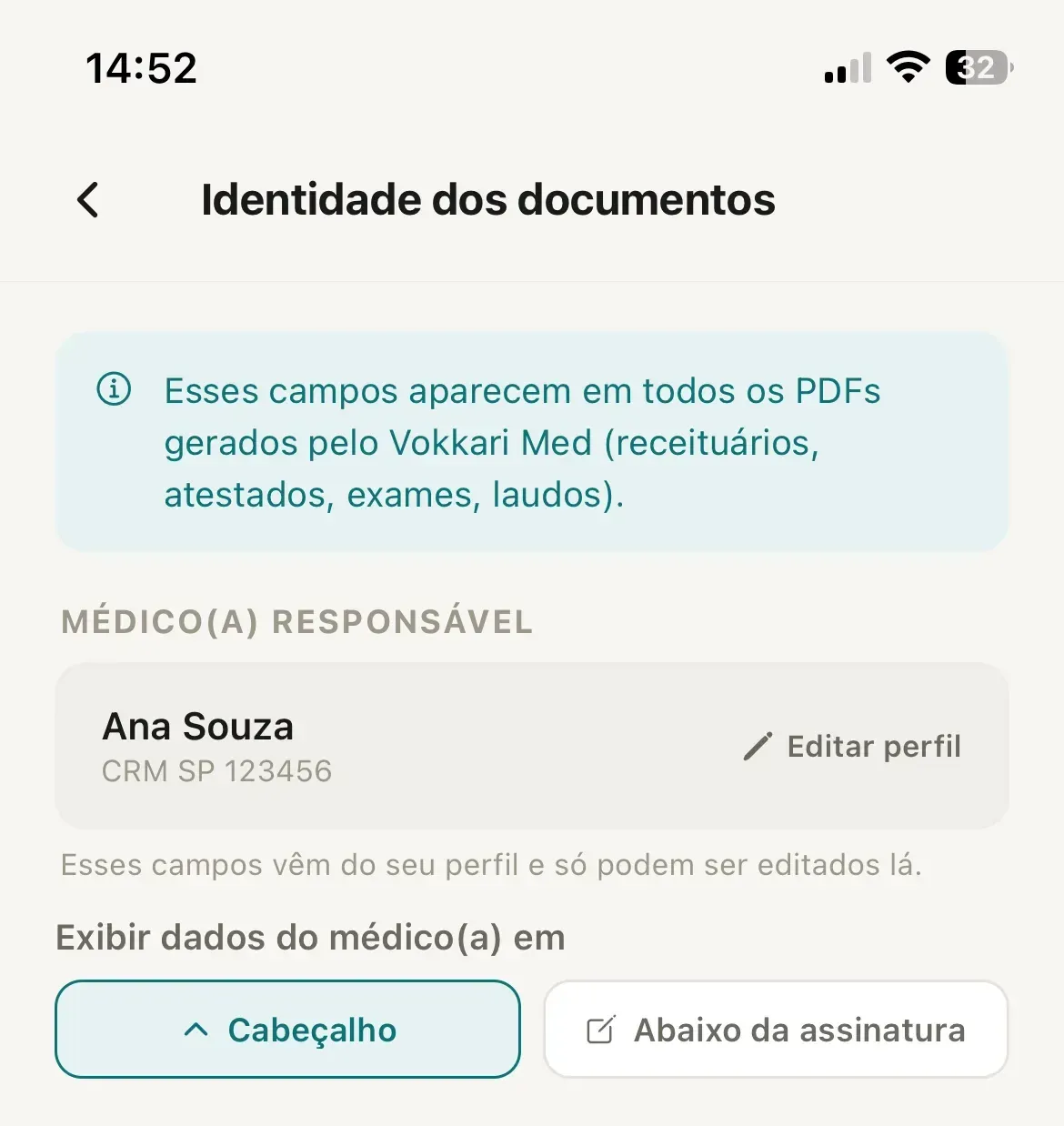
    O cartão mostra o seu nome, a especialidade, o registro e o RQE, que vêm do perfil e só podem ser alterados lá (como configurar o perfil). O link Editar perfil do cartão volta para Configurações, onde o botão de mesmo nome abre o perfil. Em Exibir dados do médico(a) em, a opção Cabeçalho coloca esses dados no alto da página, junto dos dados da clínica, e Abaixo da assinatura leva todos eles para baixo da linha Assinatura e carimbo.

    Alto da tela Identidade dos documentos no celular, com o aviso sobre os PDFs, o cartão Médico(a) responsável com Ana Souza, CRM SP 123456 e o link Editar perfil, e os botões Cabeçalho e Abaixo da assinatura
  3. Adicione o Logotipo (plano Profissional).

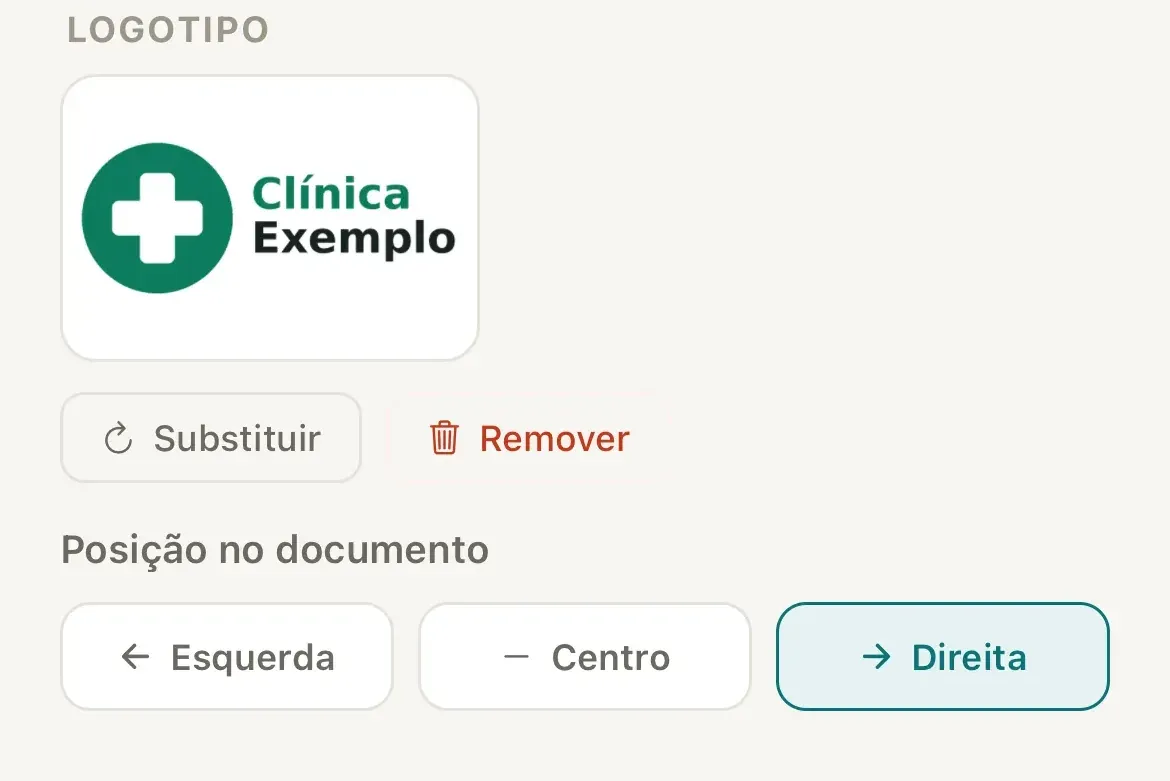
    Toque em Adicionar logotipo e escolha Tirar Foto ou Escolher da Galeria. Com a imagem carregada aparecem Substituir e Remover, e os botões de Posição no documento ficam ativos, com Esquerda, Centro e Direita. À esquerda ou à direita, o logotipo fica ao lado dos dados do cabeçalho, e no centro fica acima deles. Nos planos Gratuito e Essencial, a seção mostra o aviso de que o logotipo faz parte do plano Profissional e o botão Assinar Profissional (como assinar, trocar ou cancelar o plano).

    Seção Logotipo no celular, com a imagem da Clínica Exemplo, os botões Substituir e Remover e a Posição no documento com Esquerda, Centro e Direita, com Direita marcada
  4. Preencha Dados da clínica e escolha onde cada campo aparece.

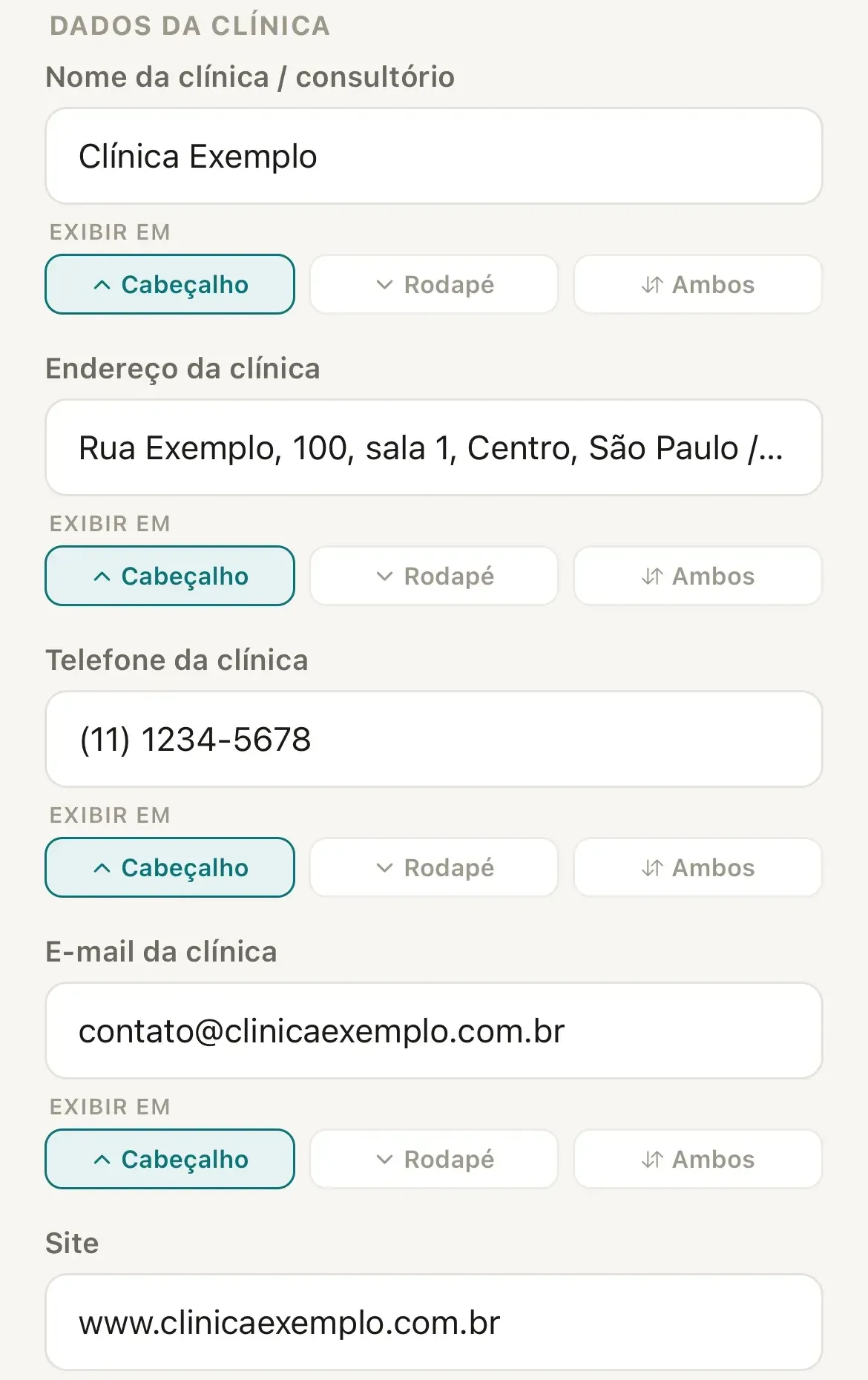
    Os cinco campos são opcionais. Nome da clínica / consultório, Endereço da clínica, Telefone da clínica, E-mail da clínica e Site têm, cada um, o seletor Exibir em, que define se aquele dado sai no Cabeçalho, no Rodapé ou em Ambos. Todos começam em Cabeçalho. Campo em branco não aparece no PDF. No documento, o endereço ocupa uma linha, e telefone, e-mail e site ficam juntos na linha seguinte.

    Seção Dados da clínica no celular, com os campos Nome da clínica / consultório, Endereço da clínica, Telefone da clínica, E-mail da clínica e Site preenchidos com a Clínica Exemplo, cada um com o seletor Exibir em marcado em Cabeçalho
  5. Escreva as Notas de rodapé, se quiser.

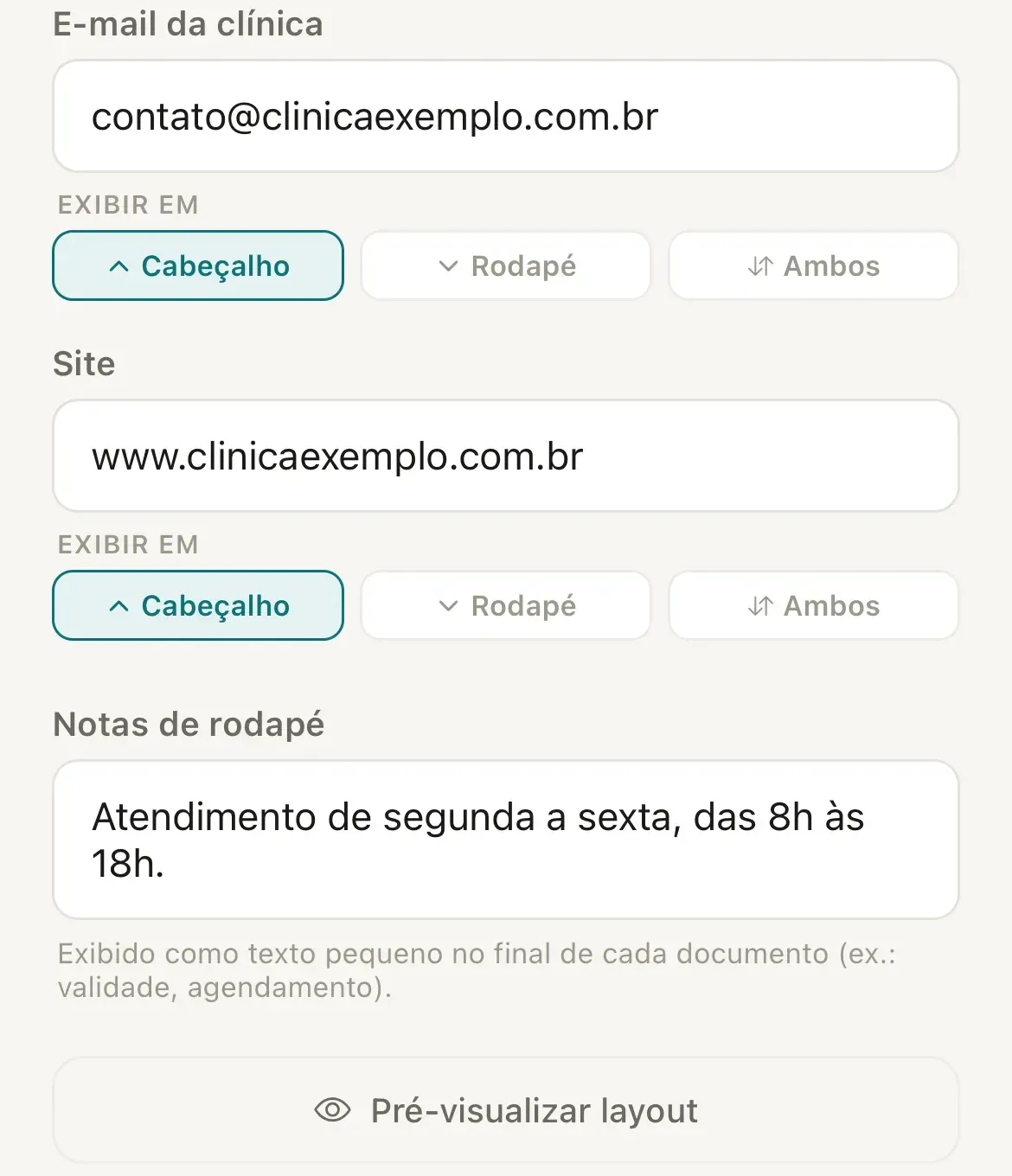
    O texto sai em letra pequena no fim de cada documento, abaixo dos dados da clínica que estiverem no rodapé. Serve para avisos que valem para todos os documentos, como o horário de atendimento ou a orientação de agendamento. Cada quebra de linha vira uma linha no rodapé. Sem notas e sem dado da clínica no rodapé, o PDF sai sem rodapé.

    Fim da tela Identidade dos documentos no celular, com os campos E-mail da clínica e Site, o campo Notas de rodapé com o texto de horário de atendimento e o botão Pré-visualizar layout
  6. Toque em Pré-visualizar layout para conferir.

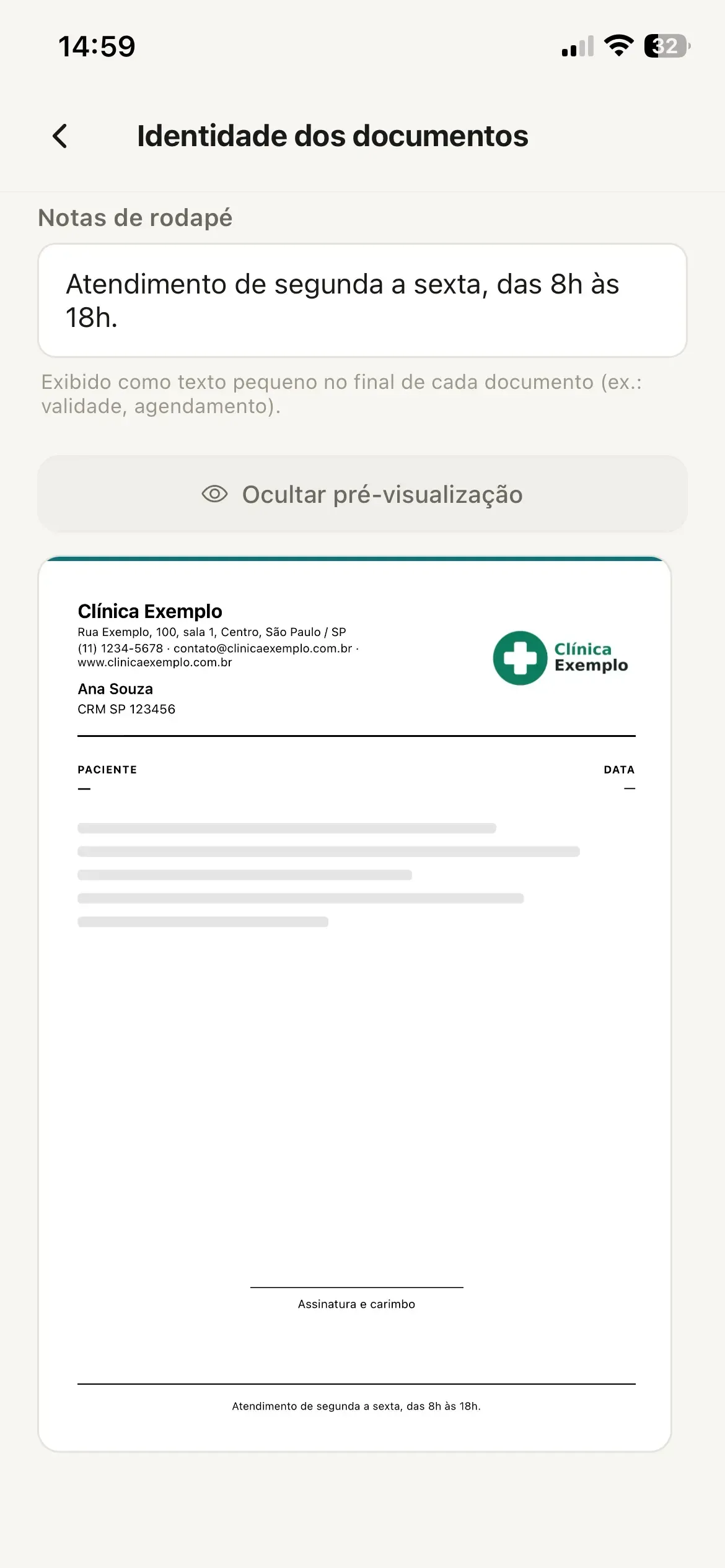
    O botão fica no fim da tela e abre uma página de exemplo com o cabeçalho, os campos de paciente e data, a linha Assinatura e carimbo e o rodapé, já com as escolhas atuais. A página muda enquanto você edita, e Ocultar pré-visualização fecha. A tela não tem botão de salvar. O app grava cada alteração sozinho e mostra Salvo no alto, ao lado do título.

    Pré-visualização aberta no celular, abaixo do botão Ocultar pré-visualização, com a página de exemplo mostrando o cabeçalho da Clínica Exemplo com o logotipo à direita, o nome e o CRM da médica, os campos de paciente e data, a linha Assinatura e carimbo e o rodapé com a nota de atendimento
  1. Clique em Personalização no menu lateral.

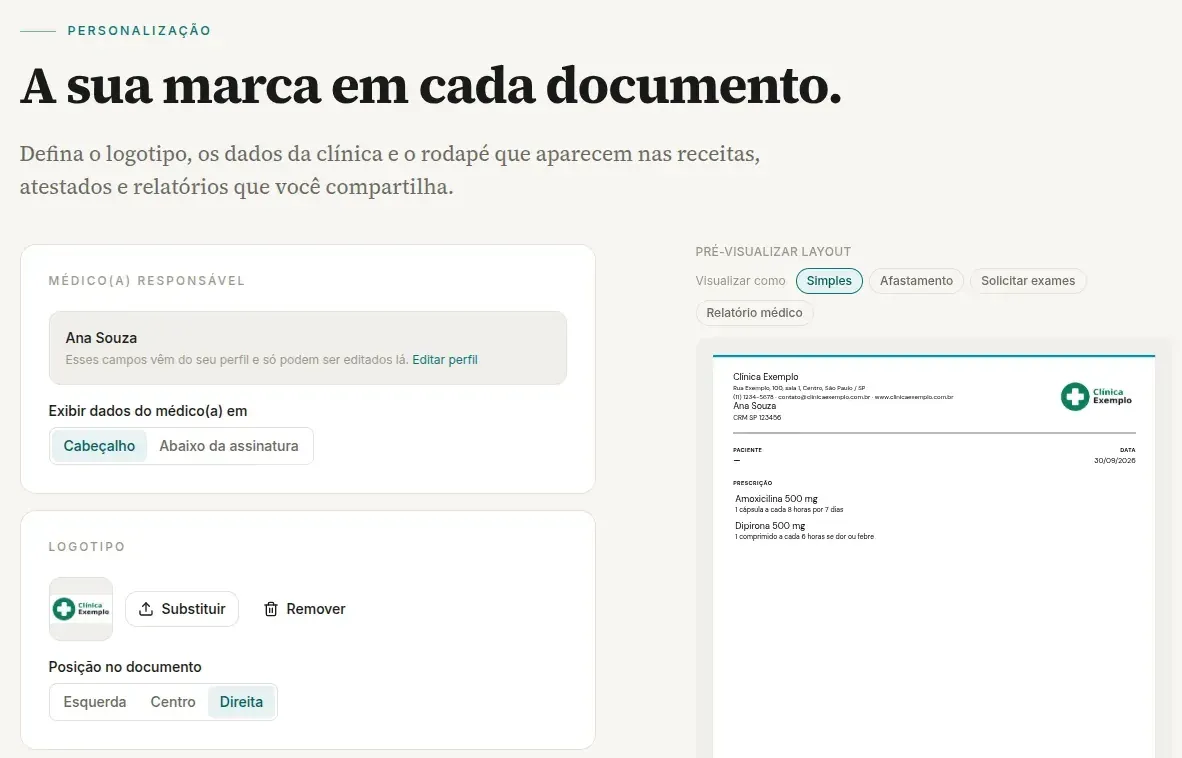
    Em app.vokkari.com, a tela abre com o formulário à esquerda e, à direita, a coluna Pré-visualizar layout, com uma página de exemplo que muda a cada alteração. Os botões de Visualizar como trocam o exemplo entre Simples, Afastamento, Solicitar exames e Relatório médico. Em janela estreita, a coluna some e o botão Ver pré-visualização, ao lado de Salvar alterações, abre a mesma página.

    Tela Personalização do app.vokkari.com, com o título A sua marca em cada documento, os blocos Médico(a) responsável e Logotipo à esquerda e, à direita, a coluna Pré-visualizar layout com os botões de Visualizar como e a página de exemplo
  2. Em Médico(a) responsável, escolha onde os seus dados aparecem.

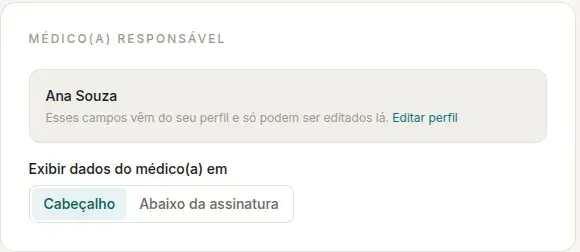
    O bloco mostra o seu nome, que vem do perfil junto com a especialidade, o registro e o RQE. O link Editar perfil abre a tela Perfil, o único lugar onde esses dados mudam (como configurar o perfil). Em Exibir dados do médico(a) em, a opção Cabeçalho coloca esses dados no alto da página, junto dos dados da clínica, e Abaixo da assinatura leva todos para baixo da linha Assinatura e carimbo.

    Bloco Médico(a) responsável no computador, com o nome Ana Souza, o aviso de que os campos vêm do perfil, o link Editar perfil e os botões Cabeçalho e Abaixo da assinatura
  3. Adicione o Logotipo (plano Profissional).

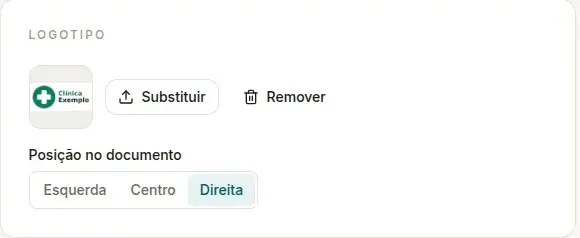
    Clique em Adicionar logotipo e escolha uma imagem PNG, JPEG ou WebP de até 2 MB. O logotipo é salvo na hora, sem precisar clicar em Salvar alterações, e o botão passa a Substituir, ao lado de Remover. Com o logotipo enviado aparece Posição no documento, com Esquerda, Centro e Direita. À esquerda ou à direita, o logotipo fica ao lado dos dados do cabeçalho, e no centro fica acima deles. Nos planos Gratuito e Essencial, a seção mostra o aviso de que o logotipo faz parte do plano Profissional e o link Assinar Profissional, que abre os planos no site (como assinar, trocar ou cancelar o plano).

    Bloco Logotipo no computador, com a miniatura da Clínica Exemplo, os botões Substituir e Remover e a Posição no documento com Esquerda, Centro e Direita, com Direita marcada
  4. Ajuste Tipografia e cores (plano Profissional).

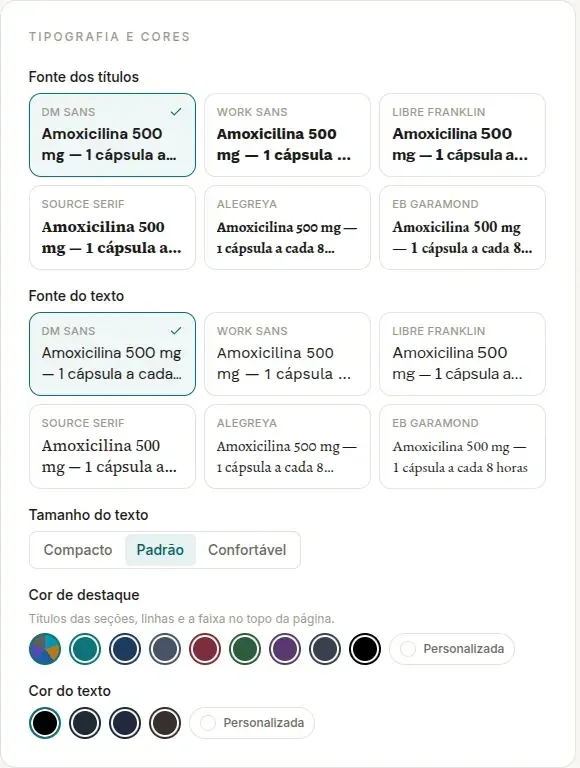
    Fonte dos títulos e Fonte do texto oferecem seis fontes, cada uma mostrada com uma frase de exemplo. Tamanho do texto tem Compacto, Padrão e Confortável. Cor de destaque vale para os títulos das seções, as linhas e a faixa no alto da página, e a primeira opção mantém na faixa a cor de cada tipo de documento. Cor do texto muda a cor do conteúdo. Em Personalizada, a janela Cor personalizada só aceita tons escuros o bastante para o documento continuar legível no papel, e Aplicar cor confirma. Restaurar padrão aparece quando há alguma escolha e desfaz todas as da seção. As escolhas valem para os PDFs dos documentos e da consulta. Nos planos Gratuito e Essencial, a seção mostra o aviso do plano Profissional.
    Bloco Tipografia e cores no computador, com as seis fontes em Fonte dos títulos e Fonte do texto, o Tamanho do texto com Compacto, Padrão e Confortável, as cores de Cor de destaque e Cor do texto e os botões Personalizada
  5. Preencha Dados da clínica e as Notas de rodapé.

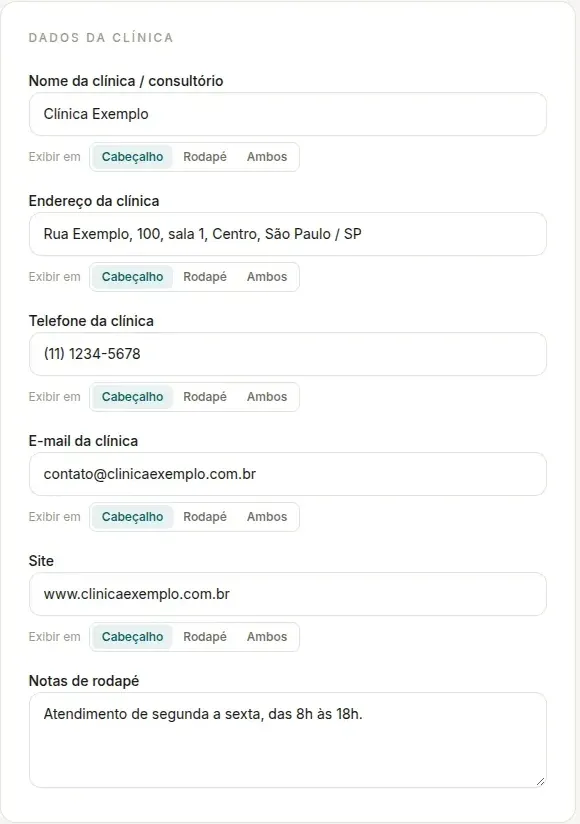
    Os cinco campos são opcionais. Nome da clínica / consultório, Endereço da clínica, Telefone da clínica, E-mail da clínica e Site têm, cada um, o seletor Exibir em, que define se aquele dado sai no Cabeçalho, no Rodapé ou em Ambos. Campo em branco não aparece no PDF. Se o e-mail estiver incompleto, o campo mostra E-mail inválido. e a tela não salva até a correção. Notas de rodapé é o texto em letra pequena no fim de cada documento, abaixo dos dados da clínica que estiverem no rodapé, e cada quebra de linha vira uma linha. Sem notas e sem dado da clínica no rodapé, o PDF sai sem rodapé.

    Bloco Dados da clínica no computador, com os cinco campos preenchidos com a Clínica Exemplo, o seletor Exibir em de cada um marcado em Cabeçalho e o campo Notas de rodapé com o texto de horário de atendimento
  6. Clique em Salvar alterações.

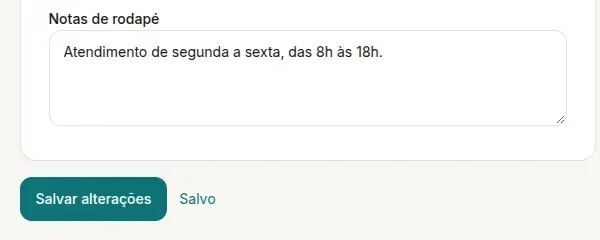
    Salvo aparece ao lado do botão, e a identidade passa a valer no computador e no celular. Se você sair da tela com alterações pendentes, o navegador pergunta Descartar alterações?, em que OK descarta e Cancelar mantém você na tela.

    Fim do formulário no computador, com o campo Notas de rodapé, o botão Salvar alterações e a palavra Salvo ao lado

Problemas comuns

Se algo não sair como esperado.

  1. Os documentos antigos ganham o novo cabeçalho?

    Sim, quando você gerar o PDF de novo. O cabeçalho e o rodapé são montados com a identidade atual na hora em que o PDF é gerado, então um documento antigo visualizado ou enviado agora já sai com os dados novos. O texto do documento finalizado não muda, e os PDFs que você já enviou ou baixou continuam como estavam.

  2. Quero que o CRM apareça junto da assinatura, e não no topo.

    Em Exibir dados do médico(a) em, escolha Abaixo da assinatura. O nome, a especialidade, o registro e o RQE passam para baixo da linha Assinatura e carimbo, e os dados da clínica continuam onde cada Exibir em indicar.

  3. Fiz o downgrade do Profissional. O que acontece com o logotipo?

    O logotipo deixa de sair nos PDFs enquanto o plano não for Profissional, e as fontes e as cores voltam ao padrão. Os dados da clínica, as notas de rodapé e a posição dos seus dados continuam valendo. O logotipo fica guardado na conta e volta a aparecer quando o plano voltar a ser Profissional.

  4. O logotipo não é enviado. O que fazer?

    Confira o arquivo. O logotipo precisa ser uma imagem PNG, JPEG ou WebP de até 2 MB. No computador, um arquivo maior mostra O logotipo deve ter no máximo 2 MB. No celular, a falha aparece como Não foi possível enviar o logotipo. Tente novamente. Reduza a imagem e envie de novo. Se o problema continuar, escreva para suporte@vokkari.com.

Continue

Guias relacionados.

Crie sua conta grátis, e devolva à consulta o que a digitação rouba: a sua atenção. Cada mês sem o Vokkari custa 24 horas da sua vida: tempo que você dedica, todo mês, para digitar o que já disse em voz alta.