Documentos

Os documentos que o Vokkari gera e quando usar cada um

Receituário, atestados, pedido de exames, laudo, relatório e encaminhamento: entenda como o Vokkari organiza a documentação a partir da gravação da consulta.

Celular e computador Todos os planos 9 min de leitura Atualizado em

Além de transcrever e estruturar os dados da sua consulta, o Vokkari também gera todos os documentos que você menciona durante o atendimento, incluindo receituário, atestados, solicitação de exames, laudo, relatório e encaminhamento. Este guia mostra o que cada tipo de documento contém, o que dizer em voz alta para a IA preparar o rascunho e como revisar o conteúdo gerado.

O que dizer em voz alta

A IA lê a transcrição e prepara um rascunho para cada documento que você anuncia durante o atendimento, desde que o modelo de consulta esteja com a opção Gerar receitas, atestados e pedidos de exames ligada (o que o modelo de consulta define). Numa consulta por tosse e febre, por exemplo, a fala que gera os documentos é parecida com esta.

Vou passar amoxicilina 500 mg, um comprimido de 8 em 8 horas, por 7 dias, e dipirona 500 mg, um comprimido de 6 em 6 horas se tiver febre ou dor. Vou pedir um hemograma completo e uma proteína C reativa, e também um raio-x de tórax. Vou dar três dias de afastamento do trabalho. Como as crises de falta de ar estão se repetindo, vou encaminhar para a pneumologia. E vou preparar um relatório médico para a perícia, com o histórico e o tratamento.

Dessa fala saem seis rascunhos em Documentos Pendentes, cada um com o selo Gerado por IA.

  • Receituário Simples, com a amoxicilina e a dipirona em linhas separadas, cada uma com dose e instruções.
  • Atestado de afastamento, com o campo Dias de afastamento preenchido com 3.
  • Duas Solicitações de exames, uma com o hemograma completo e a proteína C reativa e outra com o raio-x de tórax, porque a IA separa exames de sangue, urina e imagem em documentos diferentes.
  • Encaminhamento, com o campo Especialidade preenchido com Pneumologia e o motivo no texto.
  • Relatório médico, com o histórico, o diagnóstico e o tratamento ditos na consulta.

Os remédios que o(a) paciente já usa entram no registro da consulta, não no receituário. Só a prescrição nova vira documento. O que não foi dito, como uma declaração de comparecimento pedida na saída, você cria pelo botão da consulta (como adicionar um documento que a IA não gerou).
Passo a passo

Como fazer.

  1. Toque em Adicionar Novo Documento para ver os tipos.

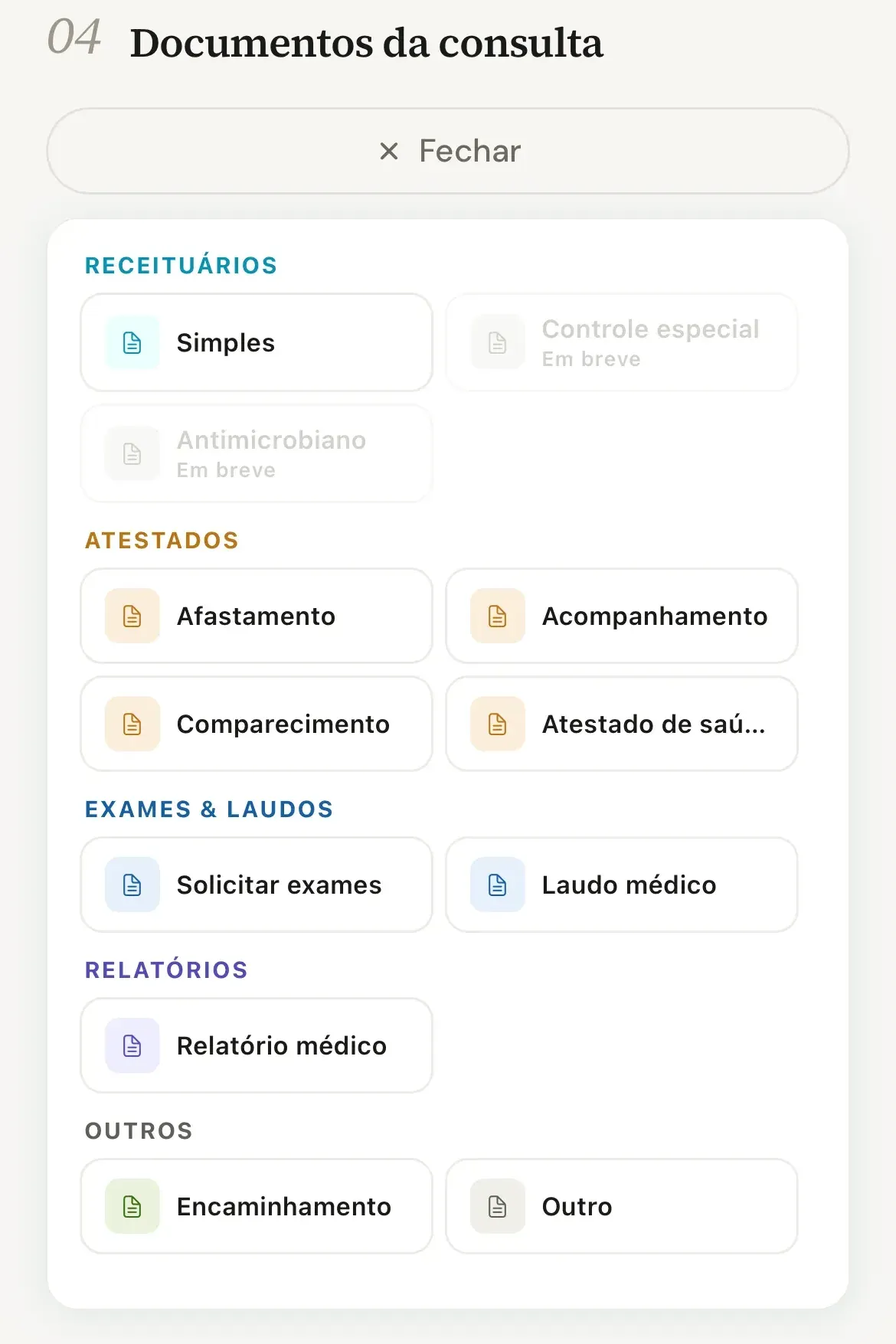
    O botão fica na seção Documentos da consulta e abre a lista em cinco grupos, Receituários, Atestados, Exames & Laudos, Relatórios e Outros. Na lista, cada tipo aparece com o nome curto, como Simples ou Afastamento; no editor e no cartão do documento, com o nome completo, como Receituário Simples e Atestado de afastamento. Os documentos que a IA preparou a partir da consulta não passam pelo botão. Eles chegam em Documentos Pendentes, com o selo Gerado por IA e o nome do tipo no cartão, para a sua revisão (como revisar e finalizar um documento gerado pela IA). Para criar qualquer tipo do zero, o caminho é o botão (como adicionar um documento que a IA não gerou).
    Seção Documentos da consulta com a lista de tipos aberta, nos grupos Receituários, Atestados, Exames & Laudos, Relatórios e Outros, com Controle especial e Antimicrobiano em cinza e marcados como Em breve
  2. Em Receituários, use Simples para a prescrição.

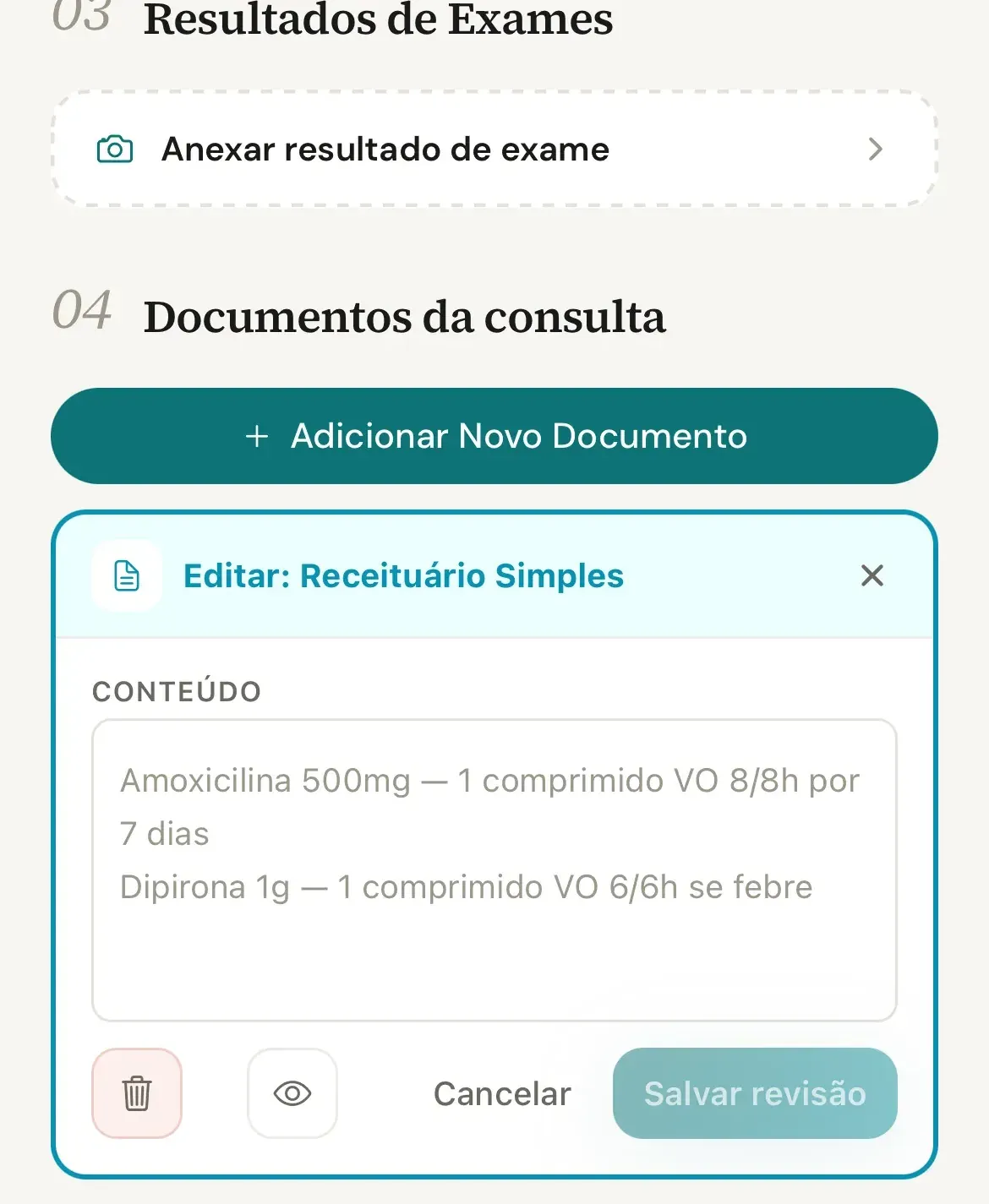
    O Receituário Simples cobre as prescrições comuns, com um medicamento por linha, cada um com dose e instruções, como no texto de exemplo do editor. Controle especial e Antimicrobiano aparecem em cinza, com a indicação Em breve, e ainda não podem ser criados. Para a IA preparar o rascunho, diga na consulta o medicamento, a dose, a via, a frequência e a duração, como 'vou passar amoxicilina 500 mg de 8 em 8 horas por 7 dias'.

    Editor do Receituário Simples aberto abaixo do botão Adicionar Novo Documento, com o texto de exemplo no campo Conteúdo e os botões Cancelar e Salvar revisão
  3. Em Atestados, escolha entre Afastamento, Acompanhamento, Comparecimento e Atestado de saúde.

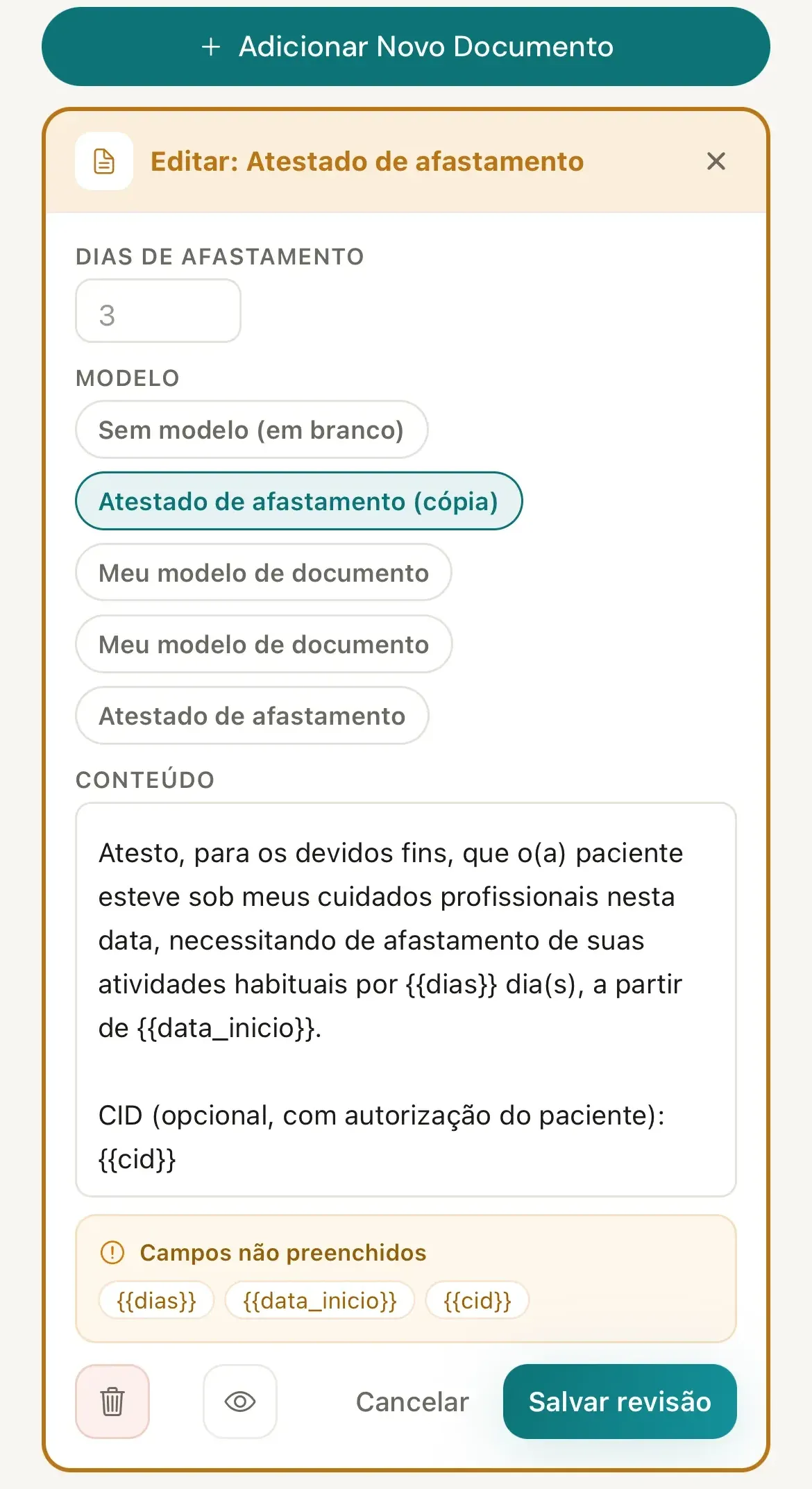
    O Atestado de afastamento tem o campo próprio Dias de afastamento, que o cartão do documento resume quando preenchido. O Atestado de acompanhamento declara que alguém acompanhou o(a) paciente na consulta. A Declaração de comparecimento registra a presença na consulta, com o horário. O Atestado de saúde declara a condição de saúde para o fim a que se destina. Cada tipo abre com um texto de exemplo para você completar. Para a IA preparar o afastamento, diga o número de dias em voz alta, como 'três dias de afastamento'.

    Editor do Atestado de afastamento com o campo Dias de afastamento, o seletor Modelo, o texto do modelo no campo Conteúdo, o aviso Campos não preenchidos e o botão Salvar revisão
  4. Em Exames & Laudos, use Solicitar exames para pedir e Laudo médico para descrever achados.

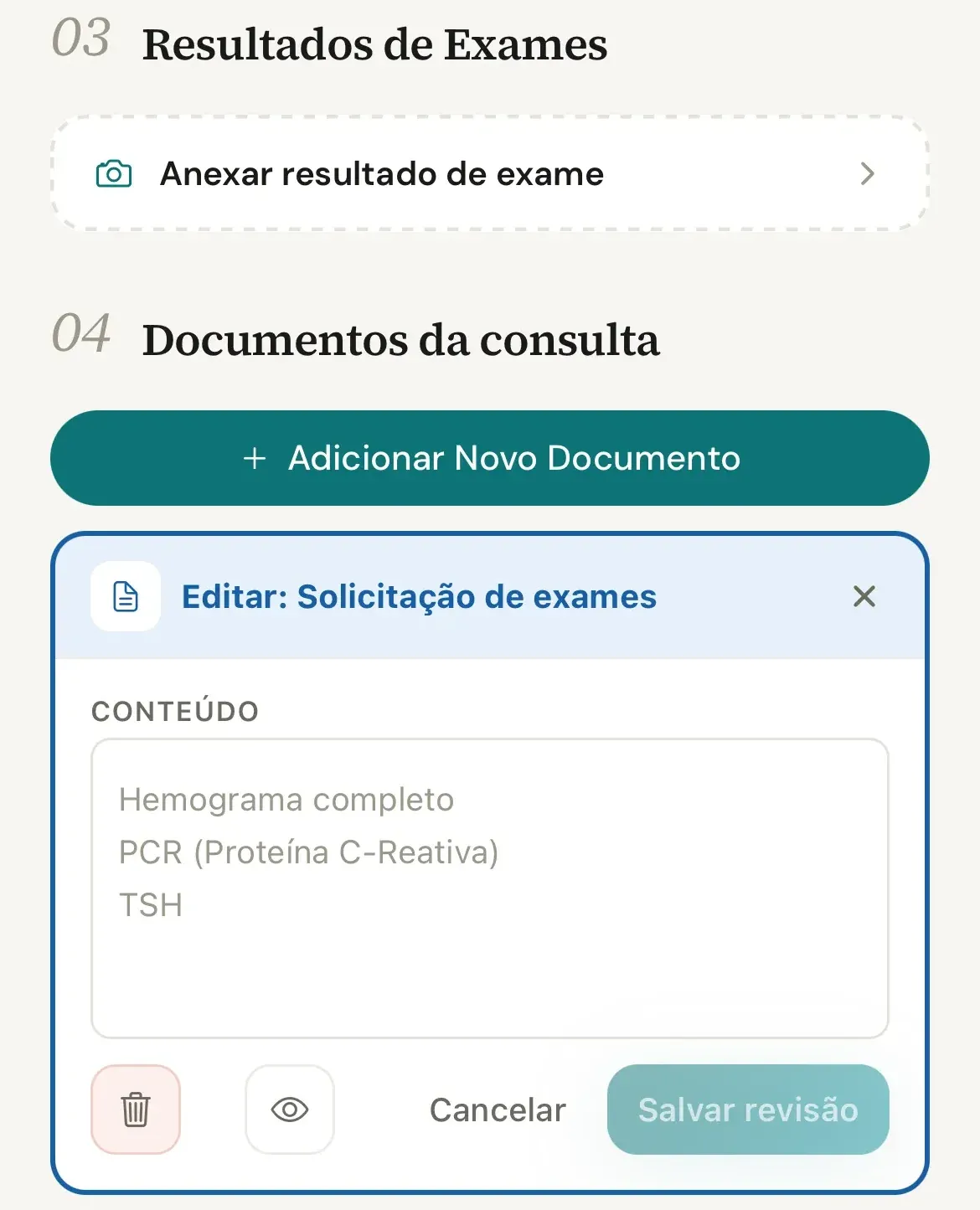
    A Solicitação de exames lista um exame por linha, e o cartão mostra a contagem. Quando você fala os exames na consulta ('vou pedir hemograma, TSH e glicemia de jejum'), a IA prepara o pedido e separa por categoria, com exames de sangue, urina, ultrassom, raio-x e outros exames de imagem em documentos diferentes. O Laudo médico descreve os achados de um exame realizado, com o exame e a data. O Resultado de exame não está nesta lista. É o cartão criado na seção Resultados de Exames quando você anexa o PDF ou a foto de um resultado, nos planos Essencial e Profissional (como anexar um resultado de exame).

    Editor da Solicitação de exames aberto abaixo do botão Adicionar Novo Documento, com o texto de exemplo de um exame por linha no campo Conteúdo e os botões Cancelar e Salvar revisão
  5. Em Relatórios, use Relatório médico para o texto longo.

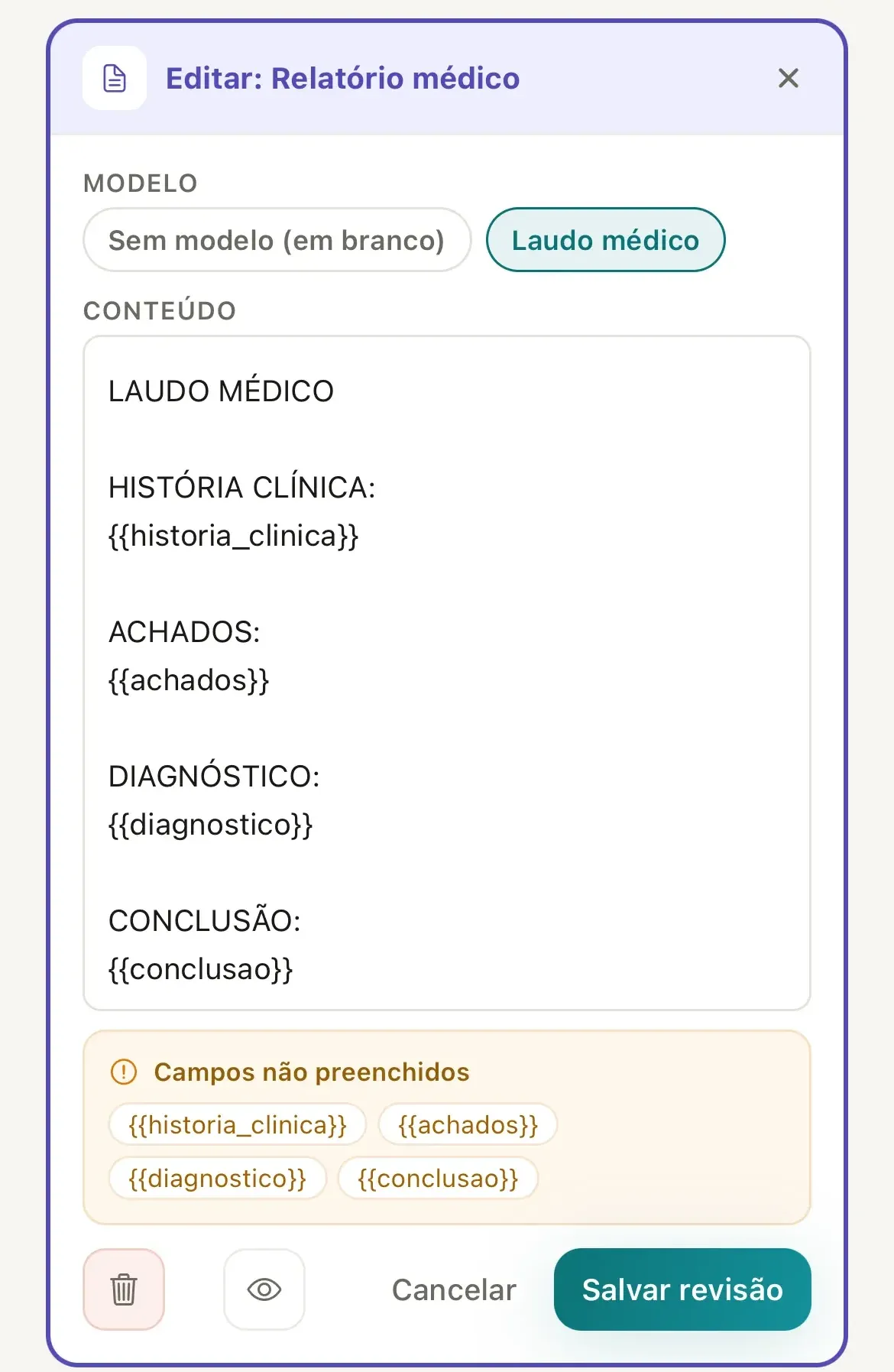
    O Relatório médico reúne histórico clínico, diagnóstico, tratamento atual, evolução e prognóstico, na estrutura do texto de exemplo do editor. Serve para seguradoras, perícias, escolas e outros profissionais. O rascunho da IA parte do que foi dito na consulta e costuma precisar de mais edição que os outros tipos.

    Editor do Relatório médico com o seletor Modelo em Laudo médico, o texto do modelo com as lacunas de história clínica, achados, diagnóstico e conclusão no campo Conteúdo, o aviso Campos não preenchidos e o botão Salvar revisão
    O modelo pronto Laudo médico é do tipo Relatório médico e pode ser escolhido no seletor Modelo (como funcionam os modelos de documentos).
  6. Em Outros, use Encaminhamento ou Outro.

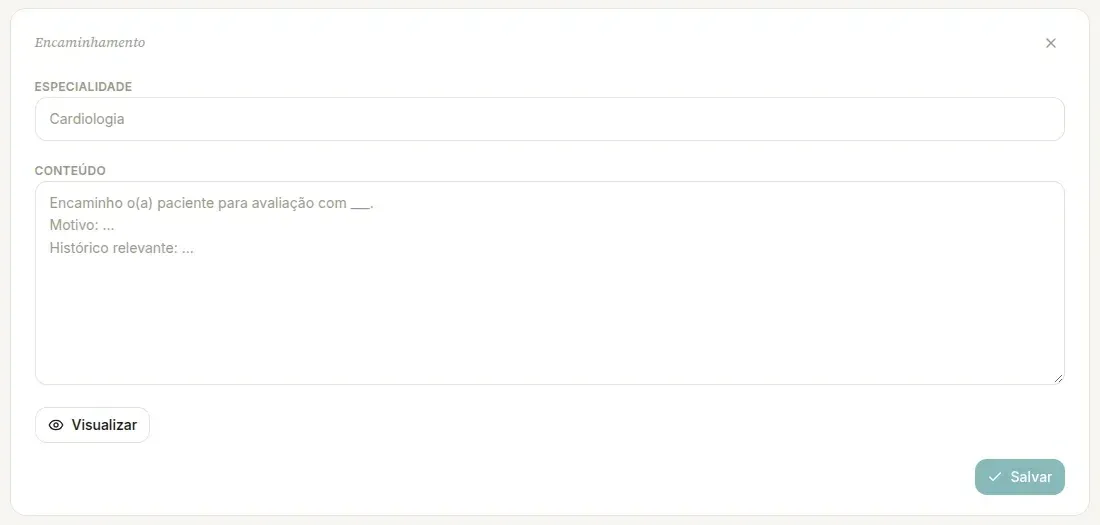
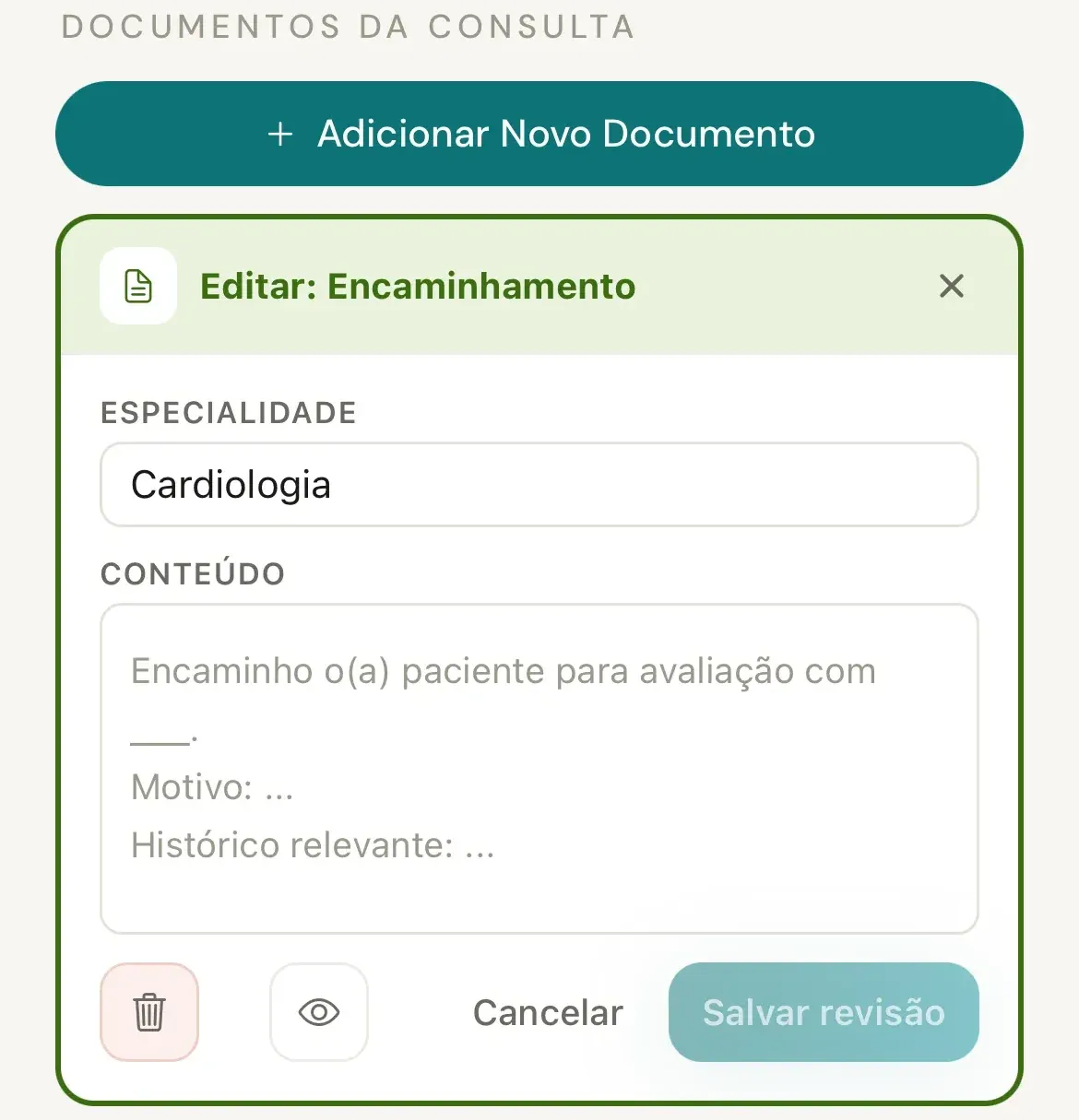
    O Encaminhamento tem o campo próprio Especialidade e um texto com o motivo e o histórico relevante. Para a IA preparar o rascunho, diga a especialidade e o motivo, como 'vou encaminhar para a cardiologia para avaliar o sopro'. Outro documento é um campo livre, sem texto de exemplo, para o que não se encaixa nos tipos acima.

    Editor do Encaminhamento com o campo Especialidade preenchido com Cardiologia, o texto de exemplo no campo Conteúdo e os botões Cancelar e Salvar revisão
  1. Clique em + Adicionar para ver os tipos.

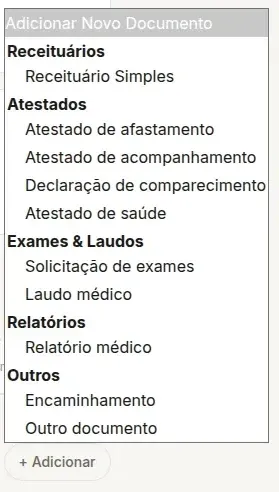
    O botão fica no alto da seção Documentos da consulta, em app.vokkari.com, e abre a lista do navegador com a primeira linha Adicionar Novo Documento e os cinco grupos, Receituários, Atestados, Exames & Laudos, Relatórios e Outros, cada tipo com o nome completo, como Receituário Simples e Atestado de afastamento. Os documentos que a IA preparou a partir da consulta não passam pelo botão. Eles chegam com o selo Gerado por IA e o botão Rever documento e salvar, com o nome do tipo no cartão (como revisar e finalizar um documento gerado pela IA). Para criar qualquer tipo do zero, o caminho é o botão (como adicionar um documento que a IA não gerou).
    Lista de tipos aberta a partir do botão + Adicionar da seção Documentos, com os grupos Receituários, Atestados, Exames & Laudos, Relatórios e Outros e o nome completo de cada tipo
    No computador, Controle especial e Antimicrobiano não entram na lista.
  2. Em Receituários, use Receituário Simples para a prescrição.

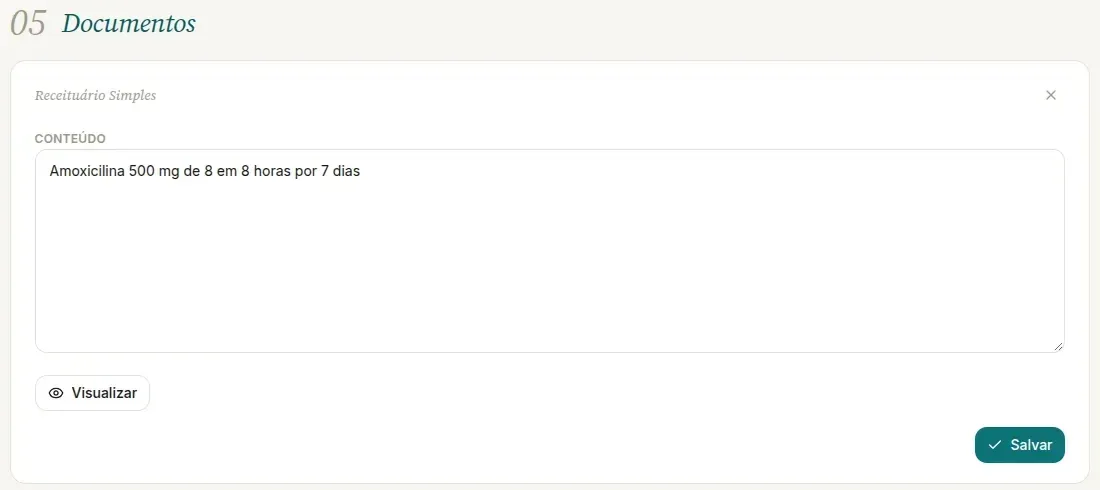
    O Receituário Simples cobre as prescrições comuns, com um medicamento por linha, cada um com dose e instruções, como no texto de exemplo do editor. Controle especial e Antimicrobiano ainda não estão disponíveis e não entram na lista do computador. Para a IA preparar o rascunho, diga na consulta o medicamento, a dose, a via, a frequência e a duração, como 'vou passar amoxicilina 500 mg de 8 em 8 horas por 7 dias'.

    Editor do Receituário Simples na seção Documentos do app.vokkari.com, com o campo Conteúdo preenchido e os botões Visualizar e Salvar
  3. Em Atestados, escolha entre afastamento, acompanhamento, comparecimento e saúde.

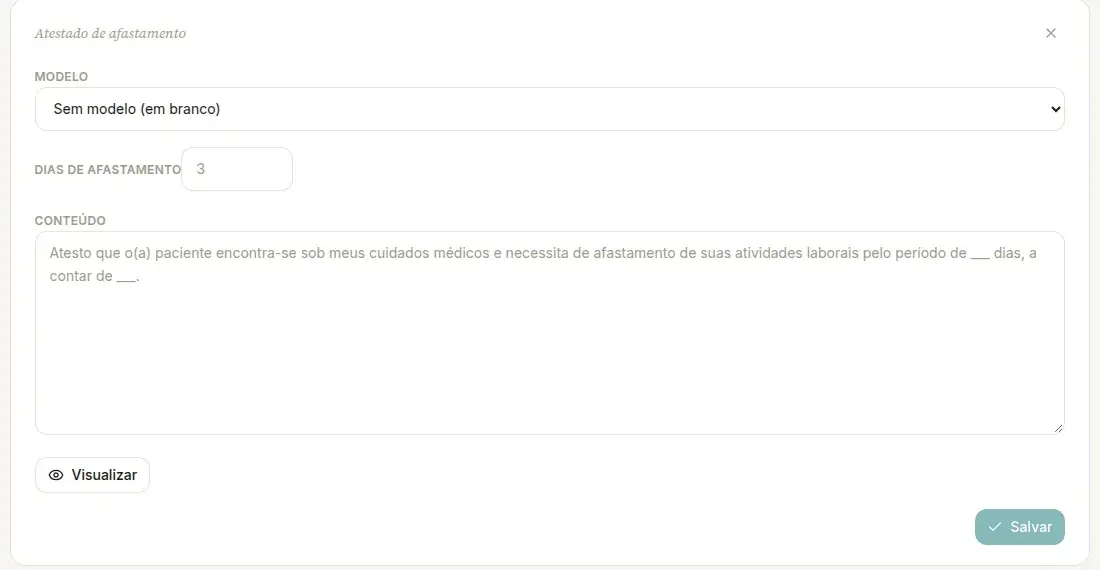
    O Atestado de afastamento tem o campo próprio Dias de afastamento, que o cartão do documento resume quando preenchido. O Atestado de acompanhamento declara que alguém acompanhou o(a) paciente na consulta. A Declaração de comparecimento registra a presença na consulta, com o horário. O Atestado de saúde declara a condição de saúde para o fim a que se destina. Cada tipo abre com um texto de exemplo para você completar. Para a IA preparar o afastamento, diga o número de dias em voz alta, como 'três dias de afastamento'.

    Editor do Atestado de afastamento no computador, com o seletor Modelo em Sem modelo (em branco), o campo Dias de afastamento, o texto de exemplo no campo Conteúdo e os botões Visualizar e Salvar
  4. Em Exames & Laudos, use Solicitação de exames para pedir e Laudo médico para descrever achados.

    A Solicitação de exames lista um exame por linha, e o cartão mostra a contagem. Quando você fala os exames na consulta ('vou pedir hemograma, TSH e glicemia de jejum'), a IA prepara o pedido e separa por categoria, com exames de sangue, urina, ultrassom, raio-x e outros exames de imagem em documentos diferentes. O Laudo médico descreve os achados de um exame realizado, com o exame e a data. O Resultado de exame não está nesta lista. É o cartão criado na seção Resultados de exames quando você anexa o PDF ou a imagem de um resultado, nos planos Essencial e Profissional (como anexar um resultado de exame).

  5. Em Relatórios, use Relatório médico para o texto longo.

    O Relatório médico reúne histórico clínico, diagnóstico, tratamento atual, evolução e prognóstico, na estrutura do texto de exemplo do editor. Serve para seguradoras, perícias, escolas e outros profissionais. O rascunho da IA parte do que foi dito na consulta e costuma precisar de mais edição que os outros tipos.

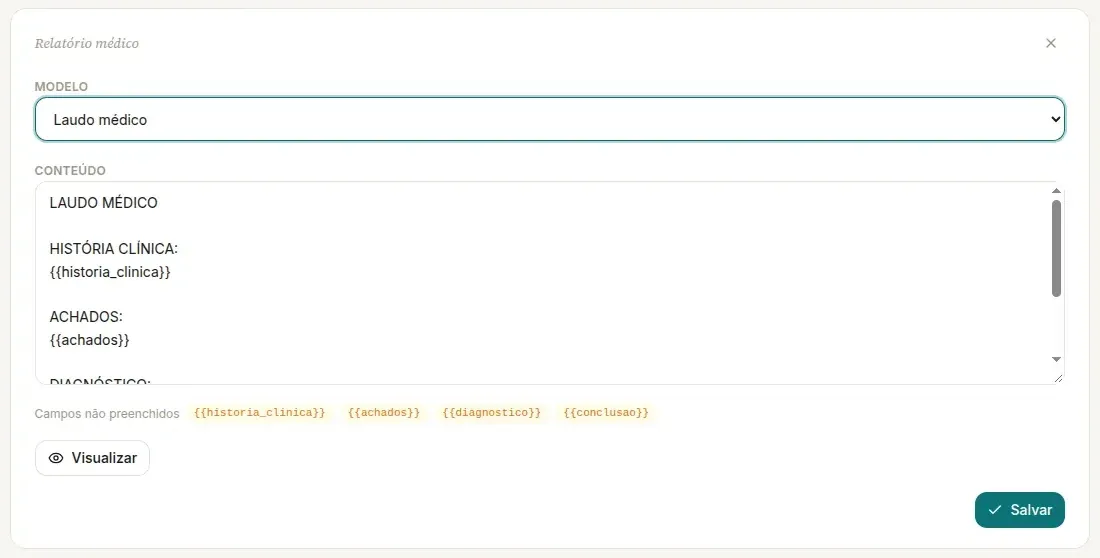
    Editor do Relatório médico no computador, com o seletor Modelo em Laudo médico, o texto do modelo no campo Conteúdo, a linha Campos não preenchidos e os botões Visualizar e Salvar
    O modelo pronto Laudo médico é do tipo Relatório médico e pode ser escolhido no seletor Modelo (como funcionam os modelos de documentos).
  6. Em Outros, use Encaminhamento ou Outro documento.

    O Encaminhamento tem o campo próprio Especialidade e um texto com o motivo e o histórico relevante. Para a IA preparar o rascunho, diga a especialidade e o motivo, como 'vou encaminhar para a cardiologia para avaliar o sopro'. Outro documento é um campo livre, sem texto de exemplo, para o que não se encaixa nos tipos acima.

    Editor do Encaminhamento no computador, com o campo Especialidade, o texto de exemplo no campo Conteúdo e os botões Visualizar e Salvar

O que acontece depois

O rascunho da IA fica na consulta, com o selo Gerado por IA, até você revisar e salvar (como revisar, editar e finalizar um documento gerado pela IA). O documento criado pelo botão é finalizado ao salvar (como adicionar um documento que a IA não gerou). Todos saem com o mesmo cabeçalho e rodapé, com o seu nome, o registro e os dados da clínica (como personalizar cabeçalho, rodapé e logotipo). Textos padrão por tipo, com lacunas que a IA preenche, têm guia próprio (como criar textos padrão de atestados e laudos).
Problemas comuns

Se algo não sair como esperado.

  1. A IA gera todos esses tipos sozinha?

    Ela prepara rascunhos dos documentos que você menciona na consulta, quando o modelo de consulta está com a opção Gerar receitas, atestados e pedidos de exames ligada (o que o modelo de consulta define). Pela fala, ela prepara o receituário simples, o atestado de afastamento, a solicitação de exames, o encaminhamento e o relatório médico. Qualquer tipo disponível pode ser criado pelo botão, inclusive esses (como adicionar um documento que a IA não gerou).
  2. Controle especial e Antimicrobiano aparecem como Em breve.

    Esses dois tipos ainda não estão disponíveis. No celular, eles aparecem em cinza na lista, com a indicação Em breve, e não abrem o editor; no computador, não entram na lista. Por enquanto, o app emite só o Receituário Simples.

  3. Posso ter dois documentos do mesmo tipo na mesma consulta?

    Sim. Por exemplo, duas solicitações de exames, uma de sangue e outra de imagem, ou dois encaminhamentos para especialidades diferentes. Cada documento é revisado e finalizado separadamente.

  4. Os documentos valem como documento assinado?

    O Vokkari gera o PDF pronto para impressão e assinatura, ou para o fluxo de assinatura que a sua clínica já usa, e não assina por você. Quem tem certificado digital pode usar o cartão Assinar com VIDaaS, que entrega o PDF ao app ou ao portal da Valid (como assinar um documento com certificado digital).

Continue

Guias relacionados.

Você atende. O Vokkari transcreve e documenta.

Crie sua conta grátis, e devolva à consulta o que a digitação rouba: a sua atenção. Cada mês sem o Vokkari custa 24 horas da sua vida: tempo que você dedica, todo mês, para digitar o que já disse em voz alta.