
A IA gera automaticamente os documentos que você menciona durante a consulta (como gerar receita, atestado e pedido de exames), mas nem tudo é dito em voz alta, como uma declaração de comparecimento pedida na saída ou um encaminhamento decidido depois de ver o exame. Para esses casos, o Vokkari permite adicionar qualquer tipo de documento à consulta. Este guia mostra como criar o documento no celular e no computador, como preencher o texto, como partir de um modelo e o que muda ao salvar. O texto é escrito por você, e o documento é finalizado no momento em que é salvo.
Documentos
Como adicionar um novo documento à consulta
Entenda quando criar um documento do zero na consulta, como preencher o editor, partir de um modelo e salvar, no celular e no computador.
Passo a passo
Como fazer.
Abra a consulta e toque em Adicionar Novo Documento.
O botão fica na seção Documentos da consulta, abaixo dos rascunhos que a IA deixou em Documentos Pendentes. Ele existe na consulta que aguarda revisão e continua na consulta finalizada. O documento criado por ele não passa por Documentos Pendentes nem recebe o selo Gerado por IA, que marca só os rascunhos da IA (como revisar um documento gerado pela IA).
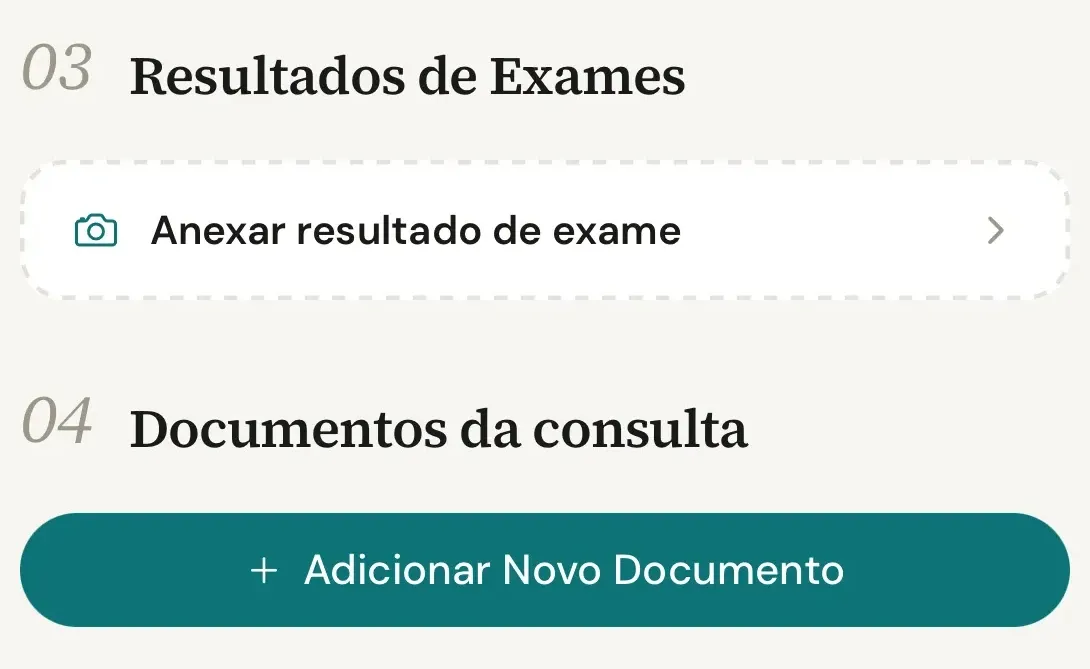
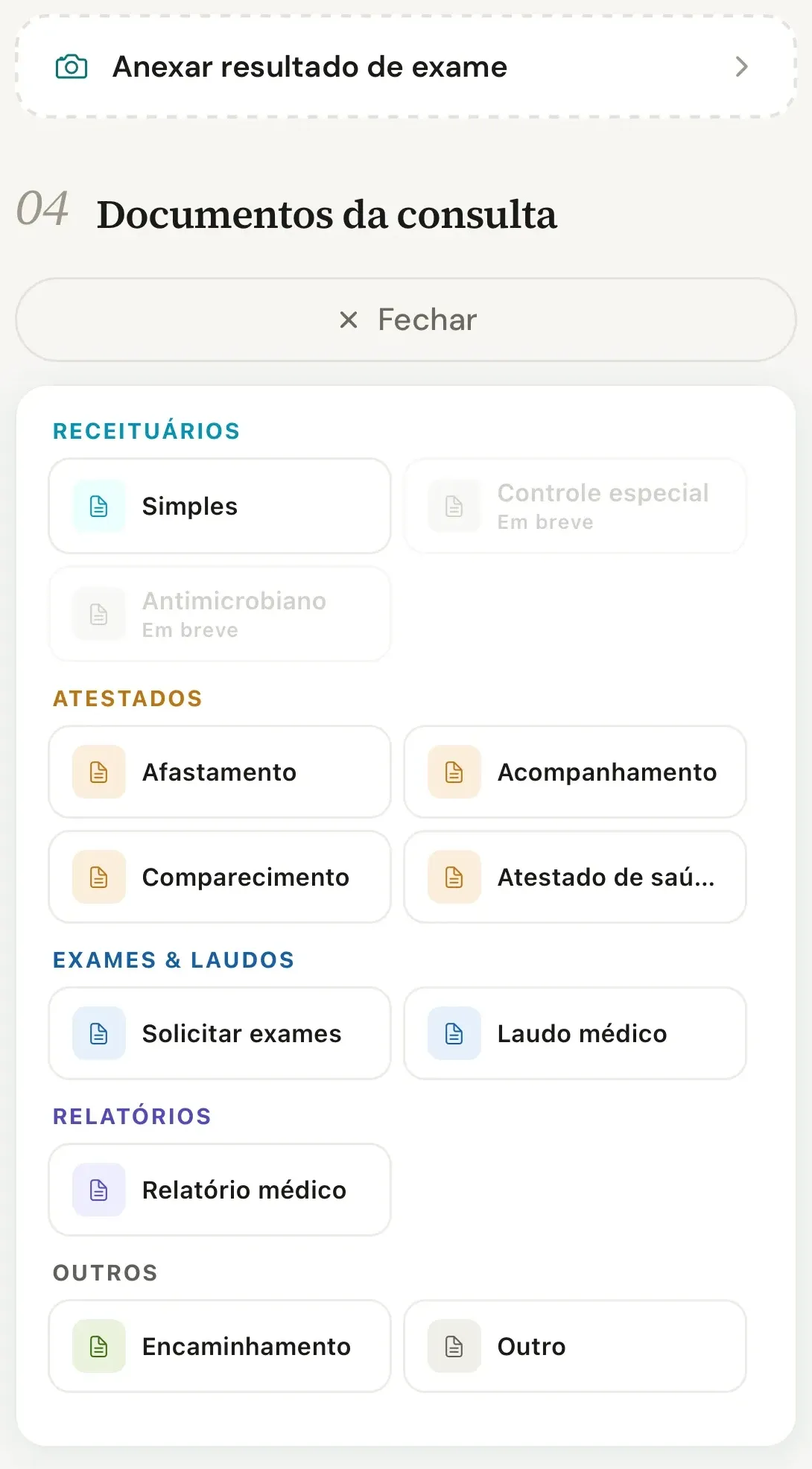
Escolha o tipo na lista.
A lista abre logo abaixo do botão, que vira Fechar, com os tipos em grupos. Toque no tipo para abrir o editor. O que cada tipo contém e quando usar cada um está no guia dos tipos (os documentos que o Vokkari gera e quando usar cada um).
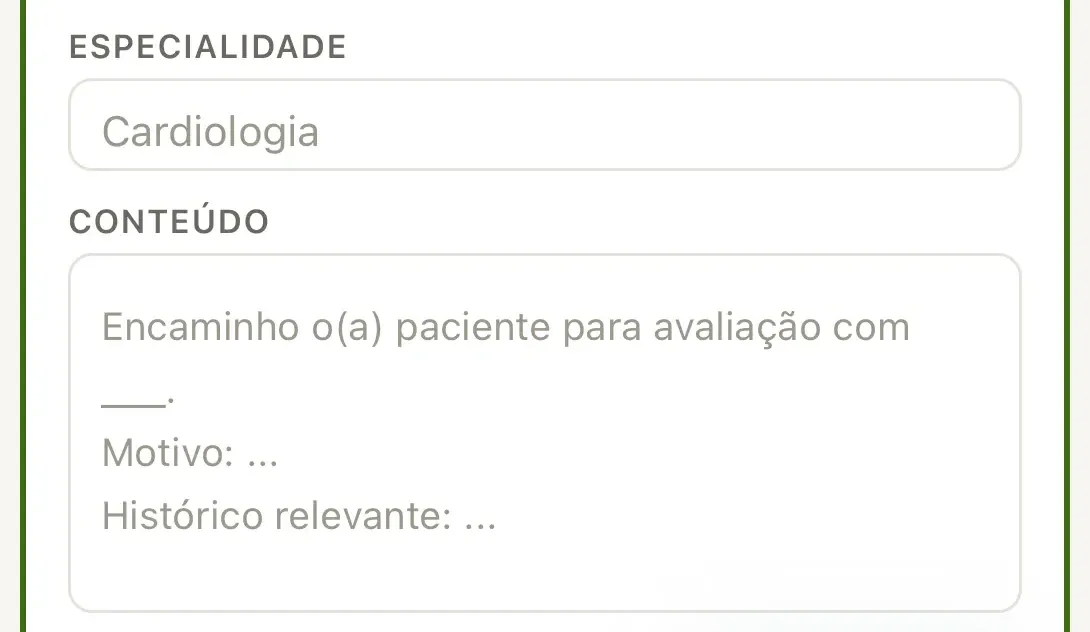
Preencha os campos do tipo e o Conteúdo.
O editor abre abaixo do botão, com o nome do tipo no título. Alguns tipos têm campo próprio, como Dias de afastamento no atestado e Especialidade no encaminhamento. O Conteúdo é o texto que sai no PDF, então escreva nele tudo o que o documento precisa dizer, inclusive os dias ou a especialidade. O texto em cinza é só um exemplo do formato e não entra no documento.
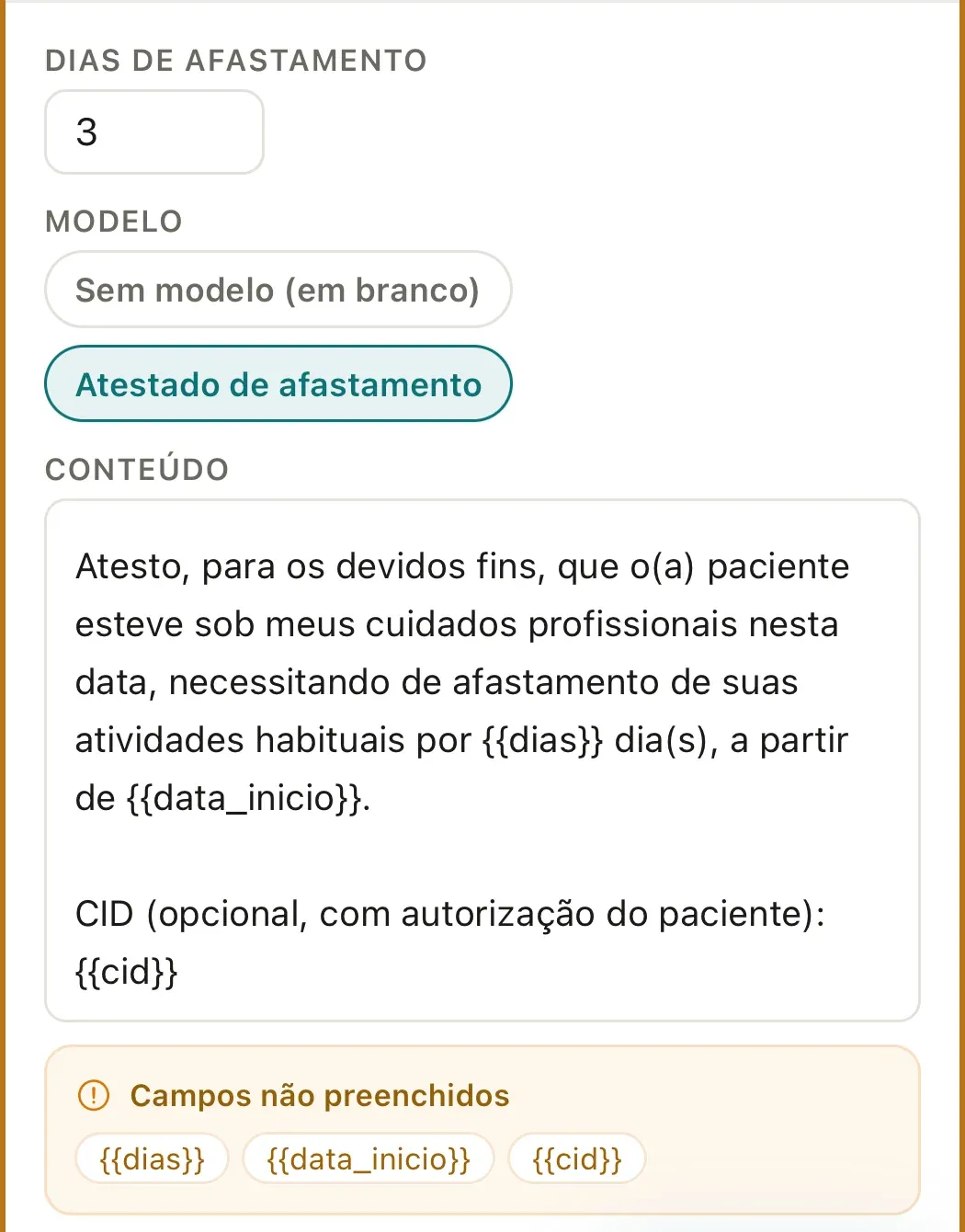
Para partir de um modelo, escolha no seletor Modelo.
Alguns tipos, como os atestados, têm um modelo de texto pronto, com lacunas como {{dias}} para você preencher. Os modelos prontos valem em qualquer plano, e os seus pedem o plano Profissional (como criar textos padrão de atestados e laudos). O seletor Modelo fica acima do Conteúdo. Tocar em um modelo coloca o texto dele no campo, e Sem modelo (em branco) esvazia o campo. Aqui a IA não preenche as lacunas. Elas ficam listadas em Campos não preenchidos, para você preencher ou apagar antes de salvar.
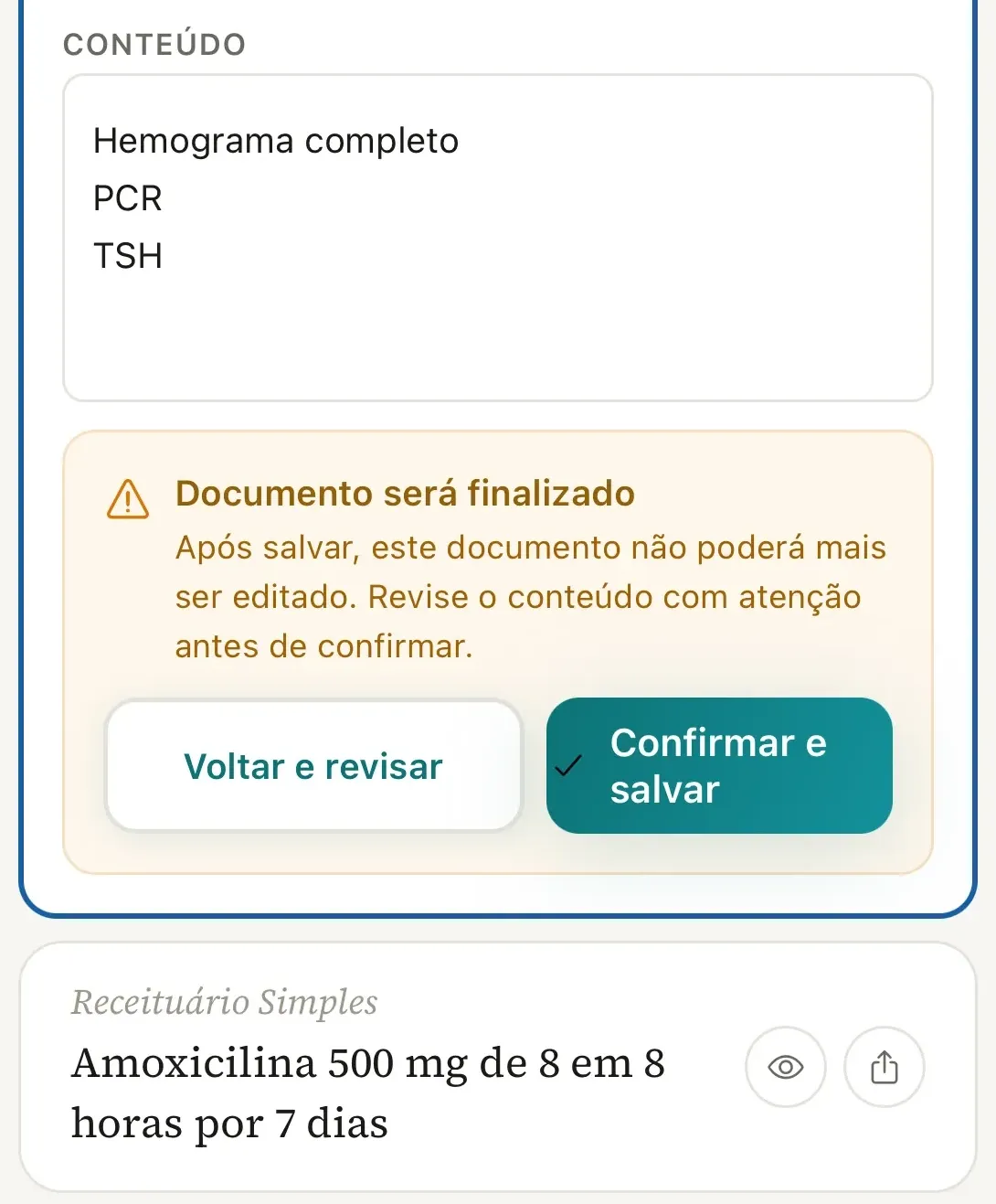
Toque em Salvar e confirme em Confirmar e salvar.
Salvar só fica ativo com texto no Conteúdo. O bloco Documento será finalizado aparece no editor e avisa que, depois de salvar, o documento não poderá mais ser editado. Voltar e revisar devolve ao editor. Confirmar e salvar grava o documento já finalizado, sem etapa de rascunho. Ele aparece abaixo do botão Adicionar Novo Documento, com o ícone de olho e o de compartilhar (como enviar um documento por WhatsApp, e-mail ou impressão).
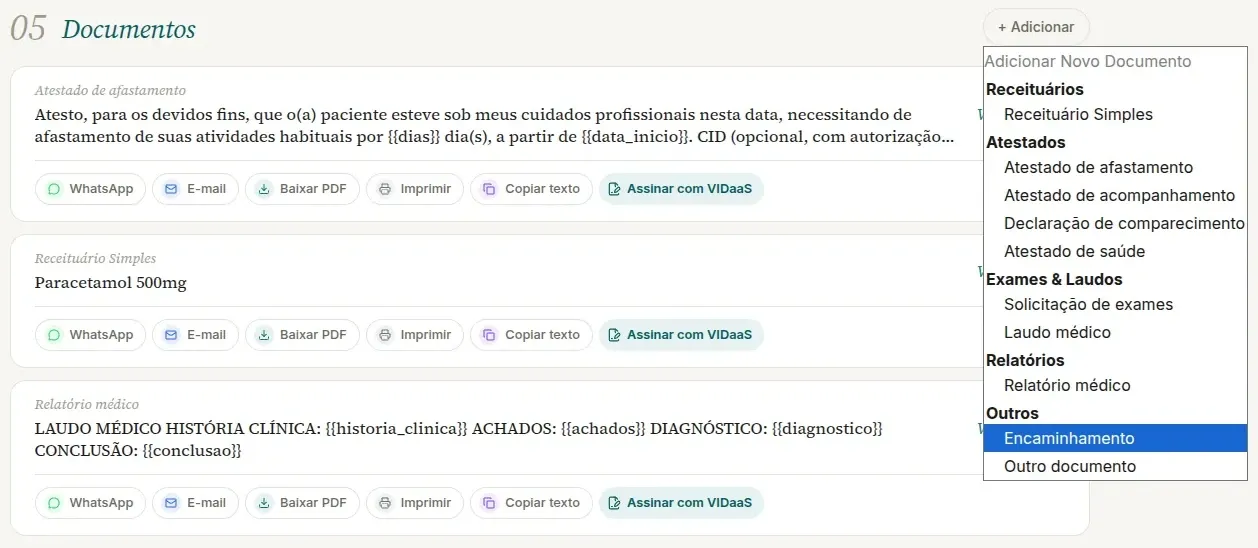
Abra a consulta e clique em + Adicionar.
Em app.vokkari.com, o botão fica no alto da seção Documentos da consulta, à direita do título, na consulta que aguarda revisão e na finalizada. Sem nenhum documento, a seção mostra Nenhum documento. O documento criado por ele não recebe o selo Gerado por IA, que marca só os rascunhos da IA (como revisar um documento gerado pela IA).

Escolha o tipo na lista.
O botão abre a lista do navegador, com a primeira linha Adicionar Novo Documento e os tipos em grupos. Clique no tipo para abrir o editor. O que cada tipo contém e quando usar cada um está no guia dos tipos (os documentos que o Vokkari gera e quando usar cada um).
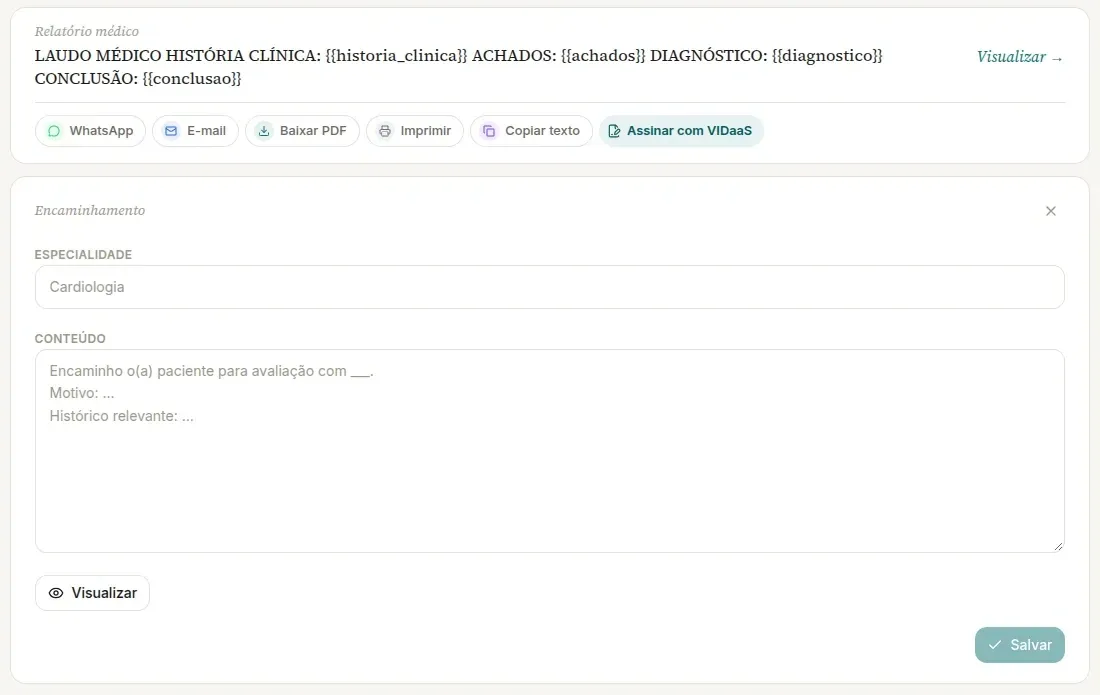
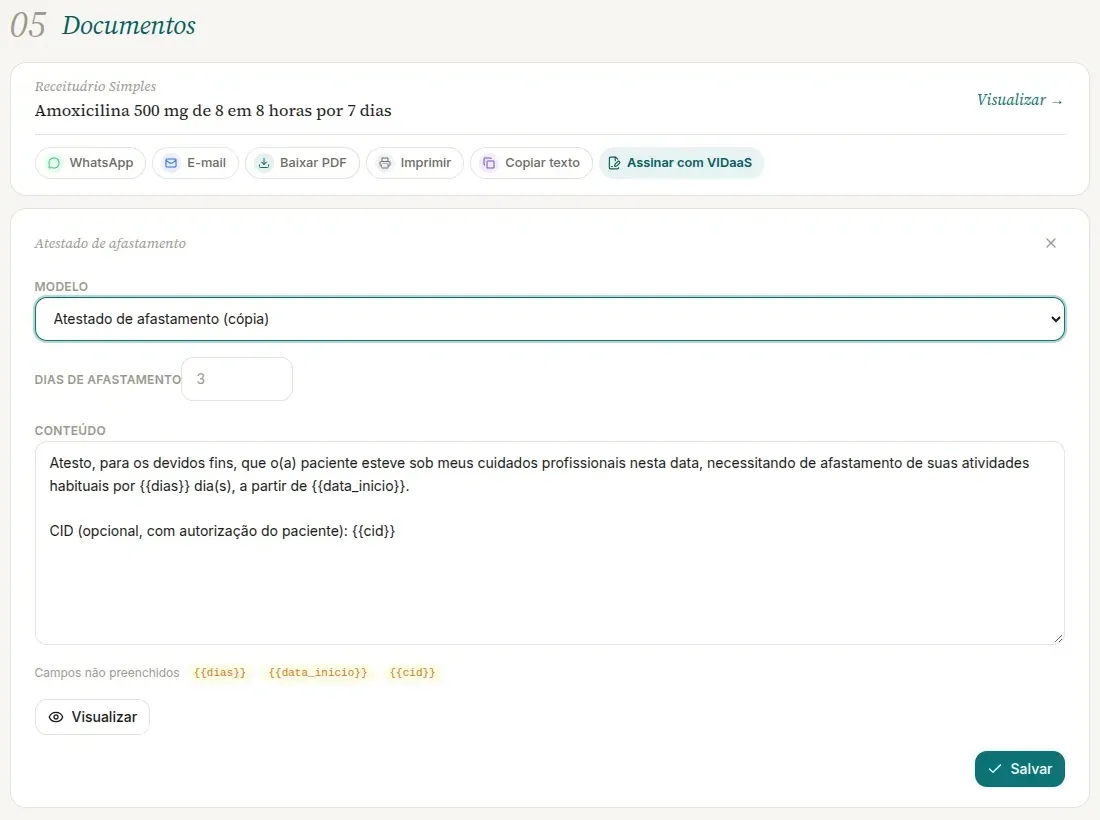
Preencha os campos do tipo e o Conteúdo.
O editor abre no fim da lista de documentos, com o nome do tipo no alto. Alguns tipos têm campo próprio, como Dias de afastamento no atestado e Especialidade no encaminhamento. O Conteúdo é o texto que sai no PDF, então escreva nele tudo o que o documento precisa dizer, inclusive os dias ou a especialidade. O texto em cinza é só um exemplo do formato e não entra no documento.
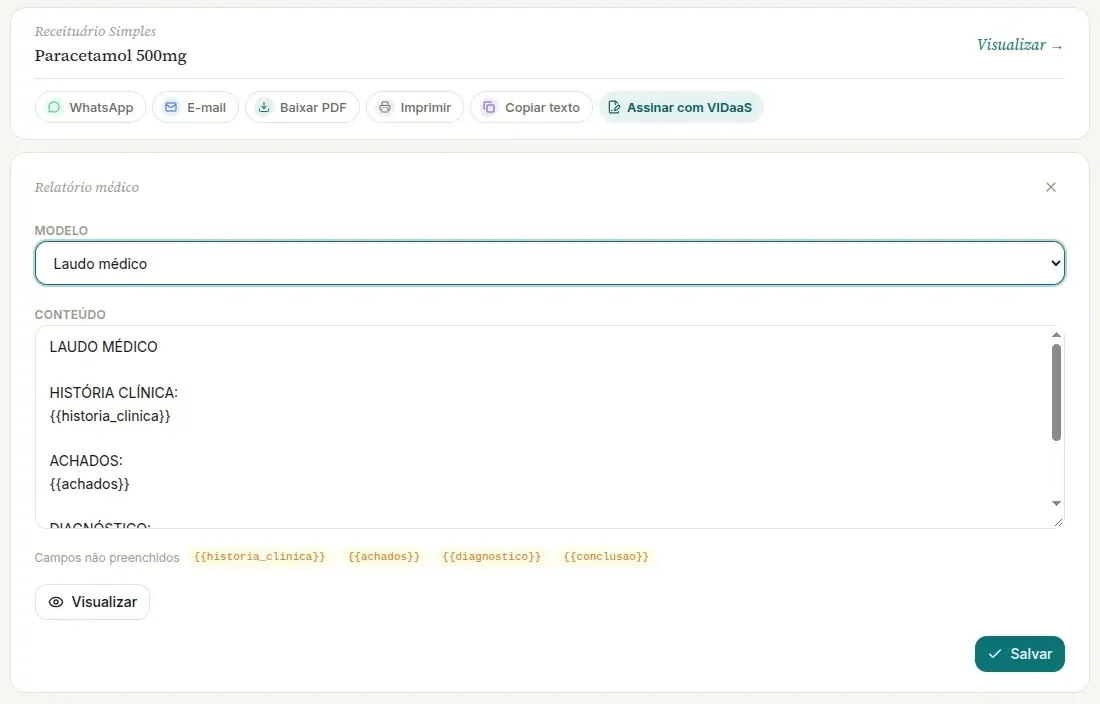
Para partir de um modelo, escolha no campo Modelo.
Alguns tipos, como os atestados, têm um modelo de texto pronto, com lacunas como {{dias}} para você preencher. Os modelos prontos valem em qualquer plano, e os seus pedem o plano Profissional (como criar textos padrão de atestados e laudos). O campo Modelo fica no alto do editor. Escolher um modelo coloca o texto dele no Conteúdo, e Sem modelo (em branco) esvazia o campo. Aqui a IA não preenche as lacunas. Elas aparecem na linha Campos não preenchidos, abaixo do Conteúdo, para você preencher ou apagar antes de salvar.
Clique em Salvar.
Antes, Visualizar abre, ali mesmo no editor, a página como ela sai em PDF, para conferir o texto. Salvar só fica ativo com texto no Conteúdo e grava o documento já finalizado, sem etapa de rascunho. O documento aparece na lista com o link Visualizar → e os botões de envio (como enviar um documento por WhatsApp, e-mail ou impressão).
O que acontece depois
O documento salvo fica na consulta, podendo ser exportado em PDF e compartilhado quantas vezes você precisar, por WhatsApp, e-mail, impressão ou cópia do texto (como enviar um documento por WhatsApp, e-mail ou impressão). Você também pode assinar o documento digitalmente pelo portal do seu certificado digital (como assinar um documento com certificado digital). O PDF usa o cabeçalho e o rodapé da sua identidade de documentos (como personalizar cabeçalho, rodapé e logotipo) e o nome do(a) paciente vinculado(a) à consulta (como vincular um paciente a uma consulta já gravada). No plano Gratuito, o PDF sai com marca d’água (por que ela aparece e como some).
Problemas comuns
Se algo não sair como esperado.
-
O botão de adicionar não aparece.
Enquanto a gravação ainda está sendo enviada ou transcrita, a seção de documentos não aparece. Ela volta quando a transcrição fica pronta (o que acontece depois de gravar). No computador, o + Adicionar também some da seção enquanto o editor de um documento novo está aberto. Salve ou feche o editor e ele volta.
-
O app mostra Complete seu perfil quando escolho o tipo.
Os documentos saem com o seu nome e o registro profissional no cabeçalho. No celular, sem esses dois dados no perfil, o app não abre o editor. Ele mostra Complete seu perfil, com a mensagem Para gerar documentos, adicione seu nome e CRM nas configurações do perfil. Toque em Ir para Configurações, preencha o perfil e volte à consulta (como configurar o perfil). No computador, o mesmo aviso aparece no lugar dos botões de envio do documento salvo.
-
Posso adicionar um documento dias depois da consulta?
Sim. A consulta finalizada continua aceitando documentos novos, pelo mesmo botão, e o documento fica na consulta em que foi criado. A data que sai no documento é a da emissão. Se o documento novo corrige ou substitui outro, registre o motivo em Observações (como adicionar observações).
-
Dá para salvar um rascunho para terminar depois?
Não. O documento criado pelo botão não tem rascunho, e salvar já finaliza. Fechar o editor antes de salvar descarta o que foi digitado. Se precisar interromper, feche o editor e recomece depois.
Continue
Guias relacionados.
Celular e computador 9 min
Os documentos que o Vokkari gera e quando usar cada um
Ler o guiaCelular e computador 8 min
Como revisar, editar e finalizar um documento gerado pela IA
Ler o guiaCelular e computador 2 min
Como enviar um documento por WhatsApp, e-mail ou impressão
Ler o guiaCelular e computador Plano Profissional 9 min
Como criar textos padrão de atestados e laudos
Ler o guiaVocê atende. O Vokkari transcreve e documenta.
Crie sua conta grátis, e devolva à consulta o que a digitação rouba: a sua atenção. Cada mês sem o Vokkari custa 24 horas da sua vida: tempo que você dedica, todo mês, para digitar o que já disse em voz alta.