
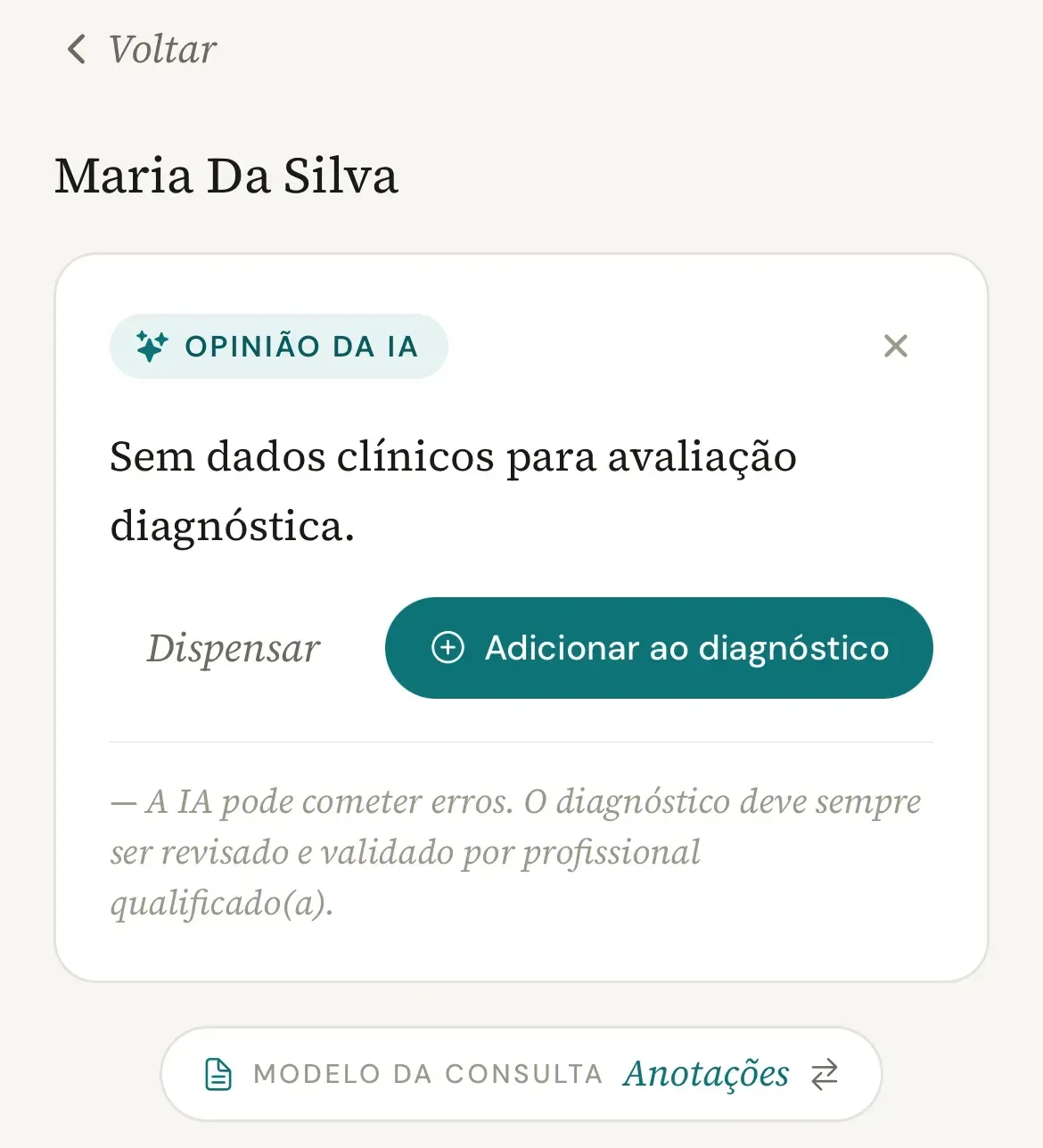
Gravar sem escolher o(a) paciente é comum na correria, e o Vokkari deixa o vínculo para depois. A consulta é transcrita normalmente e fica guardada, sem paciente, até você dizer de quem ela é. Este guia mostra onde essa consulta aparece (no celular e no computador), como você pode vincular a um paciente já cadastrado e como fazer um novo cadastro e vincular na hora.
Revisar consultas
Como vincular um paciente a uma consulta já gravada
Consulta gravada sem paciente. Onde ela fica salva (no celular e no computador) e como vincular um paciente a ela.
Passo a passo
Como fazer.
Abra a consulta em Para revisar.
A consulta gravada sem paciente aparece na tela inicial como as outras, só que o cartão fica sem nome. Se você esperou o processamento na própria tela, ela abre sozinha, já em edição (o que acontece depois de gravar).
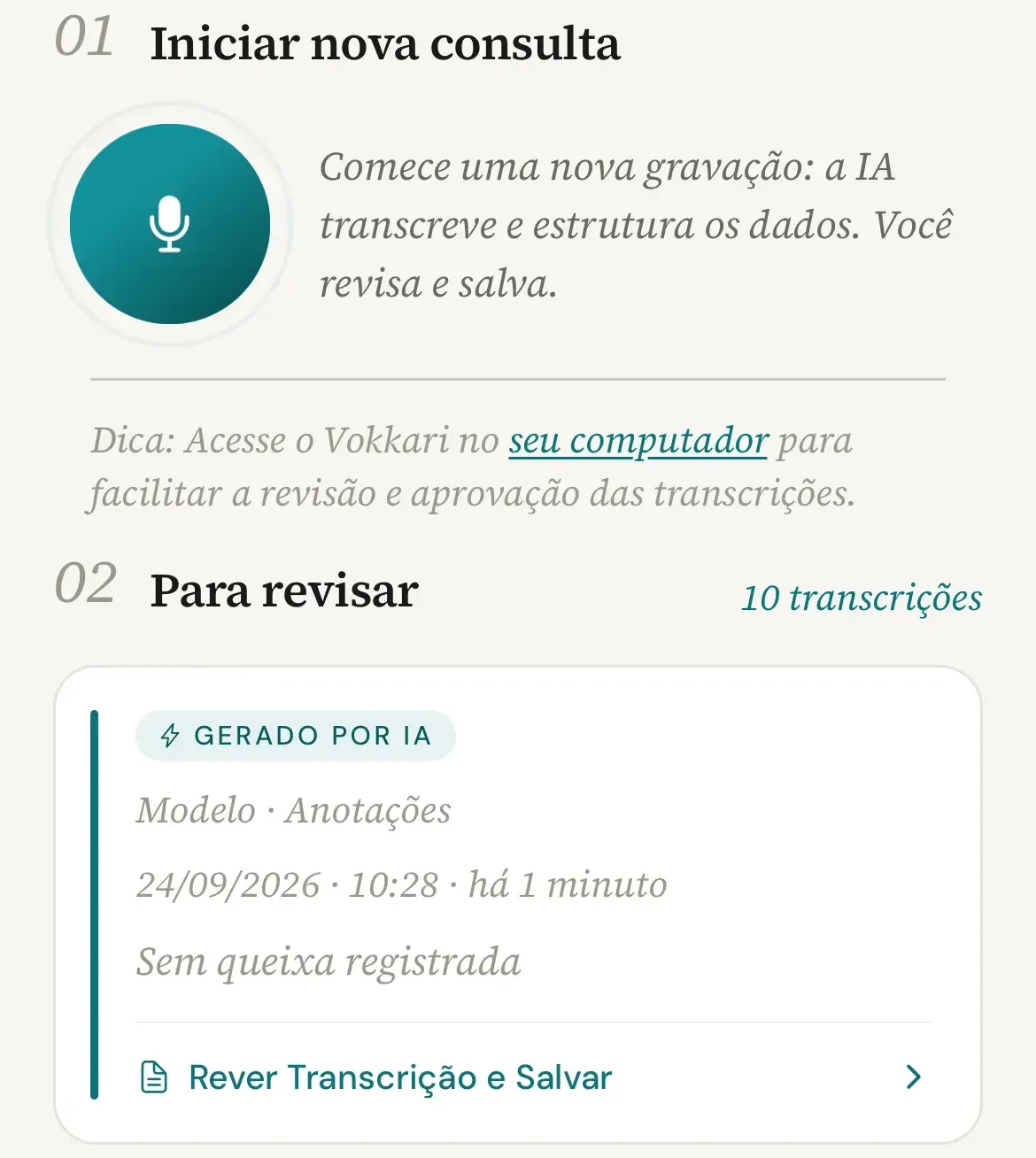
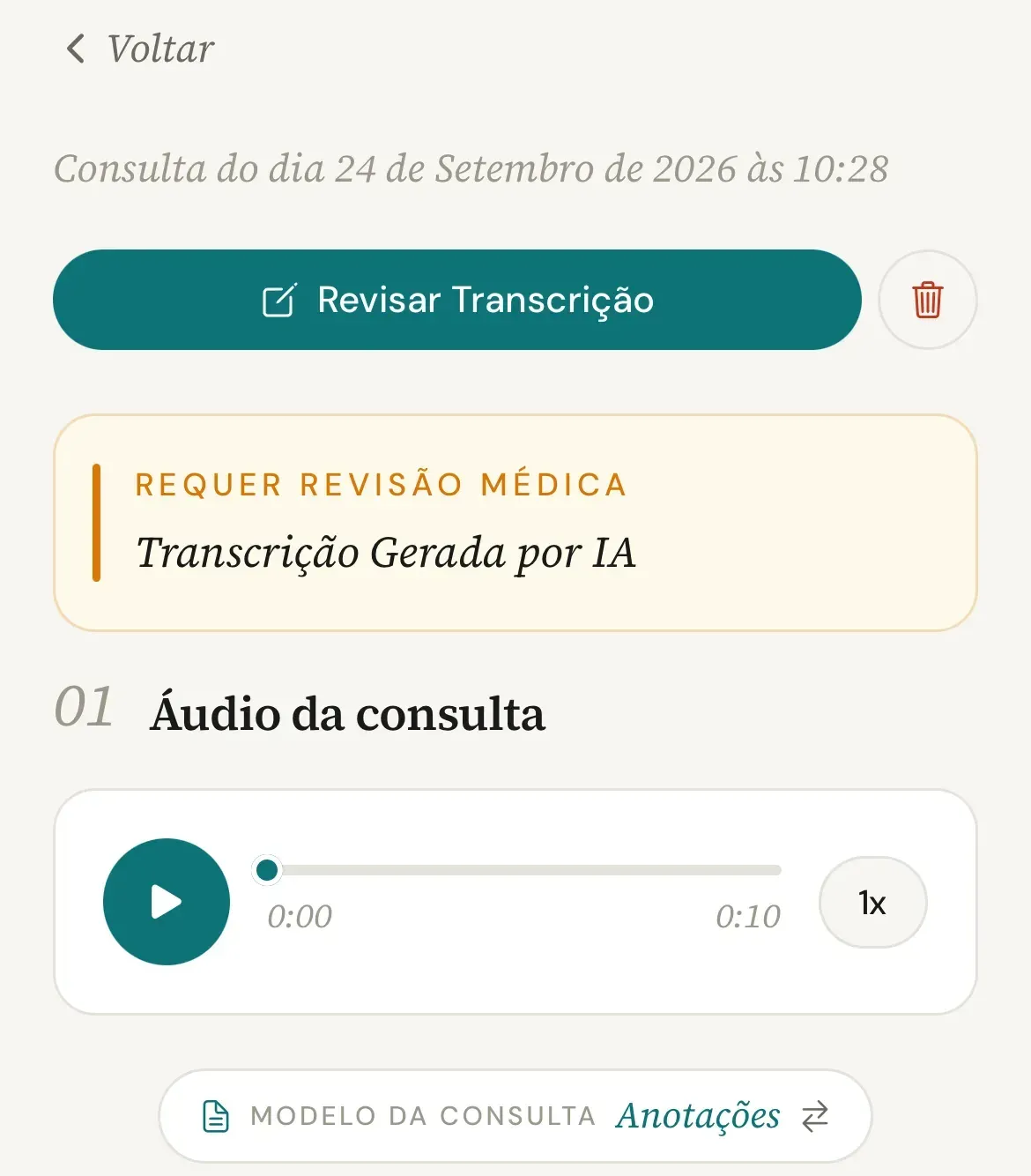
Toque em Revisar Transcrição.
A consulta abre em modo de leitura, com a data e a hora no lugar do nome do(a) paciente, o aviso Requer revisão médica e o player Áudio da consulta. Revisar Transcrição abre o modo de edição, que é onde a opção de vincular aparece.
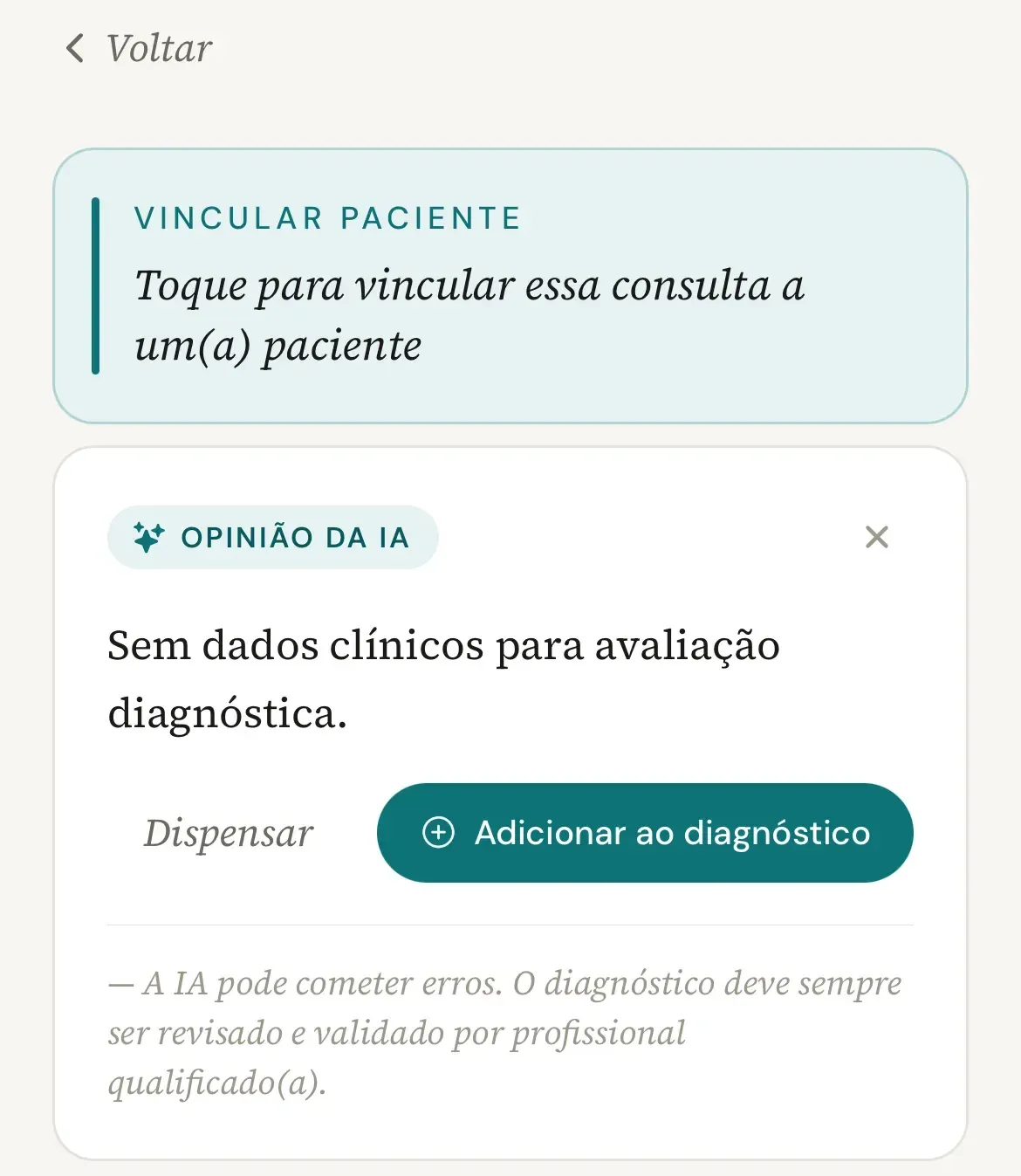
Toque em Vincular Paciente, no alto da tela.
A faixa Vincular Paciente, com o aviso Toque para vincular essa consulta a um(a) paciente, fica acima dos campos da consulta só no modo de edição. Tocar nela abre a janela Selecionar Paciente.
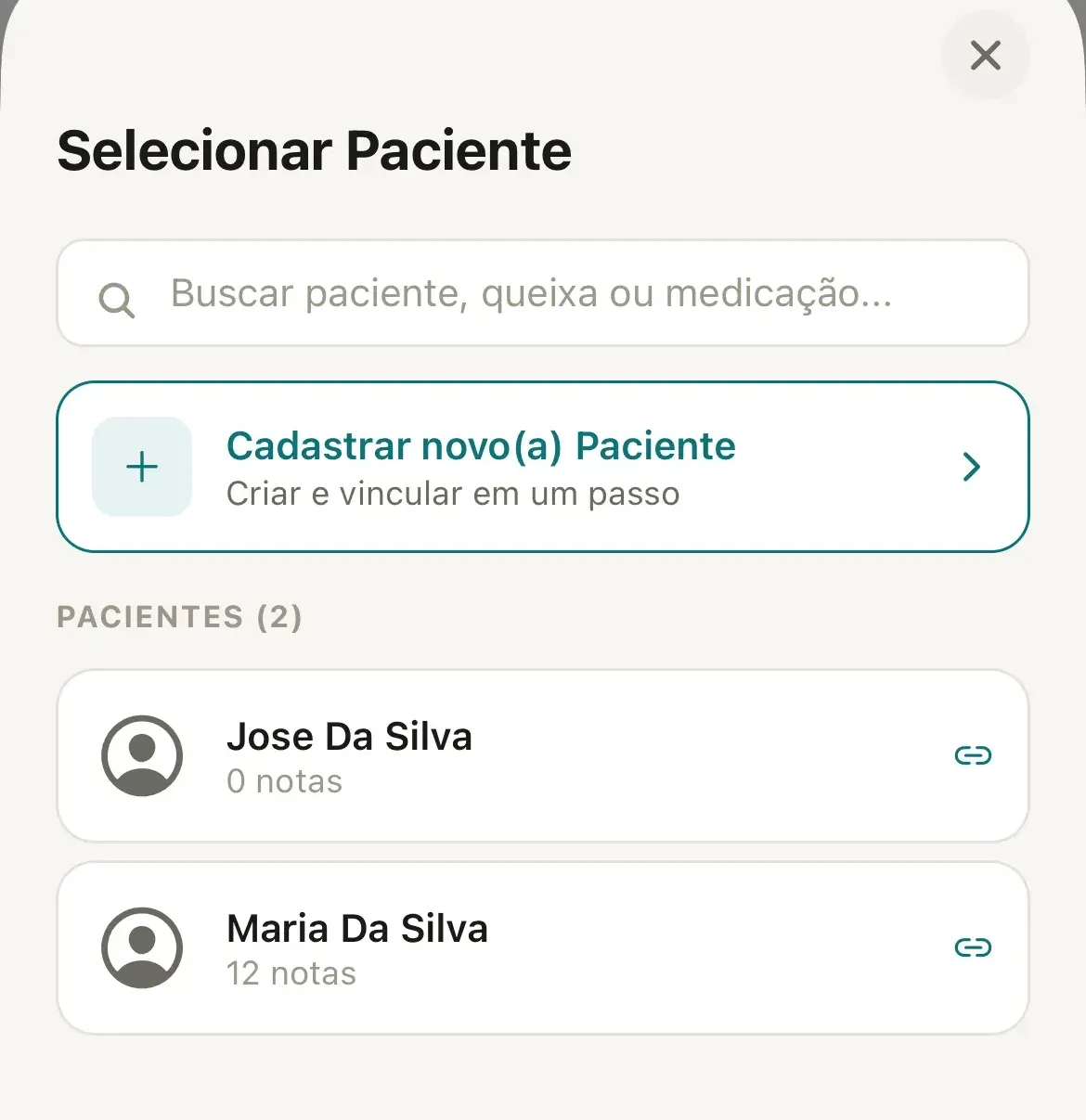
Toque no(a) paciente certo(a) na lista.
No alto da janela, o campo Buscar paciente, queixa ou medicação... filtra a lista Pacientes pelo nome. A busca por queixa e medicação é a da aba Pacientes (como a busca funciona). Tocar no nome vincula na hora e fecha a janela.
Confira o nome no alto da consulta.
O nome do(a) paciente aparece onde estava a faixa Vincular Paciente, e a consulta segue em edição, pronta para a revisão (como revisar e finalizar). O vínculo também funciona sem internet, o app guarda a mudança e envia quando a conexão volta (como o app funciona sem internet).
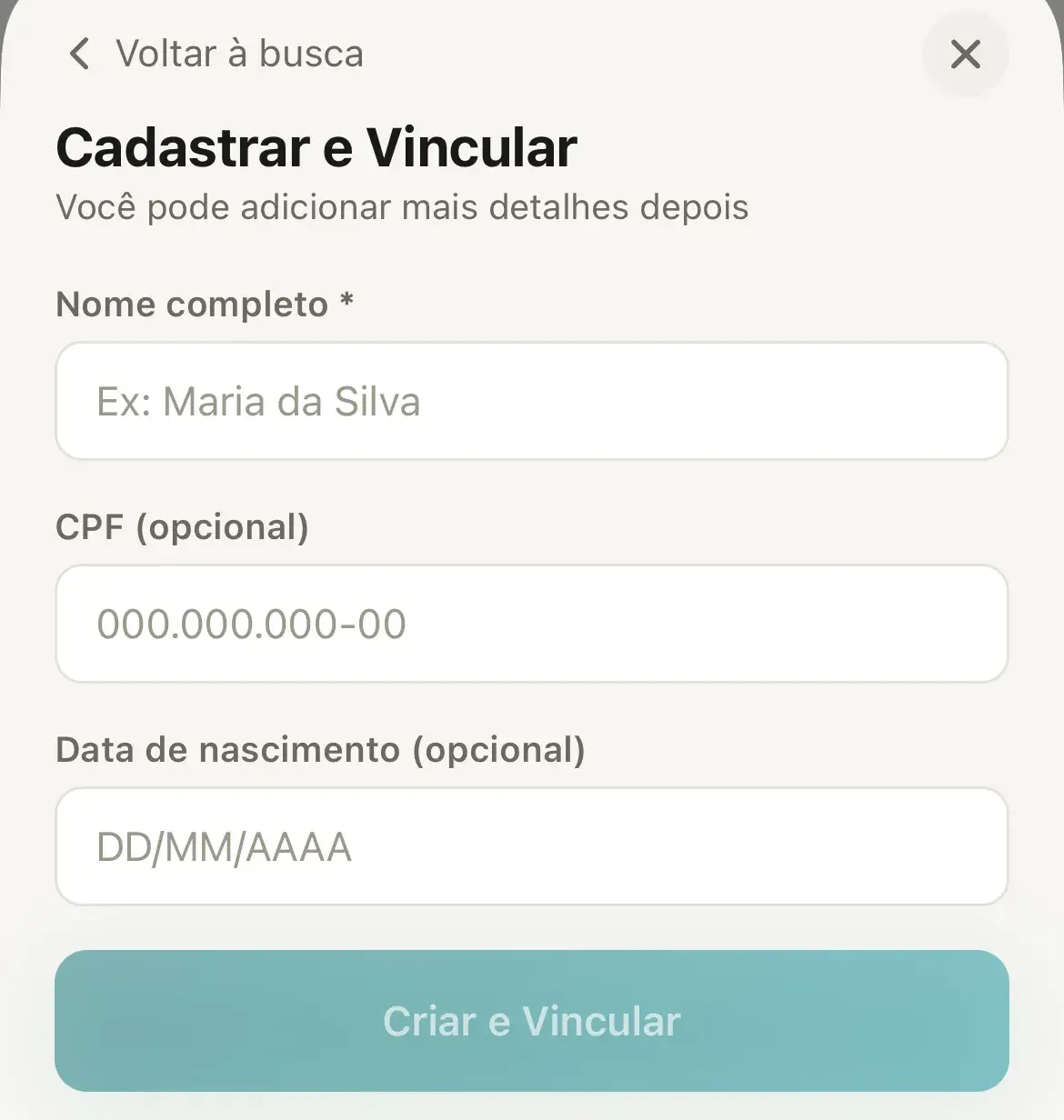
Se for paciente novo(a), toque em Cadastrar novo(a) Paciente e depois em Criar e Vincular.
A tela Cadastrar e Vincular pede só o Nome completo e aceita CPF e Data de nascimento. O que você digitou na busca já vem no nome, e o resto da ficha fica para depois (campos do cadastro). Ao tocar em Criar e Vincular, o cadastro é criado e a consulta já sai vinculada.
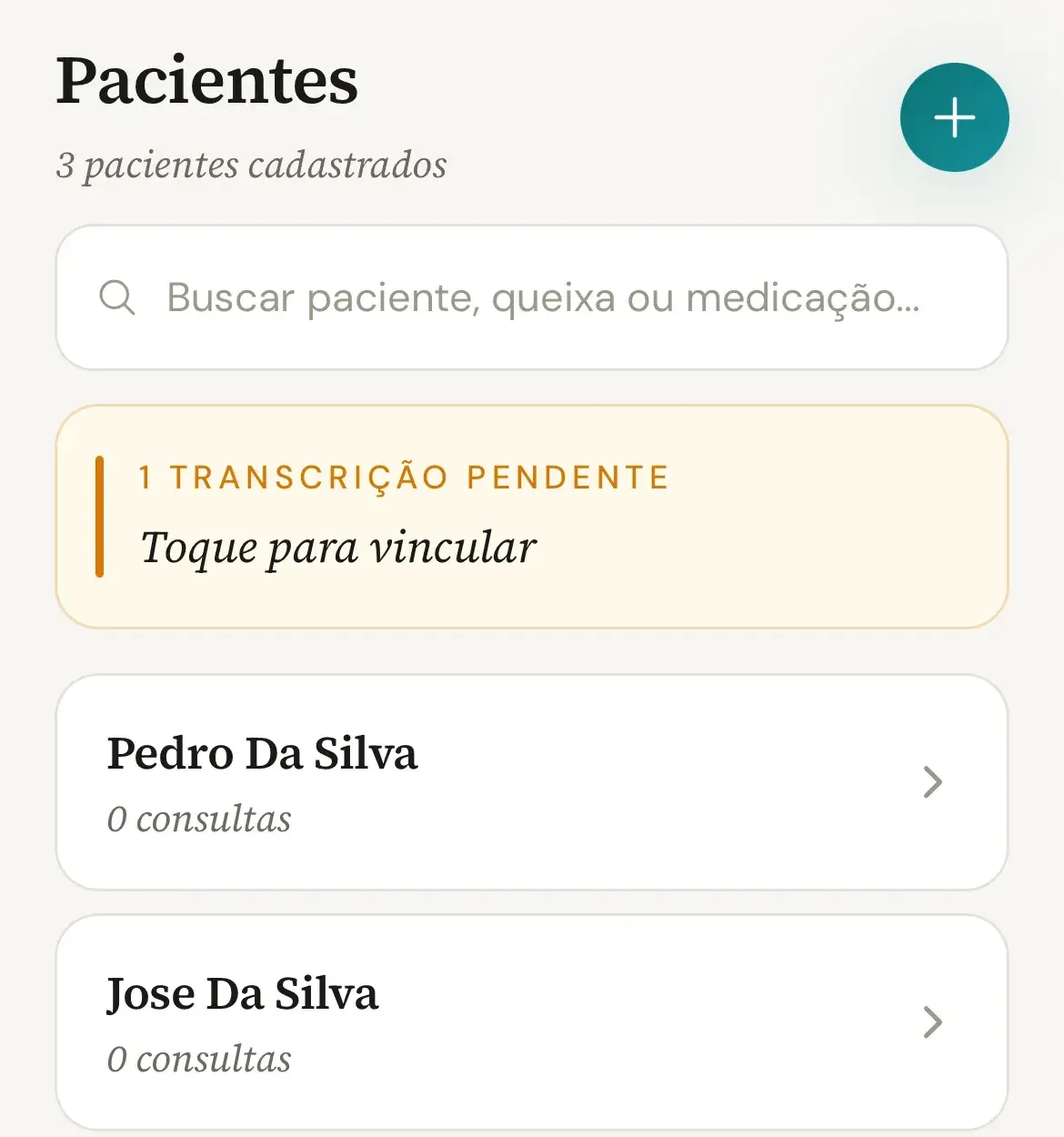
Ou abra a lista Transcrições Pendentes pela aba Pacientes.
O aviso 1 transcrição pendente, com Toque para vincular, fica no alto da aba, acima da lista de pacientes. Tocar nele abre a lista Transcrições Pendentes, com a contagem 1 pendente no título.
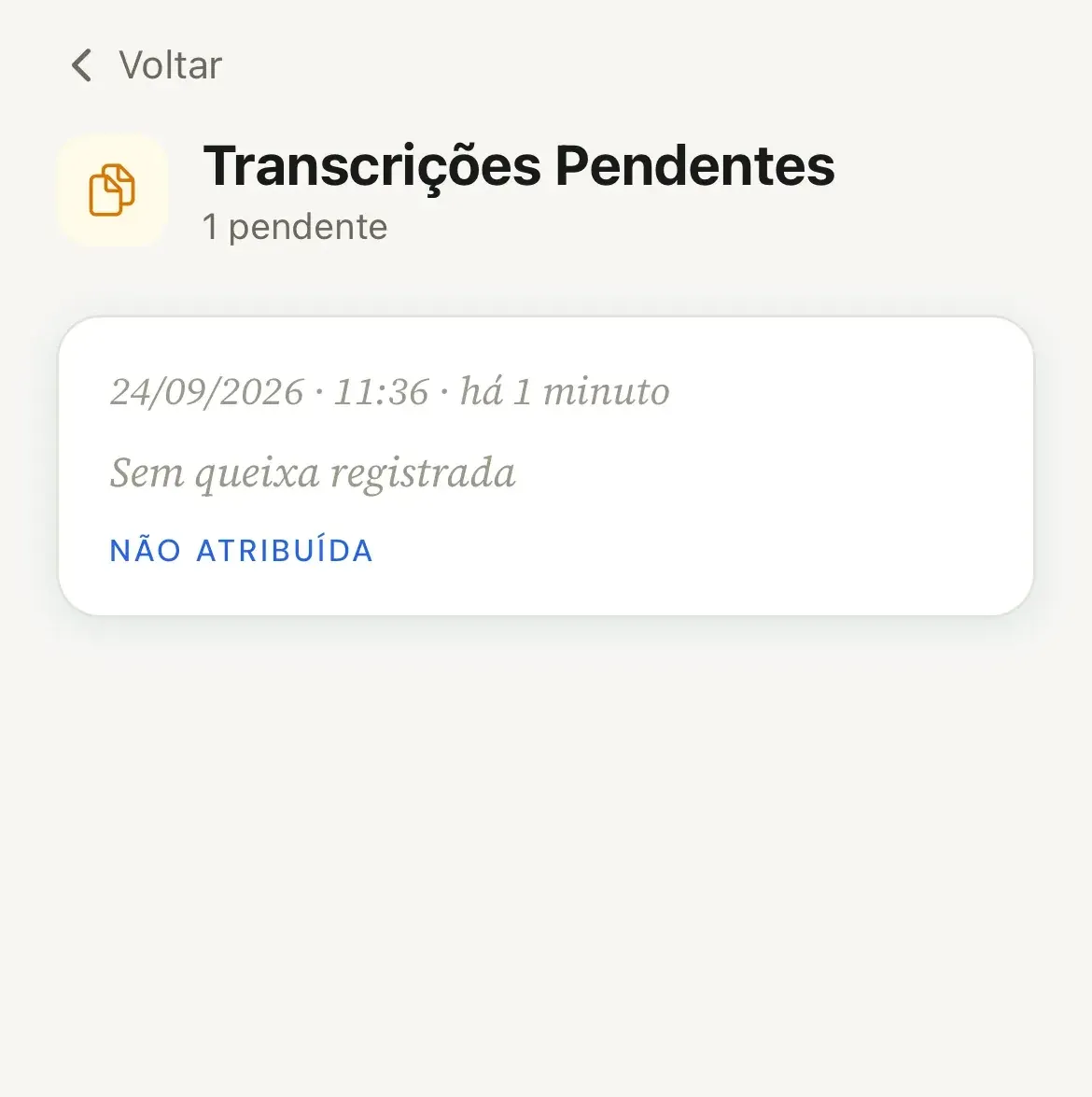
Arraste o cartão para a direita e toque em Vincular paciente.
Cada cartão traz data, hora, o começo da queixa e o selo Não atribuída. Arrastar para a esquerda mostra Arquivar (arquivar ou excluir uma consulta), e tocar no cartão abre a consulta, com o caminho dos passos 2 a 6. Vincular paciente abre a tela Vincular Nota, com data, hora e queixa da consulta, o mesmo campo de busca e a lista Pacientes. Tocar no nome vincula e volta para a lista. Aqui, Cadastrar novo(a) Paciente abre o cadastro completo na tela Adicionar Paciente (como cadastrar um paciente). Depois de salvar, volte à lista e vincule.
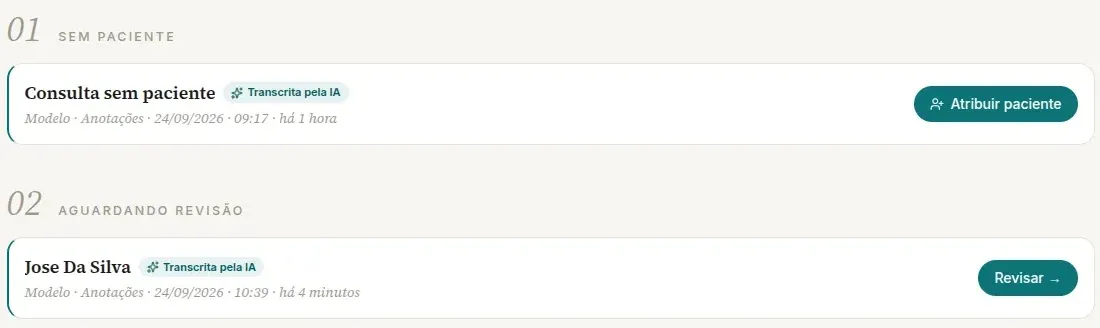
Em Consultas, abra a seção Sem paciente.
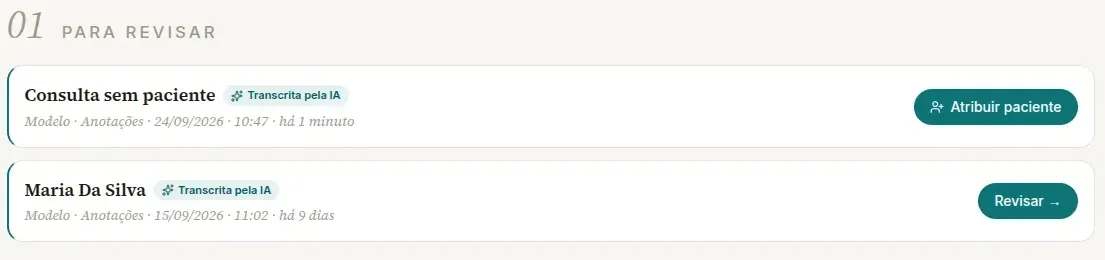
Ela vem antes de Aguardando revisão, e cada cartão se chama Consulta sem paciente, com o botão Atribuir paciente. O mesmo cartão aparece em Início enquanto a consulta aguarda revisão. Consultas gravadas no navegador com Sem paciente (atribuir depois) e áudios enviados sem paciente também entram nessa seção (gravar no navegador, enviar um áudio já gravado).
Clique em Atribuir paciente.
O botão fica no cartão da lista, no mesmo cartão em Início e, na página da consulta, no cartão Sem paciente, que avisa Esta consulta foi gravada sem um paciente. Atribua-a a um paciente para finalizá-la. Os três abrem a janela Vincular Nota.
Escolha o(a) paciente na janela Vincular Nota.
A janela mostra data, hora e queixa da consulta, o campo Buscar paciente, queixa ou medicação... e a lista Pacientes. Aqui a busca encontra por nome, telefone e CPF. Clicar no nome vincula, fecha a janela e a consulta passa para Aguardando revisão (como revisar e finalizar).
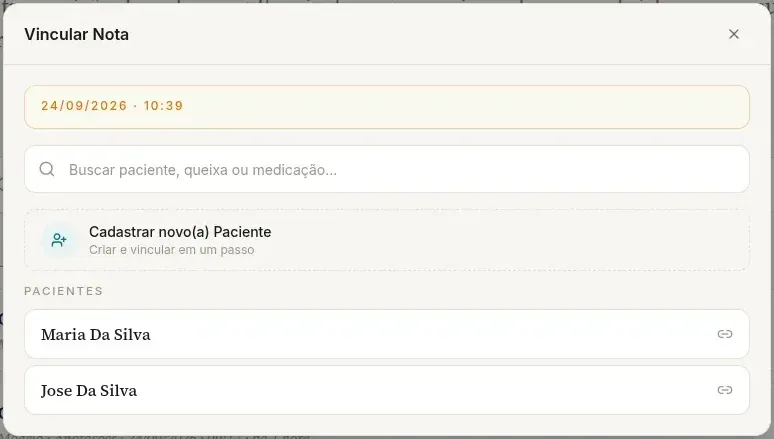
Para paciente novo(a), clique em Cadastrar novo(a) Paciente.
A janela fecha e abre o cadastro completo em Pacientes, onde só o nome é obrigatório (como cadastrar um paciente). Depois de salvar, volte à consulta e atribua pela lista.
O que acontece depois
A consulta entra no Histórico de Consultas do(a) paciente e segue a revisão normal em Como revisar e finalizar uma consulta transcrita. Se o cadastro foi criado às pressas, complete os dados seguindo Como cadastrar um paciente. Para a próxima gravação já nascer vinculada, abra a ficha e use Gravar Nova Consulta (como gravar uma consulta no celular).
Problemas comuns
Se algo não sair como esperado.
-
Vinculei ao paciente errado.
Antes de finalizar, abra a consulta e escolha o(a) paciente certo(a) de novo, no celular ou no computador. Depois de finalizada, o vínculo faz parte do registro e não muda. Registre o ocorrido em Observações e depois arquive a consulta (como usar as observações, como arquivar uma consulta).
-
Consigo finalizar uma consulta sem paciente?
Não. A consulta precisa ter paciente antes de ser finalizada, no celular e no computador. Vincule pela faixa Vincular Paciente ou pelo botão Atribuir paciente e finalize normalmente (como revisar e finalizar). Enquanto isso, ela fica em Transcrições Pendentes no celular e em Consultas › Sem paciente no computador.
-
Apareceu Limite de pacientes atingido ao cadastrar.
O plano Gratuito permite até 10 pacientes ativos (como funciona o limite). Na tela Vincular Nota do celular, o alerta Limite de pacientes atingido vem com o botão Ver Planos. Na janela Cadastrar e Vincular, o app mostra Erro ao cadastrar. Tente novamente. No computador, a linha Cadastrar novo(a) Paciente passa a mostrar Limite atingido, e a janela avisa Seu plano gratuito permite até 10 pacientes ativos. Faça upgrade para pacientes ilimitados ou arquive um paciente para liberar espaço. Arquive quem não atende mais ou assine um plano (como assinar).
-
A pendência não some depois de vincular.
Puxe a tela para atualizar ou aguarde alguns segundos. A sincronização entre celular e computador é automática (como funciona a sincronização). Se você vinculou sem internet, o envio acontece quando a conexão volta. Se persistir, feche e reabra o app.
Continue
Guias relacionados.
Celular e computador 2 min
Como cadastrar um paciente (e o que é obrigatório)
Ler o guiaCelular e computador 6 min
Como revisar e finalizar uma consulta transcrita
Ler o guiaComputador 6 min
Como gravar uma consulta no computador, pelo navegador
Ler o guiaCelular e computador 2 min
Limite de 10 pacientes no plano Gratuito: como funciona
Ler o guiaVocê atende. O Vokkari transcreve e documenta.
Crie sua conta grátis, e devolva à consulta o que a digitação rouba: a sua atenção. Cada mês sem o Vokkari custa 24 horas da sua vida: tempo que você dedica, todo mês, para digitar o que já disse em voz alta.