
Depois de finalizada, a consulta vira um registro fechado. O texto e os documentos não mudam mais, mas a história do(a) paciente continua, e o lugar dela é a seção Observações, que aceita acréscimos a qualquer momento, com data e hora, sem alterar o que já foi registrado. Este guia mostra onde a seção fica no celular e no computador, como adicionar uma observação e o que ela guarda.
Revisar consultas
Como adicionar observações a uma consulta finalizada
A consulta finalizada não muda, mas aceita observações com data e hora. Onde fica a seção no celular e no computador, como adicionar e o que ela guarda.
Passo a passo
Como fazer.
Abra a consulta finalizada e role até Observações.
A consulta finalizada fica em Consultas recentes, na tela inicial, e no histórico da ficha do(a) paciente (o que a finalização muda). A seção Observações é a última da tela, depois de Documentos da consulta, e só existe depois de finalizar. Enquanto a consulta aguarda revisão, ela não aparece. Sem nenhuma observação, a seção mostra Nenhuma observação adicionada.
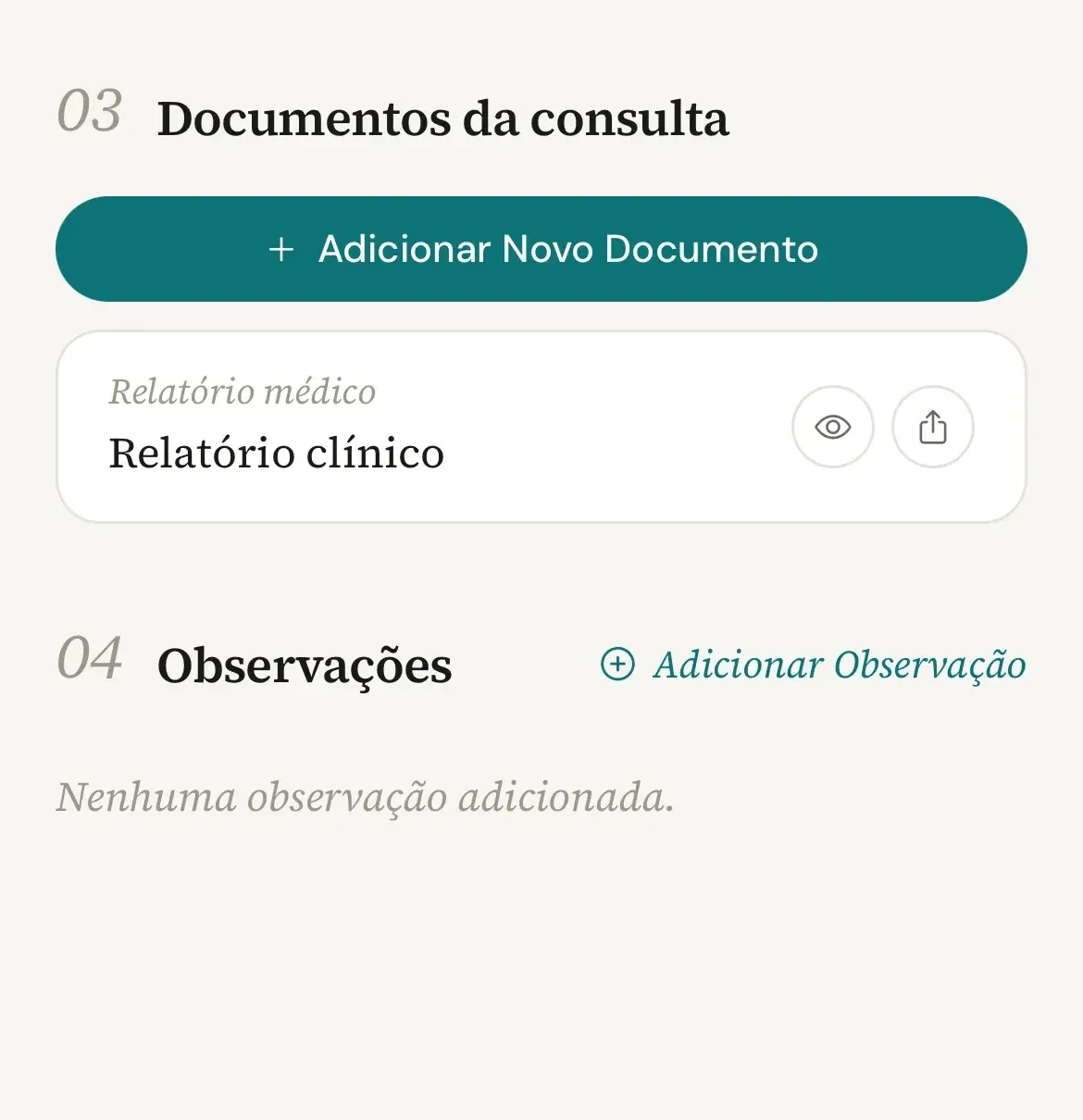
Toque em Adicionar Observação.
O botão fica no título da seção. O mesmo atalho está no menu Mais opções (⋮), no alto da consulta, como Observação. Os dois abrem um cartão com o campo Digite a observação..., que aceita várias linhas, e os botões Cancelar e Salvar.
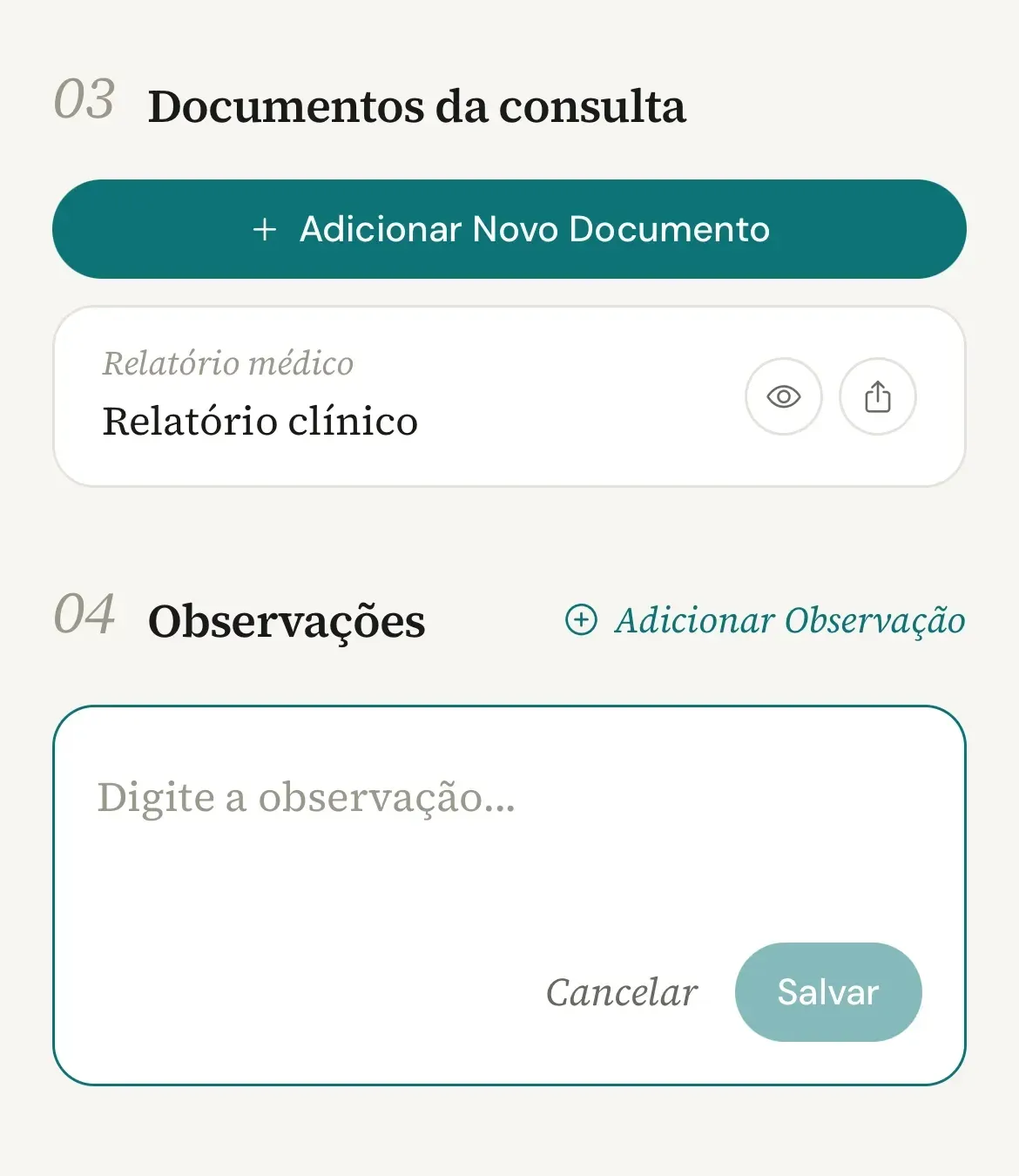
Escreva e toque em Salvar.
Registre o que precisa ficar na consulta, como uma correção, o retorno de um telefonema, a evolução de um sintoma ou a interpretação de um exame que chegou depois. Salvar só fica ativo com texto no campo. Cancelar fecha o cartão e descarta o que foi digitado.
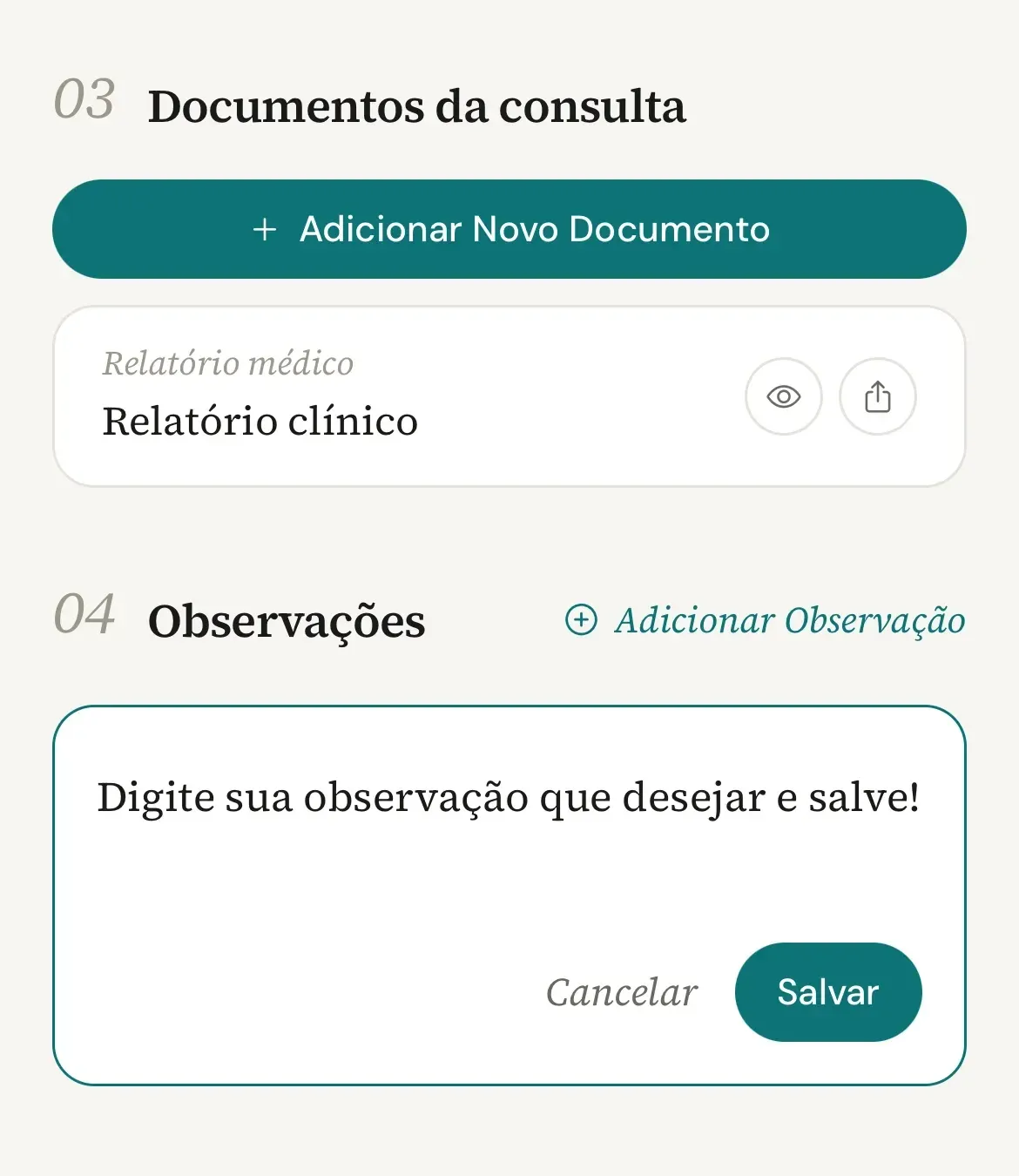
Confira a observação na lista.
A observação entra abaixo do título da seção, com a data e a hora, por exemplo 24/09/2026 14:05. As seguintes entram embaixo, da mais antiga para a mais recente. Sem internet, o app guarda a observação e envia quando a conexão volta (como funciona a sincronização).
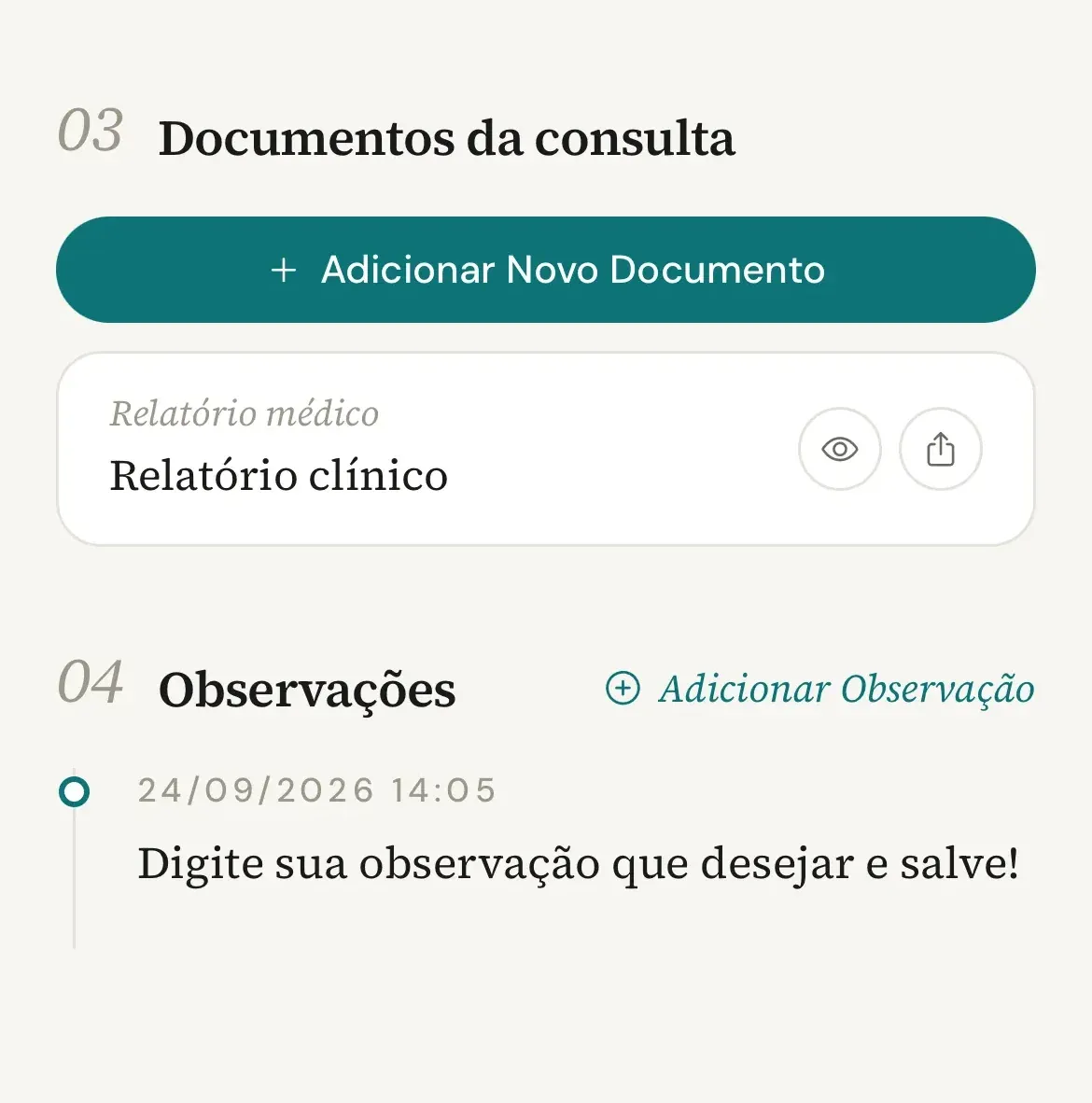
Abra a consulta finalizada em Consultas e role até Observações.
No computador, a consulta finalizada aparece em Consultas › Finalizadas e em Início › Pronto para compartilhar. O bloco Observações é o último da página, depois de Documentos, seguido só do aviso Esta nota é o registro oficial da consulta. As observações podem ser adicionadas a qualquer momento. Em consulta que ainda aguarda revisão, o bloco aparece com um cadeado e o aviso As observações ficam disponíveis após finalizar a nota. Durante a edição, ele fica oculto.
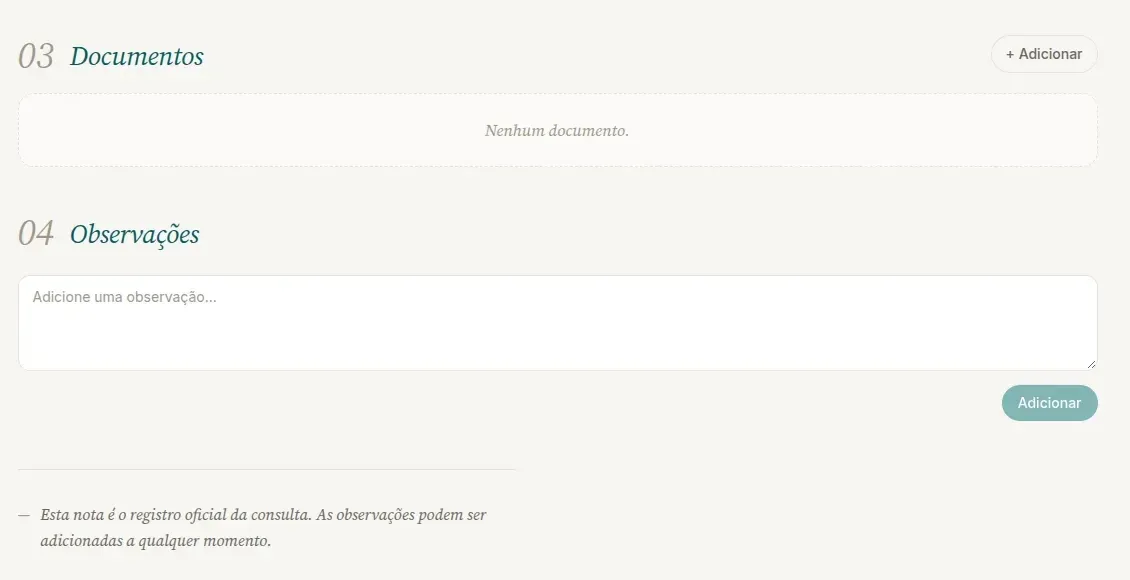
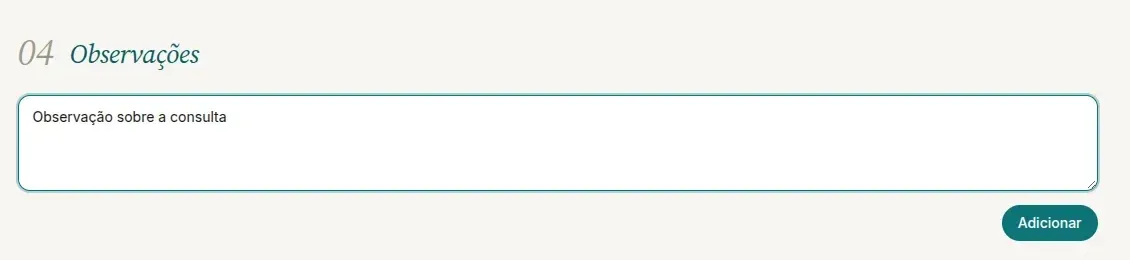
Escreva no campo e clique em Adicionar.
O campo Adicione uma observação… fica abaixo da lista, com o botão Adicionar à direita, ativo só com texto. No computador a observação precisa de internet para ser salva. Se o envio falhar, o bloco avisa Não foi possível adicionar a observação. e o texto continua no campo para tentar de novo.
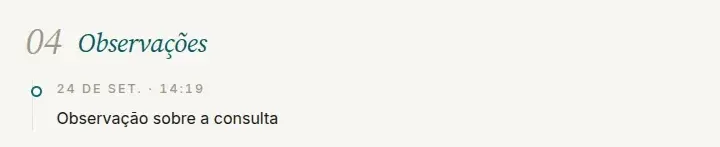
Confira a observação na linha do tempo.
Cada observação aparece com o dia, o mês abreviado e a hora, em ordem cronológica, e o campo continua abaixo da lista para a próxima. O que você adiciona aqui aparece no celular em segundos, e vice-versa (como funciona a sincronização).
O que acontece depois
As observações ficam na consulta e no histórico do(a) paciente, sincronizadas entre celular e computador. Se o acréscimo for um documento novo, como uma receita de ajuste ou um encaminhamento, use Adicionar em Documentos, como mostra Como adicionar um documento que a IA não gerou. Se for um resultado de exame, anexe o arquivo pela seção de exames e use a observação para a sua interpretação (como anexar um resultado de exame). O campo Observações da ficha do(a) paciente é outro recurso. Ele guarda alergias e condições fixas que você quer ver sempre no topo da ficha (como cadastrar um paciente).
Problemas comuns
Se algo não sair como esperado.
-
Posso editar ou apagar uma observação?
Não. Depois de salva, a observação não pode ser alterada nem excluída, nem no app nem no servidor, porque ela faz parte do registro da consulta. Se errou, adicione outra observação corrigindo a anterior e mencione a data dela.
-
Existe limite de observações ou de tamanho?
Não há limite de observações por consulta. Cada observação aceita até 4000 caracteres. Acima disso, o computador recusa com o mesmo aviso de falha no envio e o celular mantém o texto no campo sem salvar. Divida o texto em mais de uma observação.
-
As observações saem no PDF ou no texto copiado?
No PDF da consulta, sim, cada uma com a data e a hora. Nos documentos, como receitas e atestados, não. No texto copiado, depende do botão. Copiar Consulta, dentro da consulta no celular, inclui uma seção OBSERVAÇÕES com a data e a hora de cada uma. Copiar tudo, o Copiar dos cartões da tela inicial e as opções do computador não incluem as observações (como compartilhar ou copiar a consulta).
-
Quero adicionar uma observação antes de finalizar.
Antes de finalizar, a seção não existe no celular e aparece com cadeado no computador. Enquanto a consulta está em revisão, corrija direto os campos do texto (como revisar e finalizar). As observações são o espaço para depois da finalização.
-
A consulta está arquivada. Ainda aceita observações?
Não. Consulta arquivada mantém as observações que já tem, mas não recebe observação nova. Desarquive, adicione a observação e arquive de novo se quiser (como arquivar e desarquivar).
Continue
Guias relacionados.
Celular e computador 6 min
Arquivar ou excluir uma consulta: qual a diferença
Ler o guiaCelular e computador 8 min
Como compartilhar ou copiar o resumo da consulta
Ler o guiaCelular e computador 7 min
Como adicionar um novo documento à consulta
Ler o guiaCelular e computador Essencial e Profissional 6 min
Como anexar um resultado de exame e extrair os valores
Ler o guiaVocê atende. O Vokkari transcreve e documenta.
Crie sua conta grátis, e devolva à consulta o que a digitação rouba: a sua atenção. Cada mês sem o Vokkari custa 24 horas da sua vida: tempo que você dedica, todo mês, para digitar o que já disse em voz alta.