
Arquivar e excluir são ações diferentes no Vokkari. Arquivar tira a consulta finalizada das listas sem apagar nada, e pode ser desfeito. Excluir é permanente e só existe para a transcrição gerada pela IA que você ainda não revisou. A regra segue a lógica do registro clínico. O que você finalizou fica guardado, e o servidor bloqueia a exclusão. Este guia mostra onde fica cada ação no celular e no computador, o que o app pergunta antes e onde a consulta arquivada aparece depois.
Revisar consultas
Arquivar ou excluir uma consulta: qual a diferença
Arquivar tira a consulta finalizada das listas e pode ser desfeito. Excluir é permanente e só vale para transcrição não revisada. Onde fica cada ação.
Passo a passo
Como fazer.
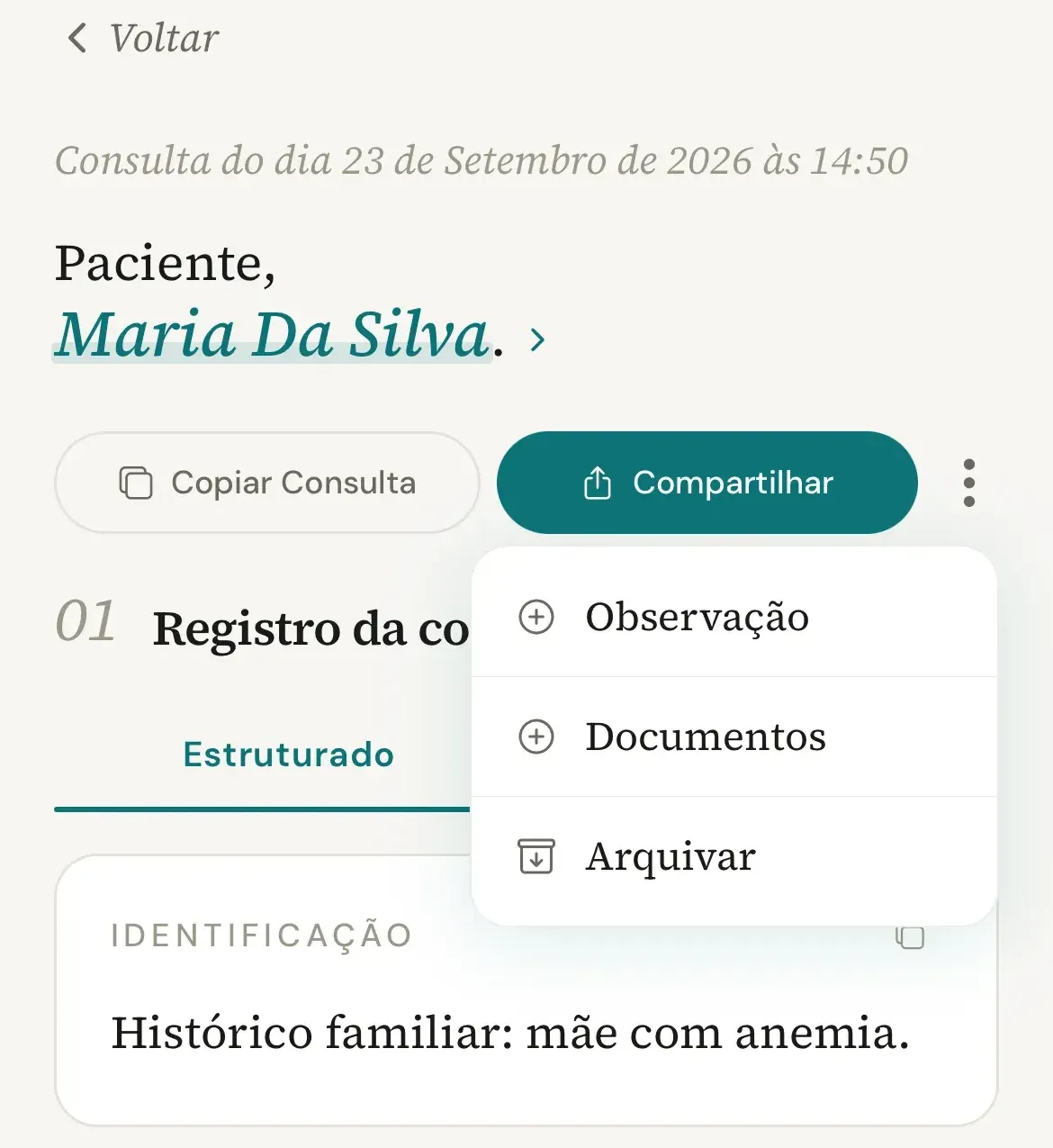
Abra a consulta finalizada, toque em Mais opções e em Arquivar.
Abaixo do nome do(a) paciente, ao lado de Copiar Consulta e Compartilhar, o botão de três pontos abre o menu Mais opções, com Observação, Documentos e Arquivar. O app pergunta Arquivar nota de consulta? e explica que A nota será removida do histórico ativo, mas será preservada conforme exigido pela legislação (CFM/LGPD). A segunda linha lembra que Você pode desarquivar a qualquer momento. Confirme em Arquivar. A consulta some de Consultas recentes e da lista da ficha do(a) paciente, e o app volta à tela anterior. Na ficha, arrastar o cartão da consulta para a esquerda mostra o mesmo Arquivar.
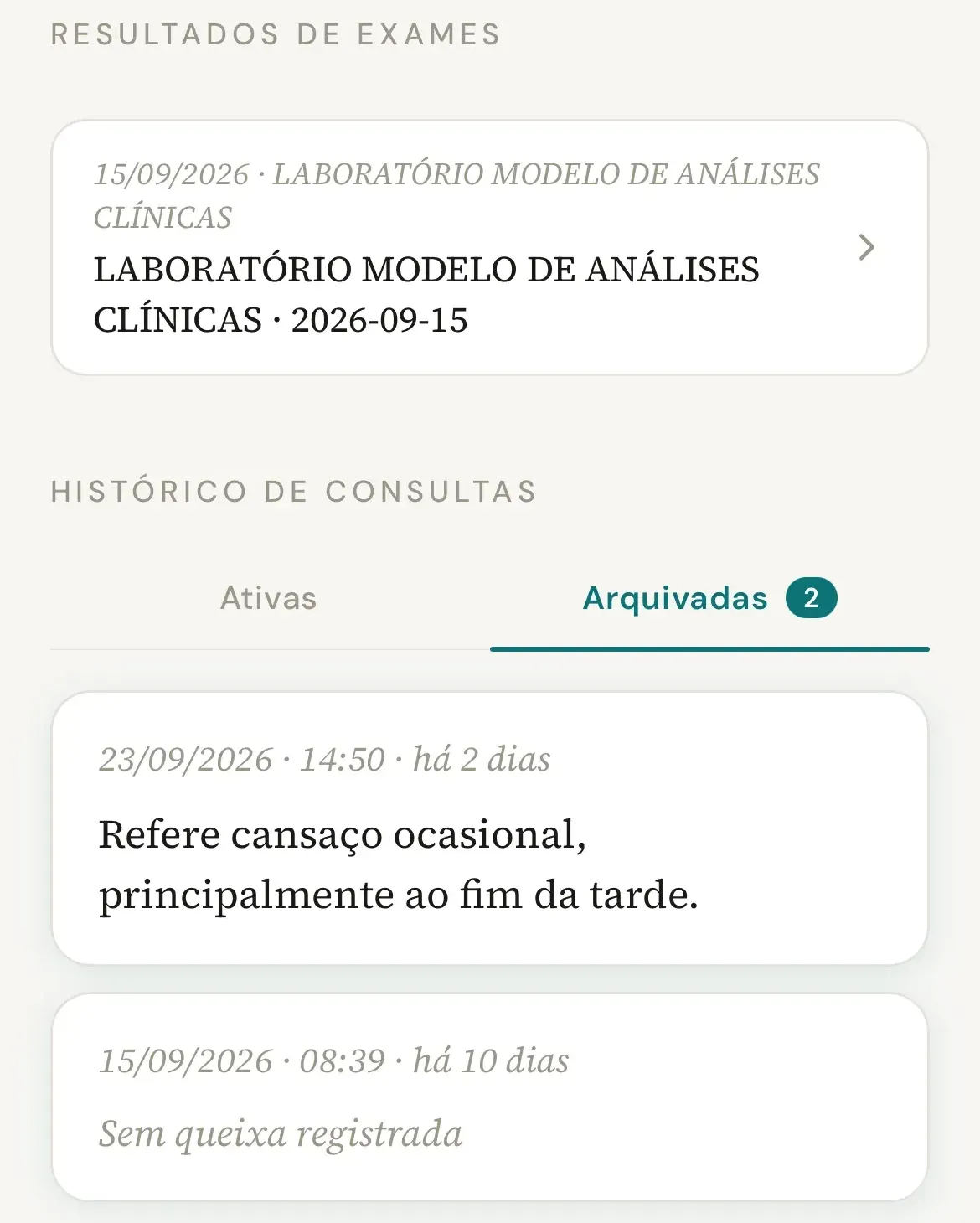
Encontre a consulta arquivada na ficha do(a) paciente, em Arquivadas.
Em Pacientes, abra a ficha. Quando existe consulta arquivada, a seção Histórico de Consultas ganha as abas Ativas e Arquivadas, com a contagem de cada uma. Só a ficha lista as arquivadas. Ao abrir a consulta, o aviso Nota arquivada mostra Arquivada em com a data, e Copiar Consulta e Compartilhar continuam disponíveis (como compartilhar ou copiar a consulta).
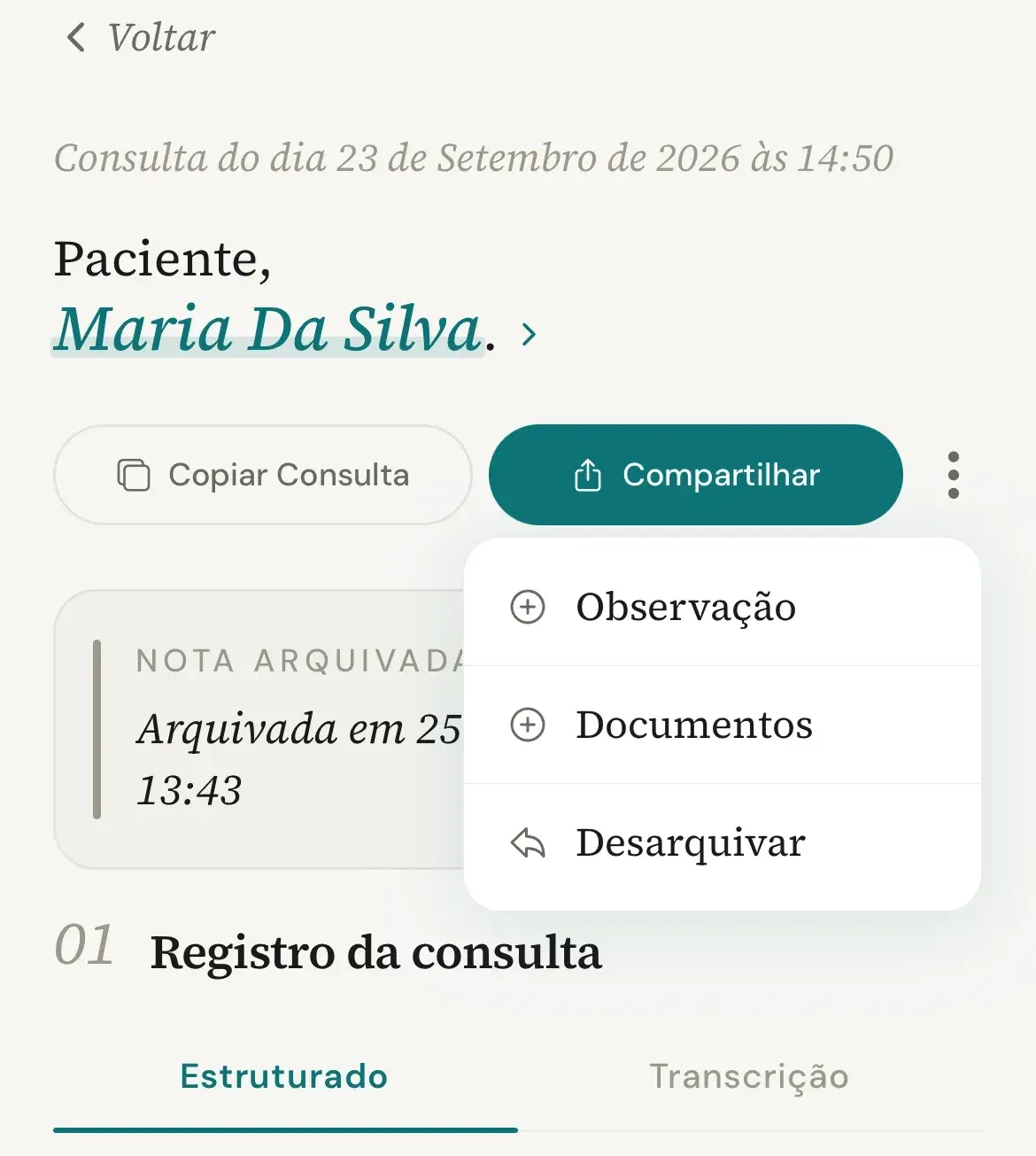
Para desarquivar, toque em Mais opções e em Desarquivar.
Na consulta arquivada, o menu Mais opções troca Arquivar por Desarquivar. Não há confirmação. A consulta volta para Ativas, para Consultas recentes e para o histórico do(a) paciente, sem nenhuma mudança no conteúdo, e o app volta à tela anterior. Na aba Arquivadas da ficha, arrastar o cartão para a esquerda mostra o mesmo Desarquivar.
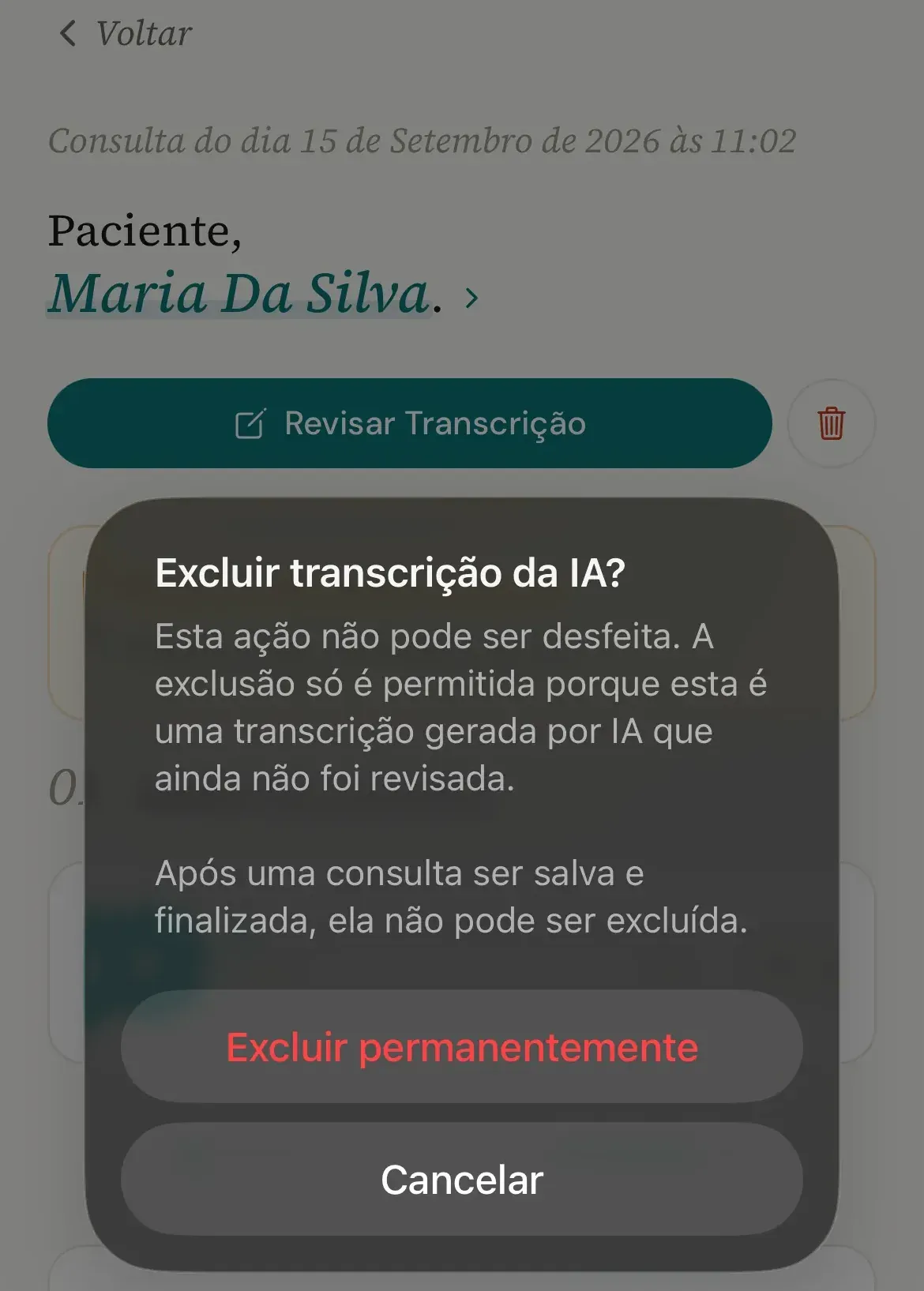
Para excluir uma transcrição ainda não revisada, toque no ícone de lixeira.
Enquanto a consulta aguarda revisão, a lixeira fica ao lado de Revisar Transcrição e, durante a edição, ao lado de Salvar Revisão (como revisar e finalizar). O app pergunta Excluir transcrição da IA? e avisa que Esta ação não pode ser desfeita. A exclusão só é permitida porque esta é uma transcrição gerada por IA que ainda não foi revisada. A segunda linha lembra que Após uma consulta ser salva e finalizada, ela não pode ser excluída. Confirme em Excluir permanentemente. O texto e o áudio são apagados na hora, e o app volta à tela inicial. Gravação que deu erro antes de virar transcrição segue outro caminho (o que fazer com uma gravação não processada).
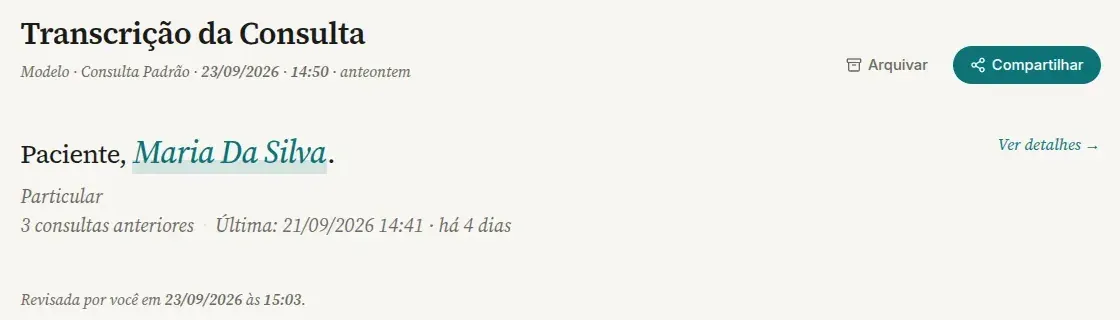
Abra a consulta finalizada e clique em Arquivar.
O botão fica no alto da página, ao lado de Compartilhar. O navegador pergunta Arquivar nota de consulta? e explica que A nota será removida do histórico ativo, mas será preservada conforme exigido pela legislação (CFM/LGPD). A segunda linha lembra que Você pode desarquivar a qualquer momento. Confirme e a página volta para Consultas, na aba Ativas, já sem a consulta. Ela também sai de Início e do Histórico de Consultas da ficha do(a) paciente.
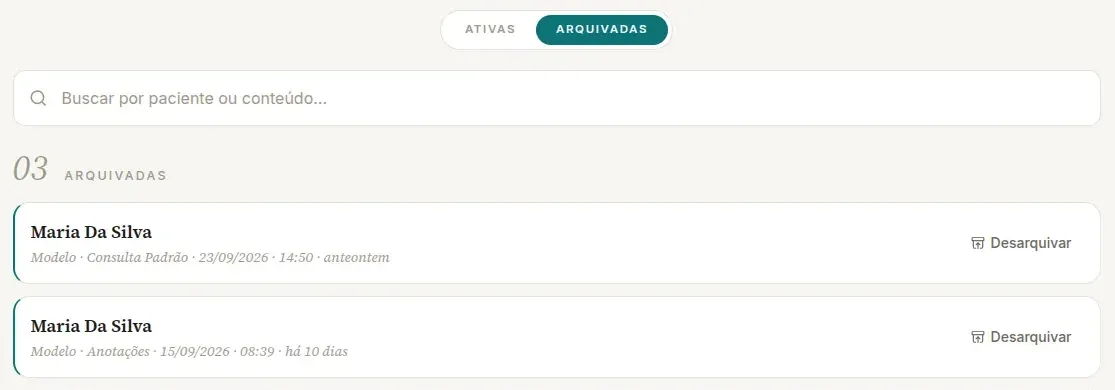
Em Consultas, abra a aba Arquivadas.
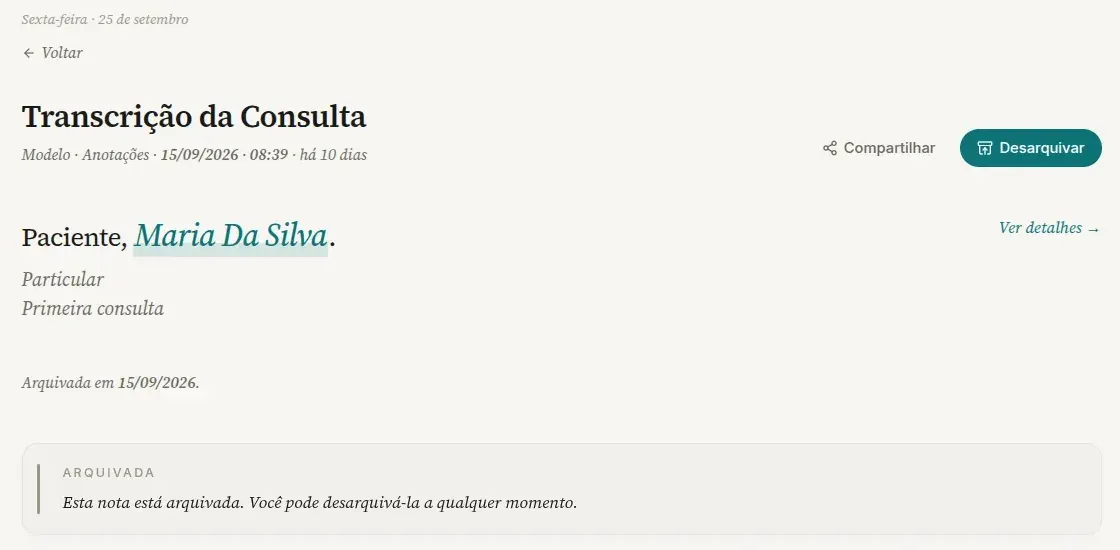
As abas Ativas e Arquivadas ficam acima da busca. A aba lista todas as consultas arquivadas, de qualquer paciente, cada uma com o botão Desarquivar no cartão, e a busca funciona nela também. A ficha do(a) paciente não lista as arquivadas. Ao abrir a consulta, os botões do alto são Compartilhar e Desarquivar (como compartilhar ou copiar a consulta), a linha Arquivada em mostra a data e o aviso Arquivada diz Esta nota está arquivada. Você pode desarquivá-la a qualquer momento.
Para desarquivar, clique em Desarquivar.
O botão fica no cartão da aba Arquivadas e no alto da consulta aberta, e não há confirmação. A consulta volta para Finalizadas, na aba Ativas, para Início e para o histórico do(a) paciente, sem nenhuma mudança no conteúdo.
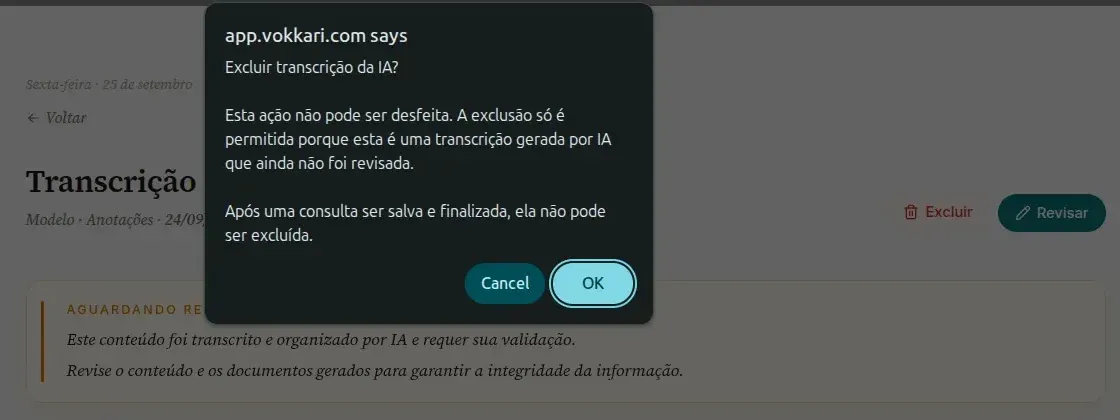
Para excluir uma transcrição ainda não revisada, clique em Excluir.
Enquanto a consulta aguarda revisão, os botões do alto são Excluir e Revisar (como revisar e finalizar). O navegador pergunta Excluir transcrição da IA? e avisa que Esta ação não pode ser desfeita. A exclusão só é permitida porque esta é uma transcrição gerada por IA que ainda não foi revisada. A segunda linha lembra que Após uma consulta ser salva e finalizada, ela não pode ser excluída. Confirme e a página volta para Consultas. O texto e o áudio são apagados na hora. Gravação que deu erro antes de virar transcrição segue outro caminho (o que fazer com uma gravação não processada).
O que acontece depois
A consulta arquivada continua no histórico completo do(a) paciente e pode ser desarquivada a qualquer momento, sem mudança no conteúdo. Para registrar uma correção em consulta finalizada, use as observações (como adicionar observações). A transcrição excluída não volta, e o áudio vai junto. Sobre o áudio das consultas finalizadas, veja Por que o áudio some depois da revisão da consulta. Para tirar a pessoa da lista, e não a consulta, veja Como editar, arquivar e desarquivar um paciente.
Problemas comuns
Se algo não sair como esperado.
-
Finalizei uma consulta de teste. Como tiro ela do histórico?
Arquive. Ela sai de Consultas recentes no celular, de Início e de Ativas no computador, e fica na aba Arquivadas, guardada e pronta para desarquivar. Consulta finalizada não é excluída, então, para testes, exclua a transcrição antes de finalizar.
-
Arquivei uma consulta no celular e não a encontro.
No celular, as arquivadas ficam só na ficha do(a) paciente, na aba Arquivadas, que só aparece quando existe consulta arquivada. No computador, Consultas › Arquivadas lista todas, de qualquer paciente.
-
Arquivar uma consulta arquiva o(a) paciente?
Não. São ações independentes. Arquivar a consulta não mexe na ficha, e arquivar a pessoa é outra ação, feita na própria ficha, que preserva todas as consultas (como editar, arquivar e desarquivar um paciente).
-
Excluí uma transcrição sem querer. Dá para recuperar?
Não. A exclusão apaga o texto e o áudio de forma permanente, e o app não guarda cópia. A saída é gravar a consulta de novo.
-
Excluí minha conta. As consultas somem?
A conta e o acesso são removidos, e o histórico clínico finalizado fica guardado pelo prazo que a legislação exige, sem acesso pelo app (como excluir a conta).
Continue
Guias relacionados.
Celular e computador 4 min
Como adicionar observações a uma consulta finalizada
Ler o guiaCelular e computador 4 min
Por que o áudio some depois da revisão da consulta
Ler o guiaCelular e computador 2 min
Como editar, arquivar e desarquivar um paciente
Ler o guiaCelular e computador 6 min
Gravação não processada: o que significa e o que fazer
Ler o guiaVocê atende. O Vokkari transcreve e documenta.
Crie sua conta grátis, e devolva à consulta o que a digitação rouba: a sua atenção. Cada mês sem o Vokkari custa 24 horas da sua vida: tempo que você dedica, todo mês, para digitar o que já disse em voz alta.