
Digitar resultados de exames é uma das tarefas mais repetitivas do consultório. No Vokkari, você anexa o PDF do laboratório ou tira uma foto do resultado, e a IA extrai os exames e valores para um cartão dentro da consulta, mantendo o arquivo original à mão para conferência. Este guia mostra o fluxo no celular e no computador e os avisos que o app mostra quando algo não confere. O recurso faz parte dos planos Essencial e Profissional.
Exames
Como anexar um resultado de exame e extrair os valores
Envie o PDF ou a foto do resultado de exame e a IA extrai os valores para a consulta, com o arquivo original à mão. Planos Essencial e Profissional.
Passo a passo
Como fazer.
Abra a consulta e vá até Resultados de Exames.
Abra a consulta em Para revisar ou Consultas recentes, na tela inicial, ou pela ficha do(a) paciente. A seção Resultados de Exames fica logo depois do texto da consulta e antes de Documentos da consulta, tanto na consulta em revisão quanto na já finalizada. No plano Gratuito, a faixa Anexar resultado de exame aparece com um cadeado: ao tocar nela, o app mostra Extraia informações de exames em um clique e o botão Ativar Extração de Exames, que abre os planos (como assinar).
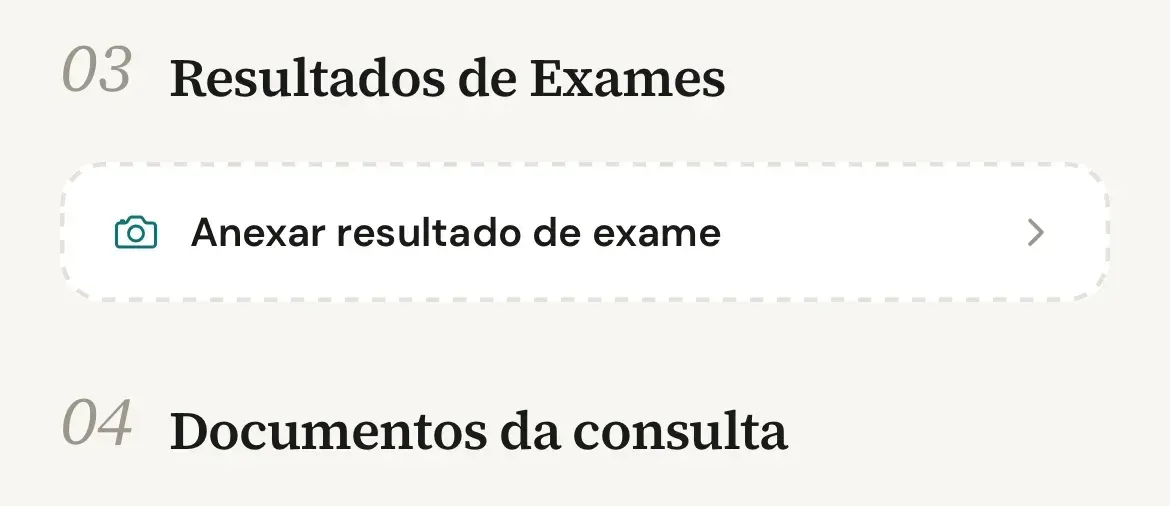
Toque em Anexar resultado de exame e escolha o arquivo.
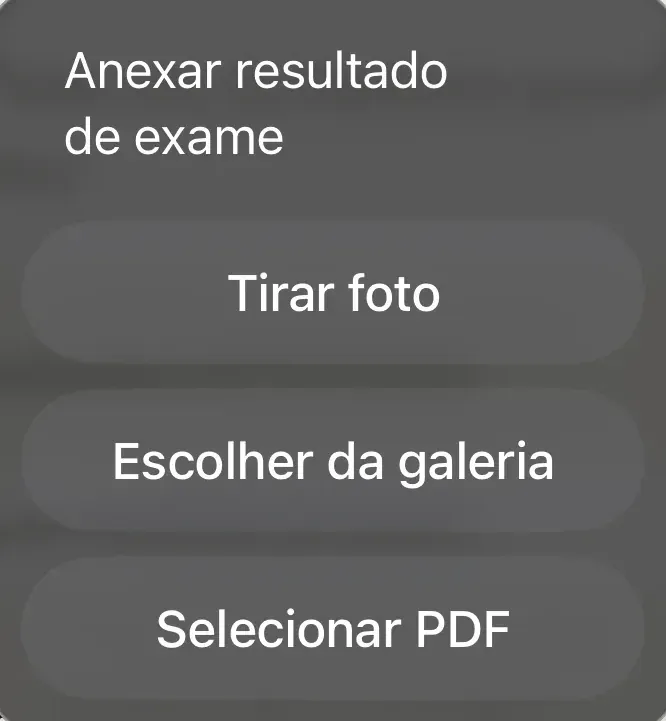
Escolha Tirar foto, Escolher da galeria ou Selecionar PDF; na primeira vez, o sistema pede acesso à câmera ou às fotos. Formatos aceitos: PDF, JPG ou PNG, com até 20 MB por arquivo.
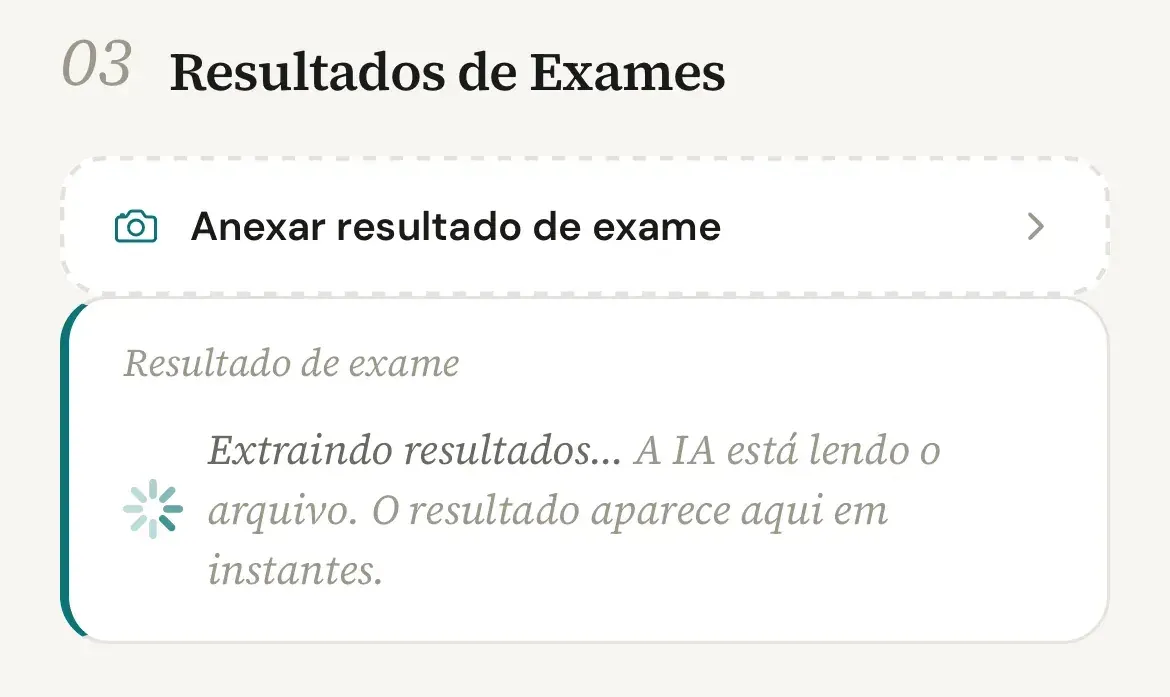
Aguarde Extraindo resultados….
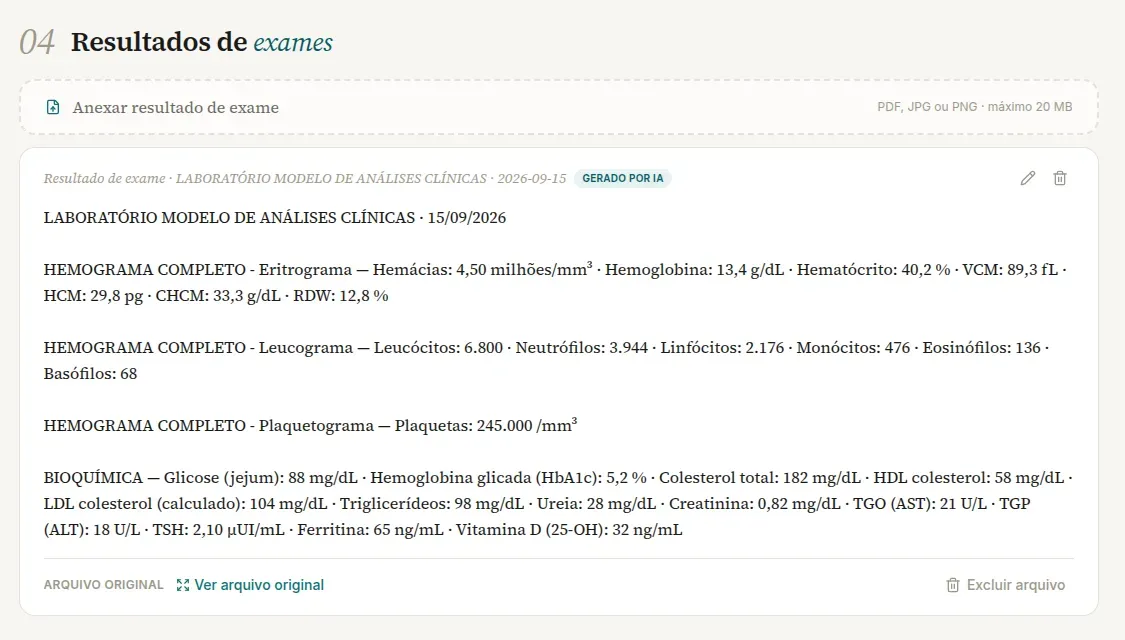
O cartão Resultado de exame aparece na hora com o aviso A IA está lendo o arquivo. O resultado aparece aqui em instantes. Você pode continuar revisando a consulta ou sair da tela: o cartão se atualiza sozinho, no celular e no computador. Ao terminar, ele mostra os exames e valores encontrados, o laboratório e a data do exame (quando a IA os identifica) e o selo Gerado por IA.
Confira os valores extraídos.
Toque em Ver arquivo original e compare com o cartão: a foto abre no próprio app e o PDF abre no visualizador do aparelho. A extração é feita por IA e pode errar unidade, vírgula decimal ou um valor manuscrito; a conferência é sua. Para corrigir, toque no ícone de lápis, edite o texto e toque em Salvar (o que checar em cada valor).
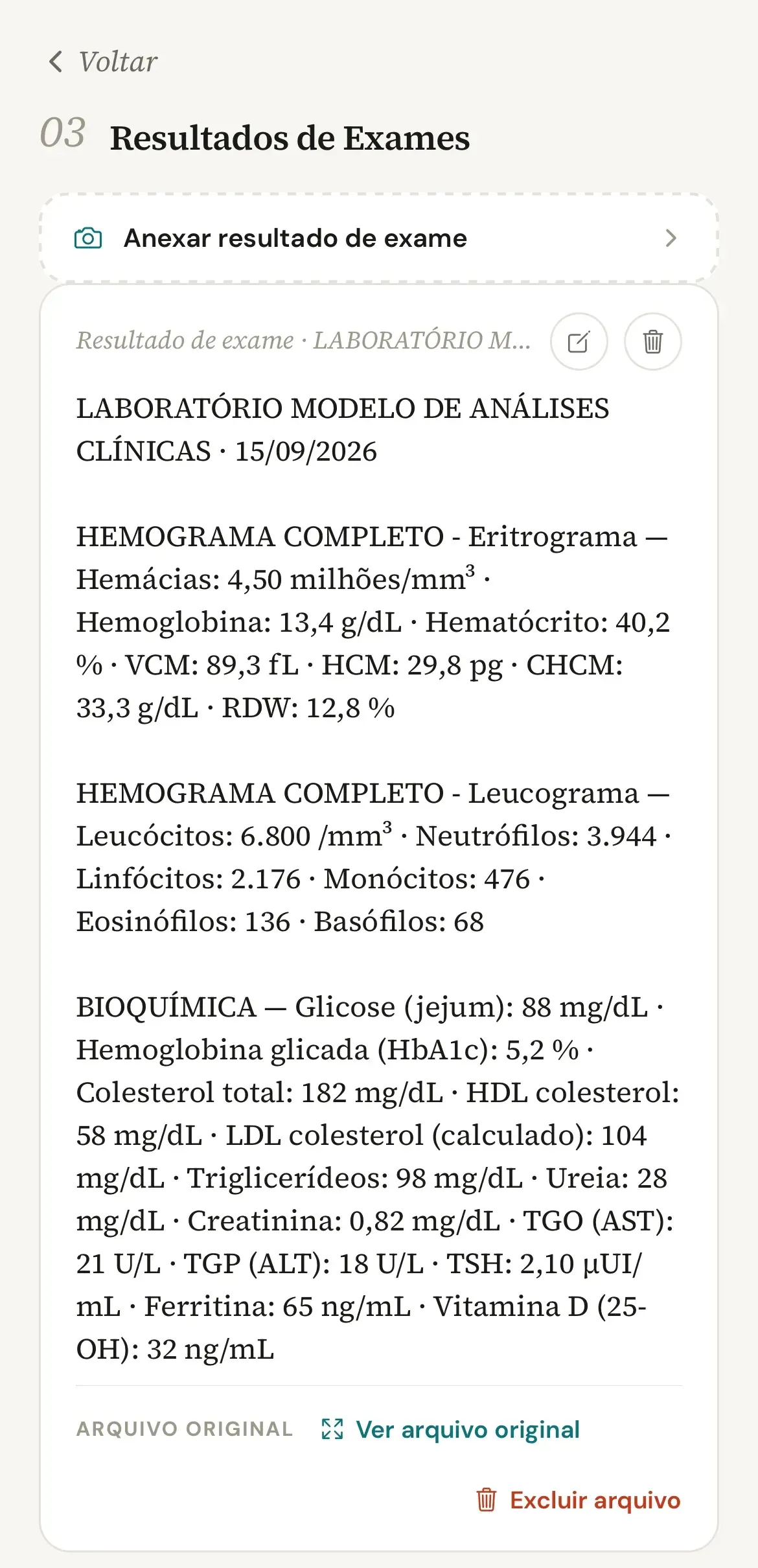
Decida o que fazer com o arquivo original.
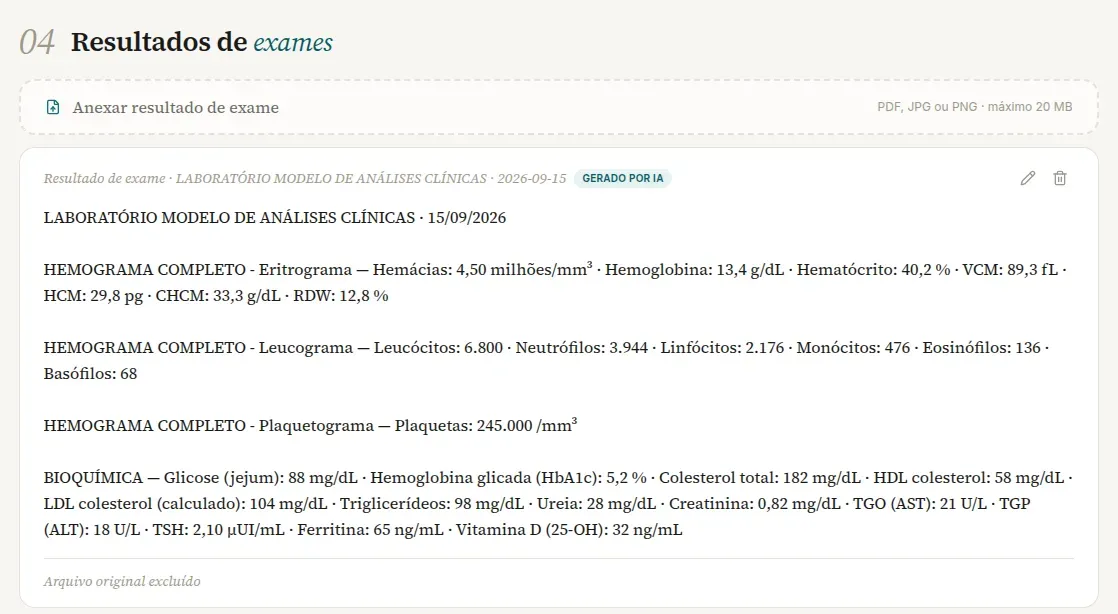
Ele fica guardado junto da consulta. Excluir arquivo remove só o PDF ou a foto, depois da confirmação Excluir arquivo original?, e o cartão passa a mostrar Arquivo original excluído, com os dados extraídos mantidos. Para apagar tudo, dados e arquivo, toque no ícone de lixeira do cartão e confirme em Excluir resultado de exame?.
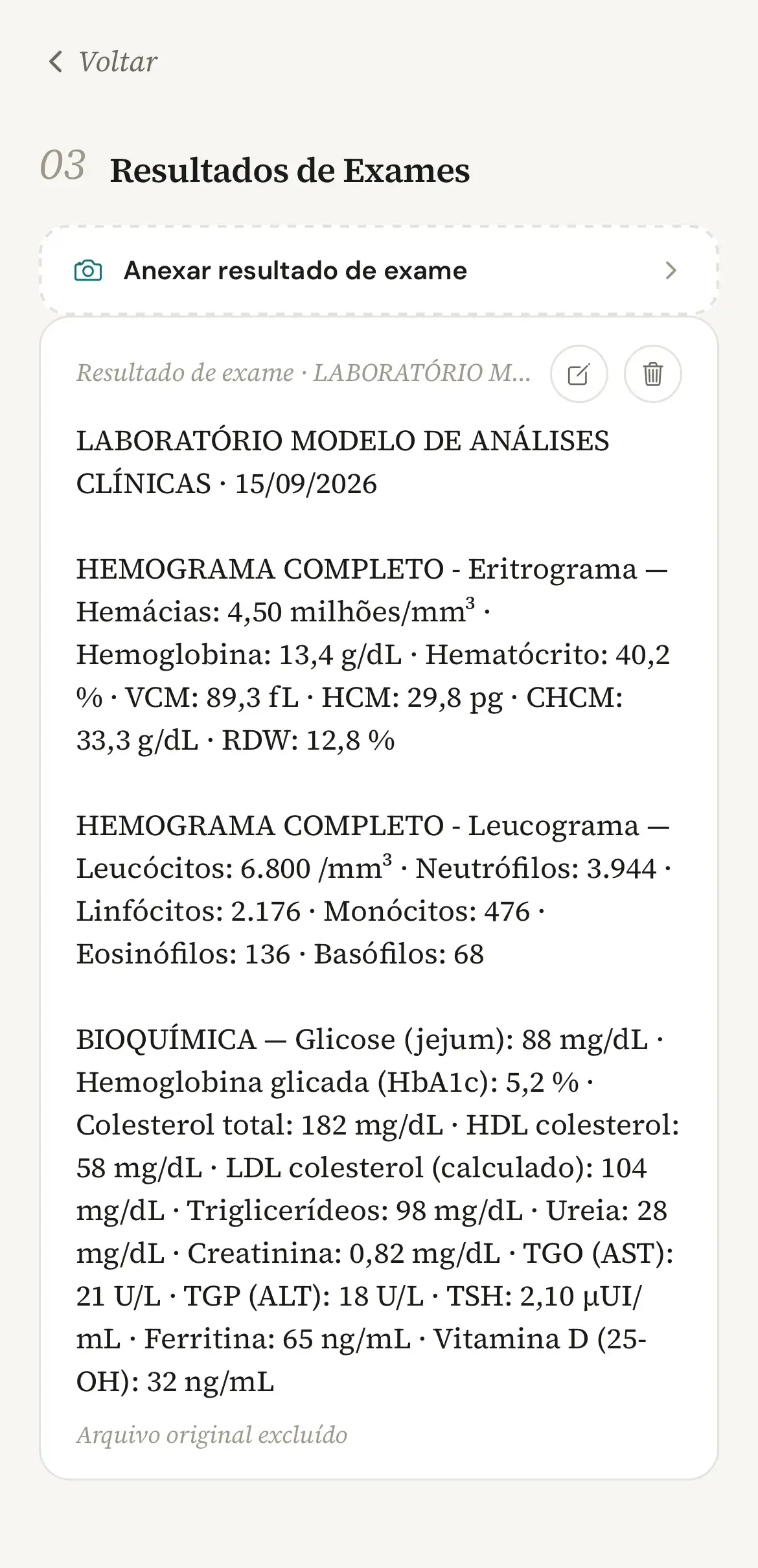
Abra a consulta em Consultas e vá até Resultados de exames.
A seção fica logo depois do texto da consulta e antes de Documentos, tanto na consulta em revisão quanto na já finalizada. No plano Gratuito, a faixa Anexar resultado de exame aparece com um cadeado: ao clicar nela, o app mostra Extraia informações de exames em um clique e o botão Ativar Extração de Exames, que leva aos planos em vokkari.com (como assinar).
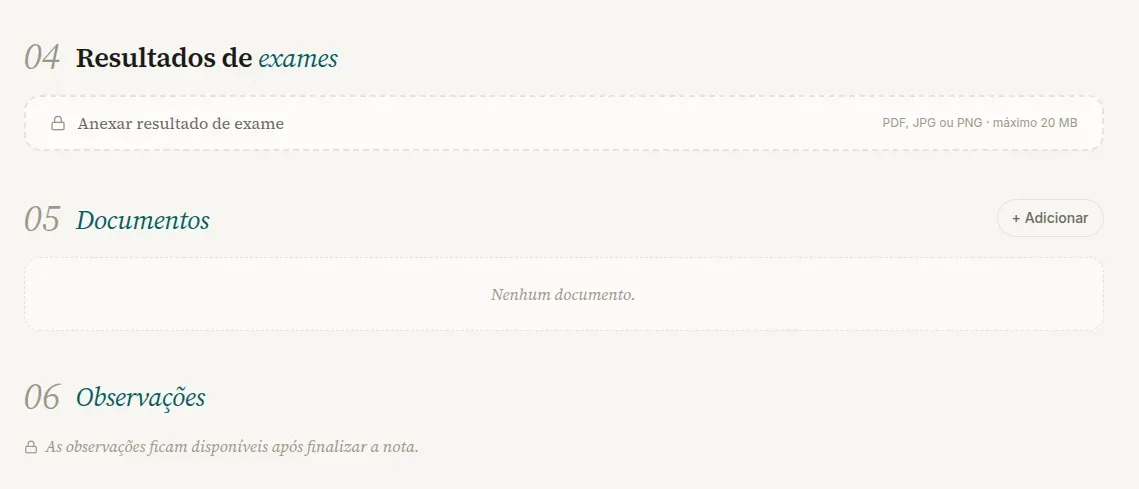
No plano Gratuito, a faixa aparece com cadeado; nos planos Essencial e Profissional, com o ícone de arquivo. Clique em Anexar resultado de exame e envie o arquivo.
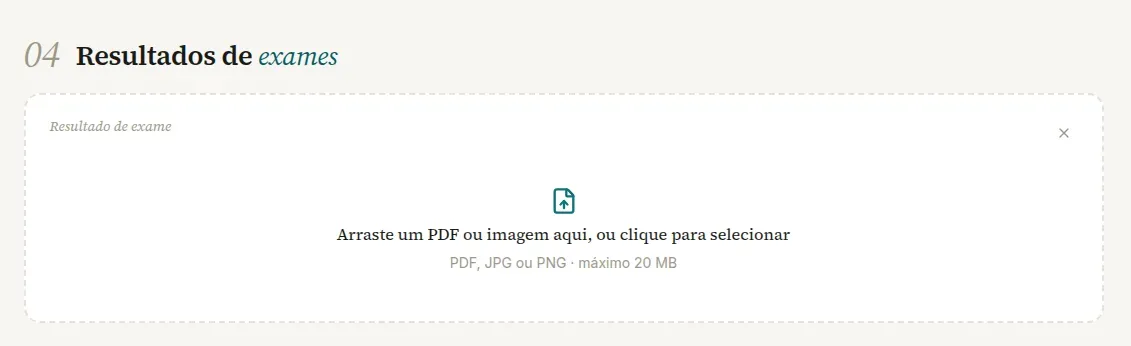
A faixa se abre na área Arraste um PDF ou imagem aqui, ou clique para selecionar: solte o arquivo nela ou clique para escolher no computador. Formatos aceitos: PDF, JPG ou PNG, com até 20 MB por arquivo, como indica a própria faixa. Durante o envio aparece Enviando arquivo….
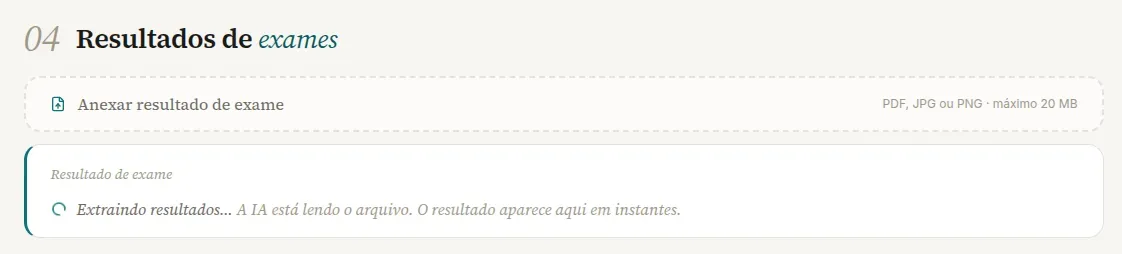
Aguarde Extraindo resultados….
O cartão Resultado de exame aparece na hora com o aviso A IA está lendo o arquivo. O resultado aparece aqui em instantes. Você pode continuar revisando a consulta ou sair da página: o cartão se atualiza sozinho, no computador e no celular. Ao terminar, ele mostra os exames e valores encontrados, o laboratório e a data do exame (quando a IA os identifica) e o selo Gerado por IA.
Confira os valores extraídos.
Clique em Ver arquivo original: o PDF ou a imagem abre em uma janela sobre a consulta, para comparar com o cartão. A extração é feita por IA e pode errar unidade, vírgula decimal ou um valor manuscrito; a conferência é sua. Para corrigir, clique no ícone de lápis, edite o texto e clique em Salvar (o que checar em cada valor).
Decida o que fazer com o arquivo original.
Ele fica guardado junto da consulta. Excluir arquivo remove só o PDF ou a foto, depois da confirmação Excluir arquivo original?, e o cartão passa a mostrar Arquivo original excluído, com os dados extraídos mantidos. Para apagar tudo, dados e arquivo, clique no ícone de lixeira do cartão e confirme em Excluir resultado de exame?.
O que acontece depois
O cartão fica na consulta e na seção Resultados de Exames da ficha do(a) paciente, que lista cada exame com a data e o laboratório e abre a consulta de origem (no computador, Abrir consulta →, ou Visualizar → para ver o cartão sem sair da ficha). Se o resultado motivar uma nova prescrição ou um encaminhamento, gere o documento pelo botão Adicionar Novo Documento em Documentos da consulta, no celular, ou Adicionar em Documentos, no computador, como mostra Como gerar receita, atestado e pedido de exames.
Problemas comuns
Se algo não sair como esperado.
-
Apareceu um aviso de que o arquivo não parece ser um resultado de exame.
A mensagem O arquivo não parece ser um resultado de exame indica que a IA não reconheceu o conteúdo como um laudo laboratorial ou de imagem. Confira se enviou a página certa (e não uma guia ou recibo) e veja o que foi extraído; se estiver errado, exclua o cartão e envie de novo.
-
A extração falhou.
O cartão mostra Falha na extração e o botão Descartar: descarte o cartão e envie o arquivo novamente. Se o problema for no envio, o app avisa antes de começar: Arquivo muito grande (o limite é 20 MB), Falha ao enviar o arquivo (confira a conexão e tente de novo) ou, no computador, Formato não suportado (só PDF, JPG ou PNG).
-
Existe limite de envios?
Sim: até 10 arquivos por consulta e 50 envios por conta a cada 24 horas. Ao atingir um deles, o app mostra Limite de envios de exames atingido. Tente novamente amanhã. Se for o limite da consulta, exclua os cartões que não precisa mais (os que falharam também contam).
-
Os valores extraídos entram na transcrição da consulta?
Não automaticamente. Eles ficam no cartão de Resultados de Exames, ligados à consulta e ao(à) paciente, com o arquivo original disponível. Para citá-los no texto da consulta, escreva-os no campo de exames do seu modelo (Exames Realizados, no modelo padrão) durante a revisão ou, com a consulta finalizada, em uma observação.
Continue
Guias relacionados.
Você atende. O Vokkari transcreve e documenta.
Crie sua conta grátis, e devolva à consulta o que a digitação rouba: a sua atenção. Cada mês sem o Vokkari custa 24 horas da sua vida: tempo que você dedica, todo mês, para digitar o que já disse em voz alta.