
A IA prepara os documentos que você menciona durante a consulta e os entrega como rascunhos, junto com a transcrição. Este guia mostra o que dizer durante o atendimento, onde os rascunhos aparecem no celular e no computador e como cada um vira um documento salvo, pronto para enviar. Tudo o que a IA gera é rascunho até você confirmar, e a conferência do conteúdo é sempre sua.
Documentos
Como gerar receita, atestado e pedido de exames
A IA prepara receita, atestado, pedido de exames e encaminhamento a partir do que você diz na consulta. Veja onde os rascunhos aparecem e como salvá-los.
Passo a passo
Como fazer.
Durante a consulta, diga em voz alta o que vai prescrever, atestar, solicitar ou encaminhar.
A IA lê a transcrição e prepara um rascunho para cada documento mencionado, desde que o modelo de consulta usado na gravação esteja com a opção Gerar receitas, atestados e pedidos de exames ligada (o que o modelo de consulta define). Pela fala, ela prepara o receituário simples, o atestado de afastamento, a solicitação de exames, o encaminhamento e o relatório médico. Quanto mais explícita a frase, mais completo sai o rascunho, como 'vou passar amoxicilina 500 mg de 8 em 8 horas por 7 dias', 'três dias de afastamento' ou 'vou pedir hemograma e TSH'. O que dizer para cada tipo está no guia dos tipos (o que cada documento contém e o que dizer na consulta). A geração acontece no servidor, junto com a transcrição, tanto para a gravação feita no celular (como gravar no celular) quanto no navegador.
Abra a consulta em Para revisar e vá até Documentos da consulta.
Os rascunhos chegam junto com a transcrição (o que acontece depois de gravar), e a consulta fica na seção Para revisar da tela inicial (como revisar e finalizar). A seção Documentos da consulta vem abaixo do registro da consulta, tanto no modo de leitura quanto na tela de revisão, e os rascunhos ficam no grupo Documentos Pendentes. Cada cartão traz o nome do tipo, como Receituário Simples ou Solicitação de exames, um resumo do conteúdo (os medicamentos, os dias de afastamento, a contagem de exames ou a especialidade) e o selo Gerado por IA.
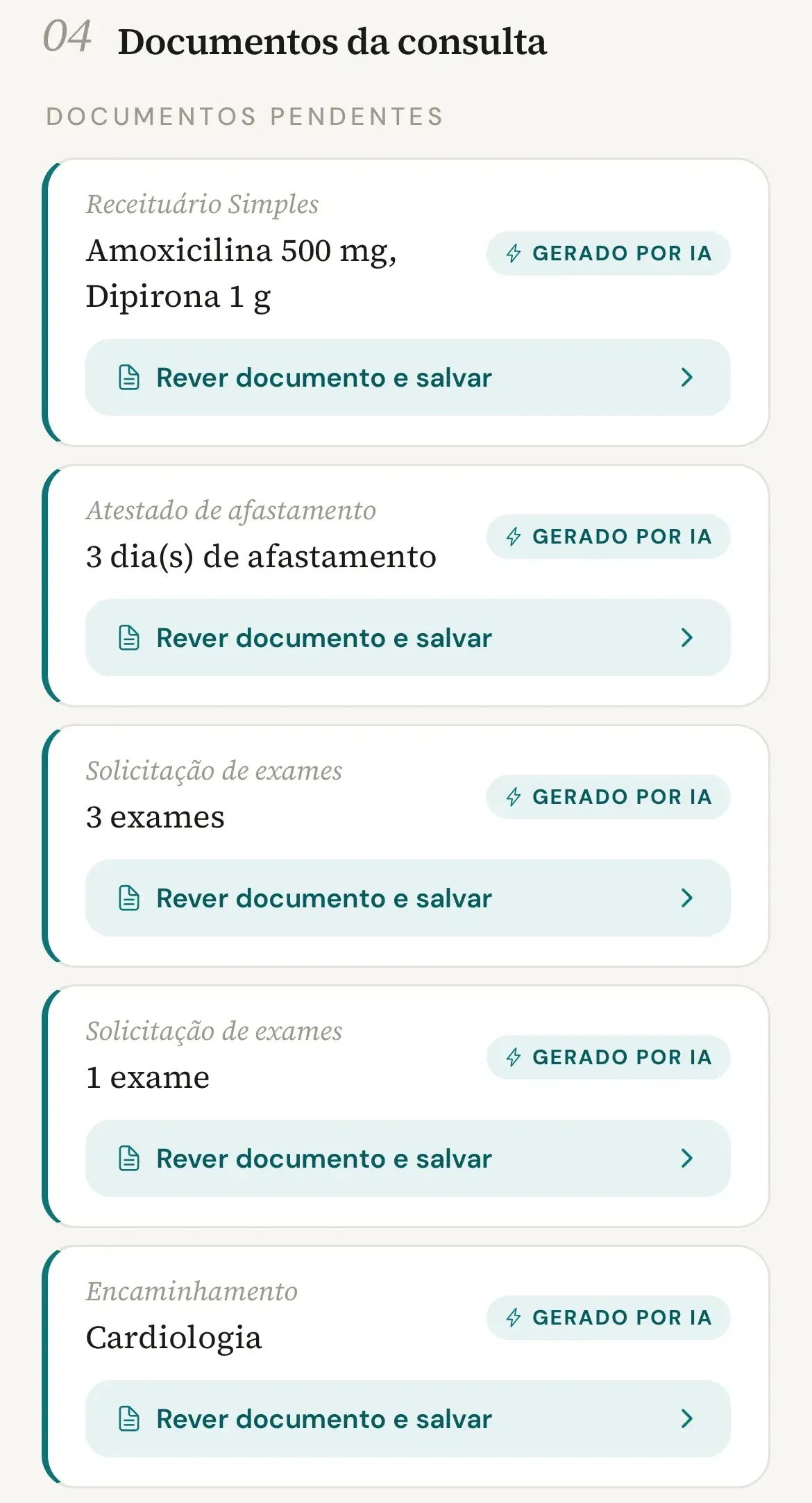
Toque em Rever documento e salvar, confira o rascunho e toque em Salvar revisão.
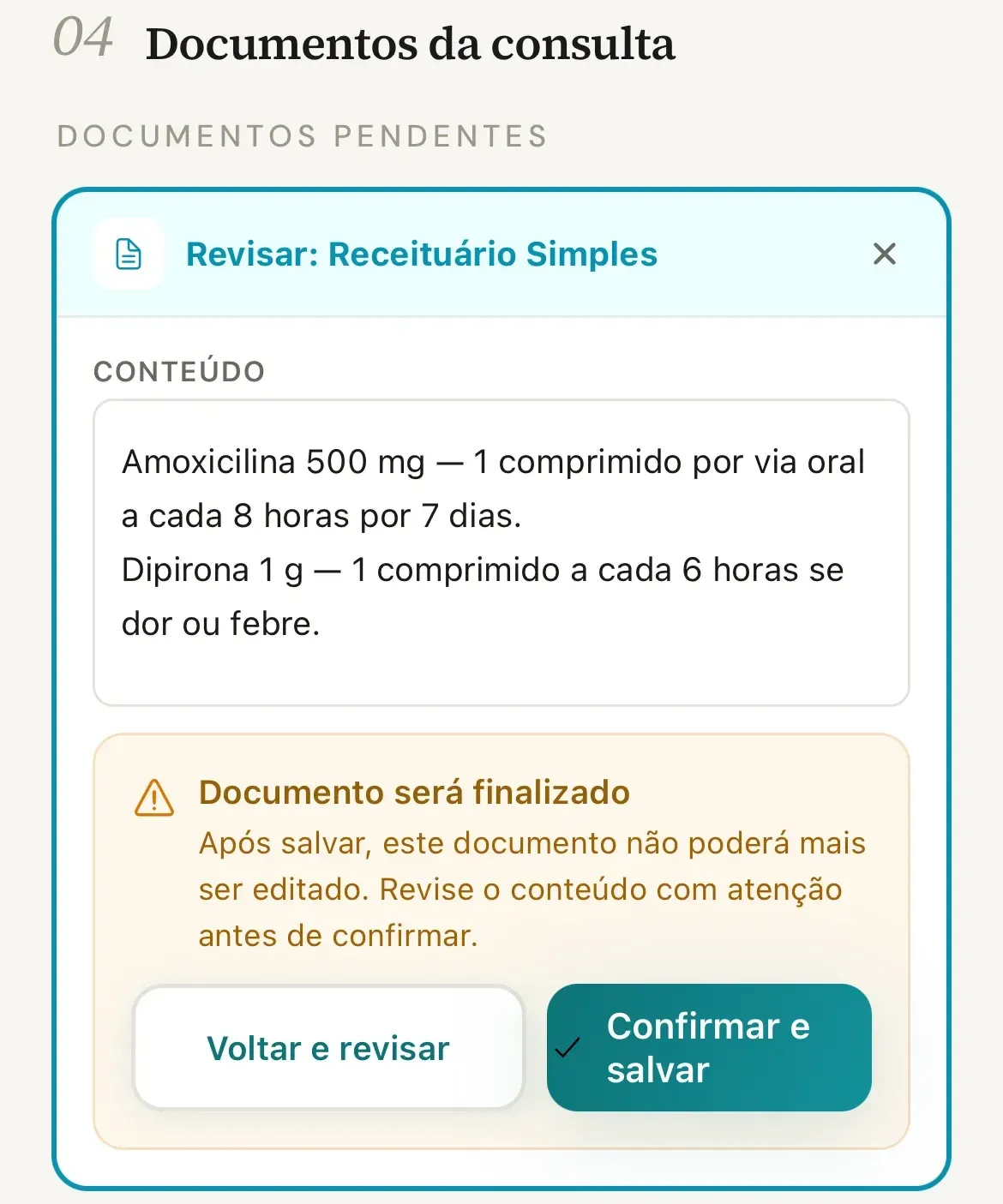
O editor abre no lugar do cartão, com o título Revisar e o nome do tipo, como Revisar: Receituário Simples, os campos próprios do tipo, como Dias de afastamento e Especialidade, e o Conteúdo. A IA transcreve o que ouviu e pode errar dose, unidade ou um nome parecido. Os nomes de medicamentos citados na consulta passam pela conferência com o registro da ANVISA, que sublinha no texto da consulta o que precisa da sua confirmação (como conferir nomes de medicamentos com o registro da ANVISA). O rascunho do documento não recebe essa marca, então confira cada item, com o nome que você confirmou na consulta como referência. Ao tocar em Salvar revisão, o aviso Documento será finalizado lembra que depois de salvar o documento não pode mais ser editado. Confirmar e salvar finaliza o documento e Voltar e revisar devolve ao editor. O que checar campo a campo, a lixeira que descarta o rascunho e o seletor Modelo têm guia próprio (como revisar, editar e finalizar um documento gerado pela IA).
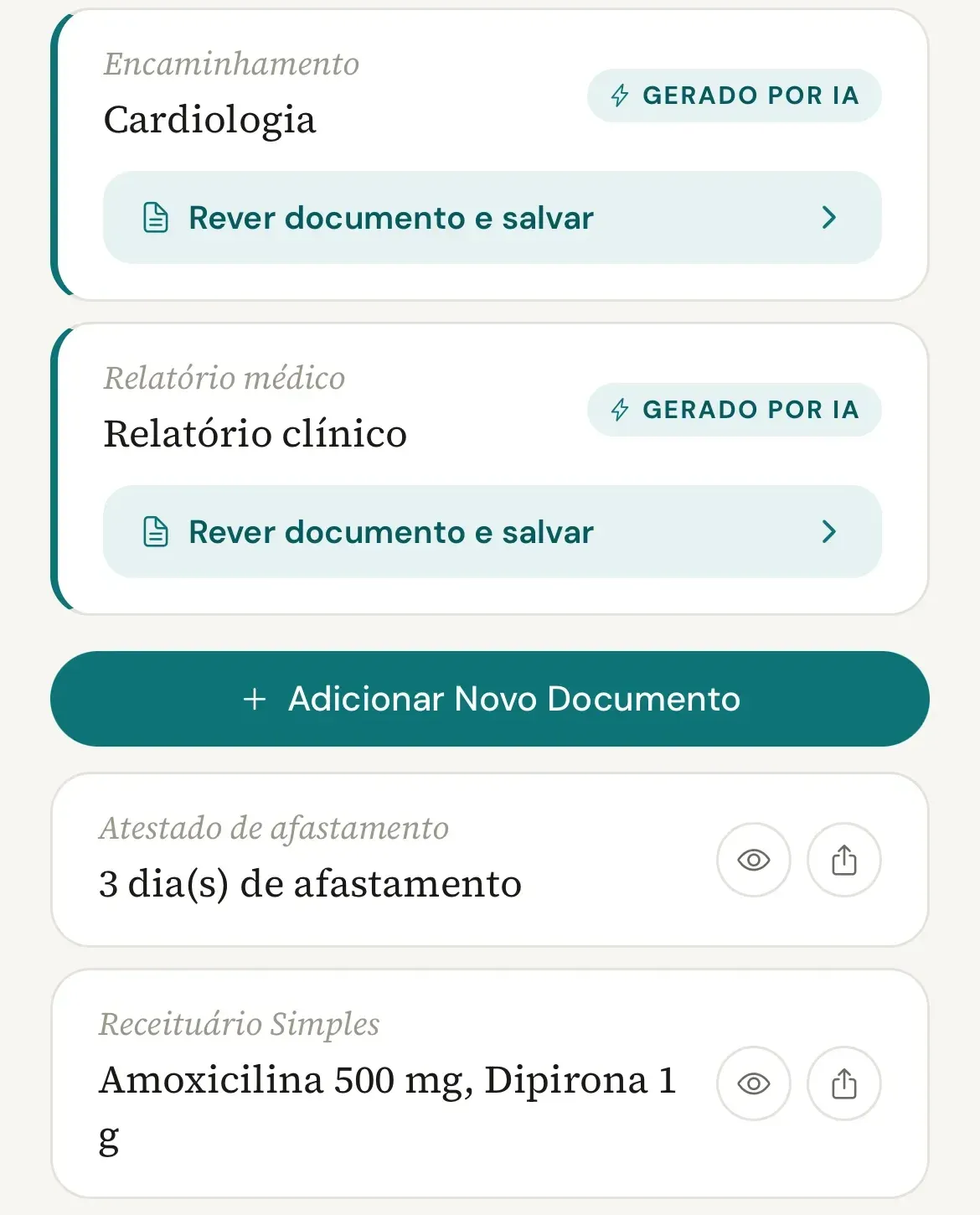
Toque no ícone de olho para ver o PDF.
O documento salvo perde o selo, sai de Documentos Pendentes e ganha dois ícones. O de olho abre a Pré-visualização do PDF, de onde o documento segue por WhatsApp, e-mail, impressão ou cópia do texto (como enviar um documento por WhatsApp, e-mail ou impressão) ou para o app do seu certificado digital (como assinar um documento com certificado digital). O de compartilhar gera o PDF e abre direto a folha de compartilhamento do sistema.
Durante a consulta, diga em voz alta o que vai prescrever, atestar, solicitar ou encaminhar.
A IA lê a transcrição e prepara um rascunho para cada documento mencionado, desde que o modelo de consulta usado na gravação esteja com a opção Gerar receitas, atestados e pedidos de exames ligada (o que o modelo de consulta define). Pela fala, ela prepara o receituário simples, o atestado de afastamento, a solicitação de exames, o encaminhamento e o relatório médico. Quanto mais explícita a frase, mais completo sai o rascunho, como 'vou passar amoxicilina 500 mg de 8 em 8 horas por 7 dias', 'três dias de afastamento' ou 'vou pedir hemograma e TSH'. O que dizer para cada tipo está no guia dos tipos (o que cada documento contém e o que dizer na consulta). A geração acontece no servidor, junto com a transcrição, tanto para a gravação feita no navegador (como gravar no navegador) quanto no celular.
Abra a consulta em Aguardando revisão e vá até Documentos.
Em app.vokkari.com, os rascunhos chegam junto com a transcrição, e a consulta fica em Consultas, no grupo Aguardando revisão, e também em Para revisar na tela Início (como revisar e finalizar). A seção Documentos vem abaixo da consulta. Cada rascunho aparece com o nome do tipo, o começo do texto, o selo Gerado por IA e o botão Rever documento e salvar. Se você clicar em Revisar para editar a consulta, cada rascunho já abre no editor.
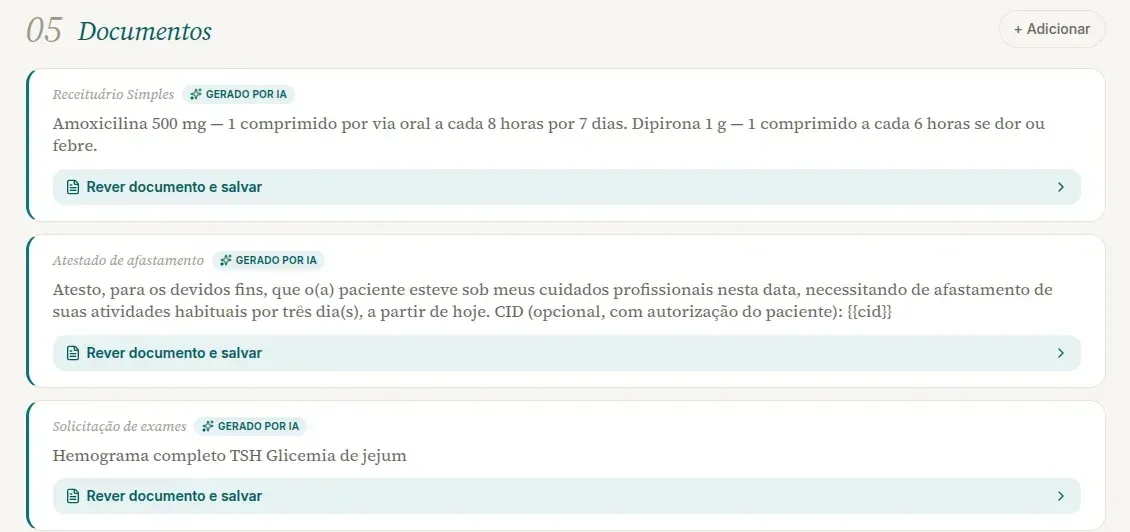
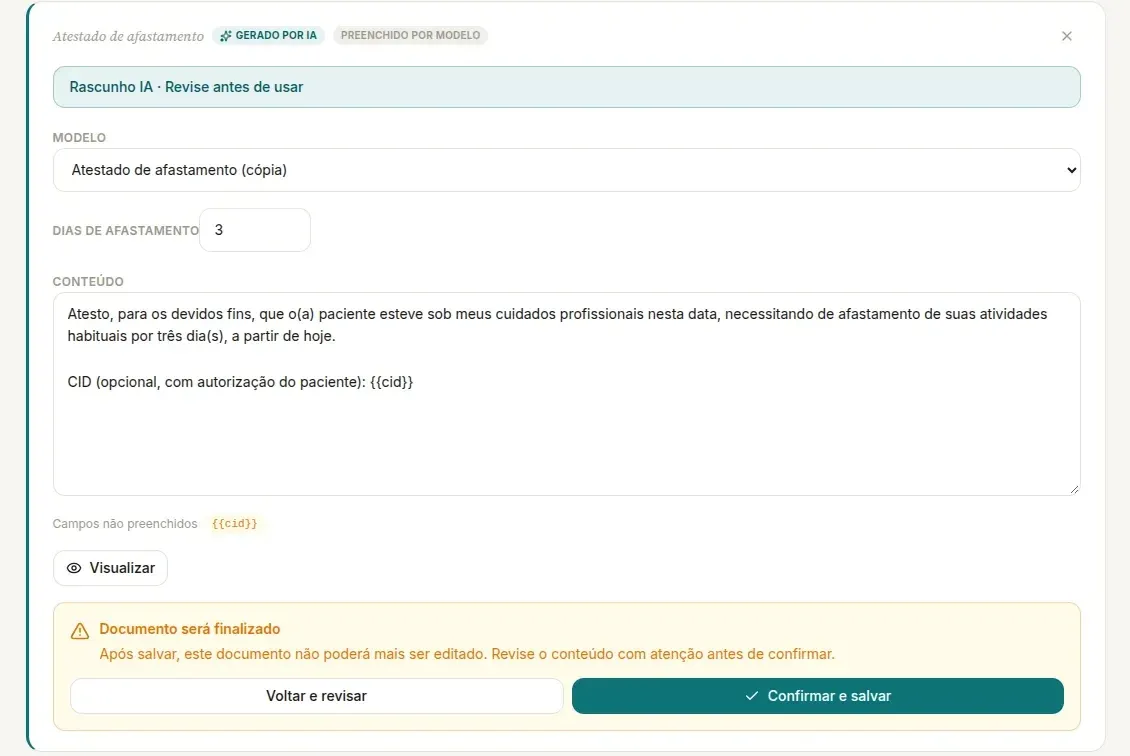
Clique em Rever documento e salvar, confira o rascunho e clique em Salvar revisão.
O editor abre no lugar do cartão, com a faixa Rascunho IA · Revise antes de usar, os campos próprios do tipo, como Dias de afastamento e Especialidade, o Conteúdo e o botão Visualizar, que mostra o PDF ali mesmo. A IA transcreve o que ouviu e pode errar dose, unidade ou um nome parecido. Os nomes de medicamentos citados na consulta passam pela conferência com o registro da ANVISA, que sublinha no texto da consulta o que precisa da sua confirmação (como conferir nomes de medicamentos com o registro da ANVISA). O rascunho do documento não recebe essa marca, então confira cada item, com o nome que você confirmou na consulta como referência. Ao clicar em Salvar revisão, o aviso Documento será finalizado lembra que depois de salvar o documento não pode mais ser editado. Confirmar e salvar finaliza o documento, Voltar e revisar devolve ao editor e Descartar apaga o rascunho. O que checar campo a campo e o seletor Modelo têm guia próprio (como revisar, editar e finalizar um documento gerado pela IA).
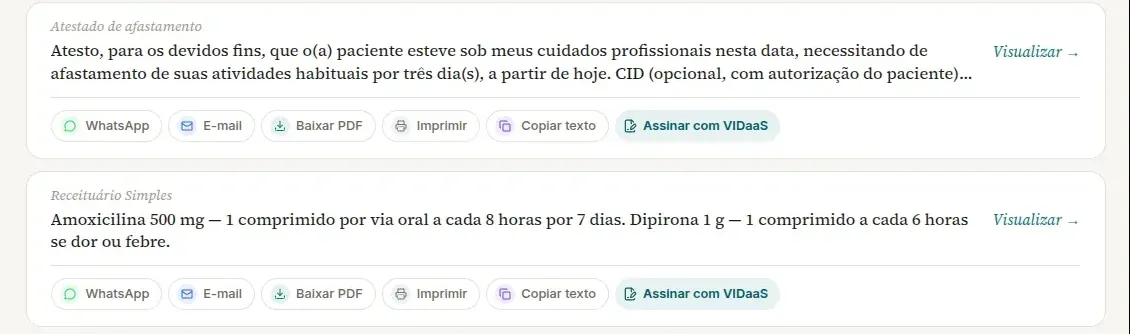
Clique em Visualizar → para ver o PDF e escolha o canal.
O documento salvo aparece na seção Documentos com o link Visualizar → e os botões WhatsApp, E-mail, Baixar PDF, Imprimir, Copiar texto e Assinar com VIDaaS. Cada canal tem guia próprio (como enviar um documento por WhatsApp, e-mail ou impressão e como assinar um documento com certificado digital).
O que acontece depois
O documento salvo fica na consulta, com data e hora, e vira PDF quantas vezes você precisar, por WhatsApp, e-mail, impressão ou cópia do texto (como enviar um documento por WhatsApp, e-mail ou impressão). O cabeçalho e o rodapé vêm da identidade dos documentos (como personalizar cabeçalho, rodapé e logotipo), e no plano Gratuito o PDF sai com marca d’água (por que ela aparece e como some). O que a IA não preparou entra pelo botão da seção de documentos (como adicionar um documento que a IA não gerou), e no plano Profissional os textos padrão por tipo chegam já preenchidos (como criar textos padrão de atestados e laudos).
Problemas comuns
Se algo não sair como esperado.
-
A IA não gerou a receita que eu mencionei.
Confira se a prescrição foi dita de forma explícita (medicamento, dose, frequência e duração) e se o modelo de consulta usado na gravação está com a opção Gerar receitas, atestados e pedidos de exames ligada (o que o modelo de consulta define). O que a IA não preparou você cria pelo botão Adicionar Novo Documento, no celular, ou + Adicionar, no computador (como adicionar um documento que a IA não gerou).
-
Posso gerar documentos depois que a consulta foi finalizada?
A IA prepara os rascunhos uma vez, junto com a transcrição. Enquanto a consulta não foi finalizada, nos planos Essencial e Profissional, refazer a transcrição substitui os rascunhos por novos (como refazer a transcrição). Depois de finalizada, a consulta continua aceitando documentos pelo botão da seção de documentos (como adicionar um documento que a IA não gerou). Só o texto da consulta fica travado.
-
Receita de controle especial e antimicrobiano também saem?
Ainda não. Por enquanto o app emite só o Receituário Simples. Os outros dois tipos aparecem como Em breve no celular e não entram na lista do computador (os tipos de documento e o que cada um contém).
-
Os documentos são gerados em todos os planos?
Sim. A geração pela IA e o botão de adicionar documentos funcionam em qualquer plano. No plano Gratuito, o PDF sai com marca d'água (por que ela aparece e como some). Textos padrão seus, que a IA preenche com o que foi dito, fazem parte do plano Profissional (como criar textos padrão de atestados e laudos).
Continue
Guias relacionados.
Celular e computador 9 min
Os documentos que o Vokkari gera e quando usar cada um
Ler o guiaCelular e computador 8 min
Como revisar, editar e finalizar um documento gerado pela IA
Ler o guiaCelular e computador 7 min
Como adicionar um novo documento à consulta
Ler o guiaCelular e computador 2 min
Como enviar um documento por WhatsApp, e-mail ou impressão
Ler o guiaVocê atende. O Vokkari transcreve e documenta.
Crie sua conta grátis, e devolva à consulta o que a digitação rouba: a sua atenção. Cada mês sem o Vokkari custa 24 horas da sua vida: tempo que você dedica, todo mês, para digitar o que já disse em voz alta.