
Além de transcrever a consulta, o Vokkari também gera a documentação baseado no que foi discutido durante a gravação, incluindo atestados, receituários, pedidos de exames, etc., além de permitir a inclusão de novos documentos manualmente caso necessário. Estes documentos requerem o seu nome, registro no conselho de classe e especialidade (quando houver) para automaticamente compor o cabeçalho e/ou rodapé de cada prescrição, atestado, laudo e relatório. Por isso o app só libera a exportação de documentos quando nome e registro estão preenchidos. Este guia mostra onde preencher cada campo, no celular e no computador, e o que cada um faz.
Primeiros passos
Como configurar nome, CRM, RQE e especialidade no perfil
Preencha o seu perfil profissional para que todos os documentos de uma consulta possam ser gerados com os seus dados: nome, registro, RQE, especialidade e foto.
Passo a passo
Como fazer.
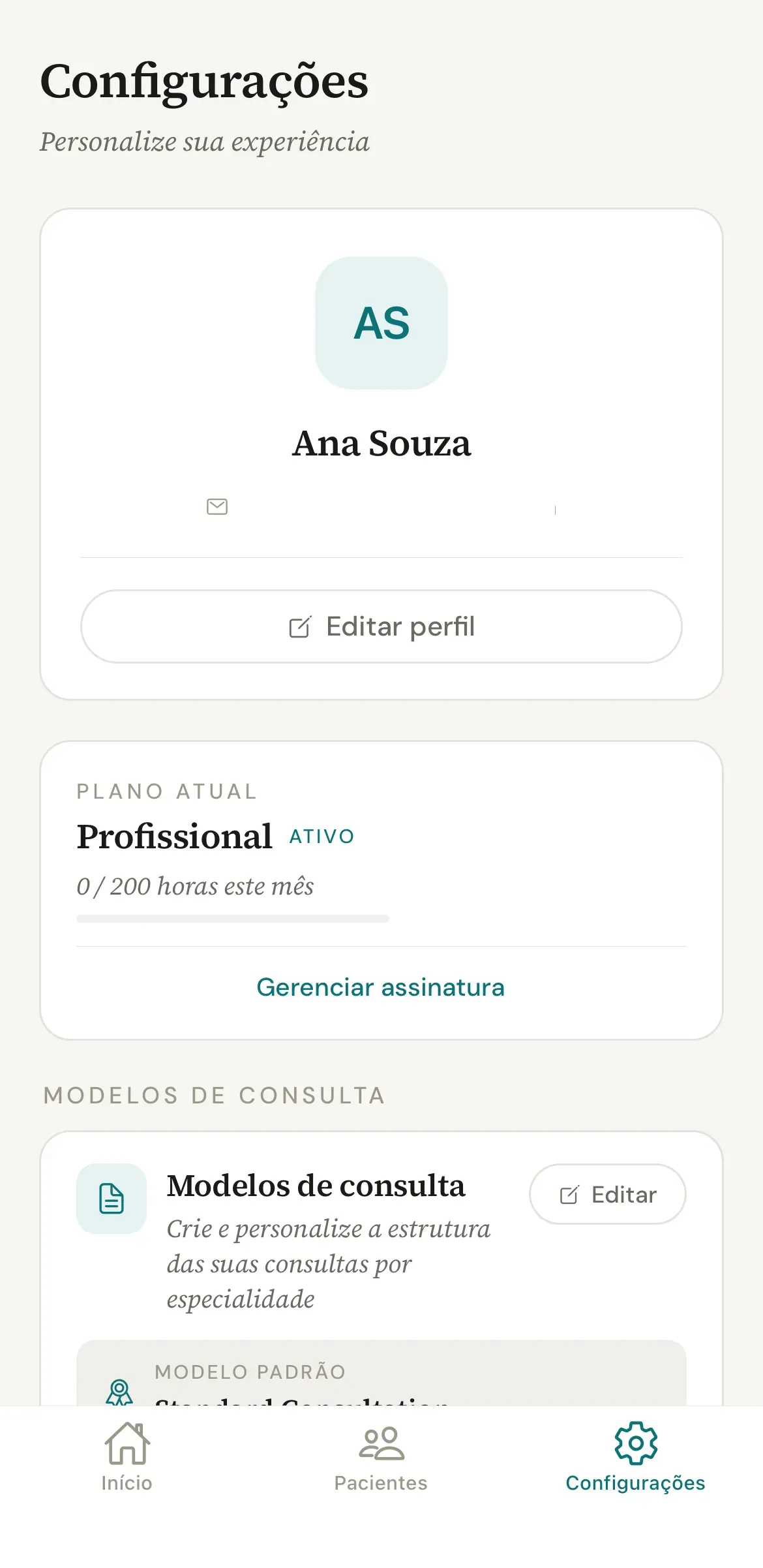
Abra Configurações e toque em Editar perfil.
A aba Configurações fica na barra inferior. No topo aparece o cartão do perfil, com a sua foto, o nome, a especialidade e o registro (quando preenchidos) e o e-mail. Toque em Editar perfil.
Escolha a Profissão e preencha Nome completo e o registro.
Use o nome como você quer que apareça nos documentos (por exemplo, Dra. Ana Souza). O campo do registro acompanha a profissão (CRM, CRP, COREN ou CRO) e o app já coloca a sigla nos documentos, então digite só o restante, por exemplo SP 123456.
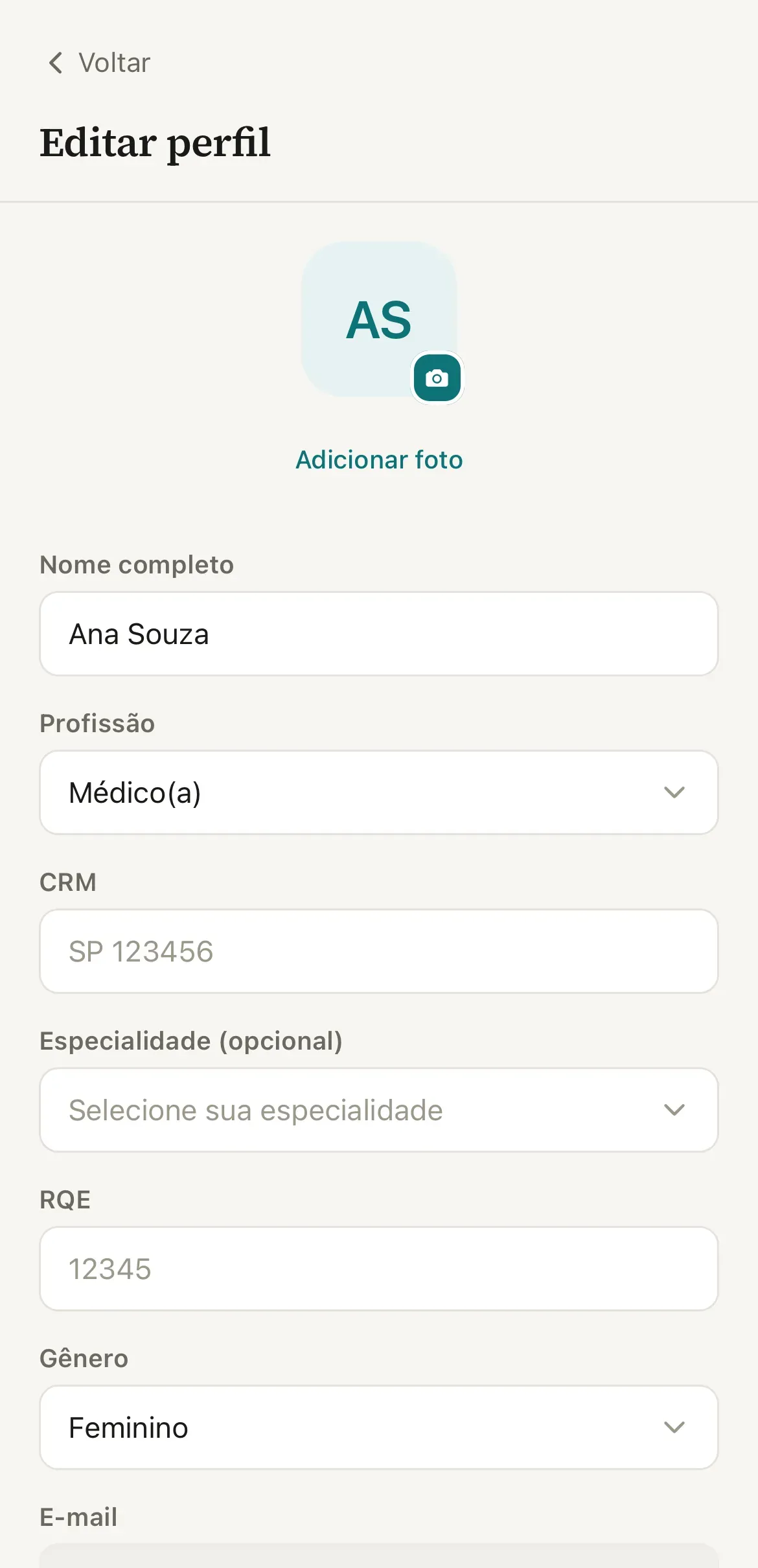
Informe Especialidade e RQE, se tiver.
Os dois são opcionais e saem nos documentos lado a lado com o registro. O campo RQE só aparece para médico(a).
Escolha o Gênero.
As opções são Feminino, Masculino, Não-binário e Prefiro não informar. Para médico(a), o gênero define o prefixo da saudação na tela inicial: Dra., Dr. ou Dr(a). antes do nome, como em Bom dia, Dra. Ana. Ele não aparece nos documentos.
Se quiser, adicione uma foto.
Toque em Adicionar foto e escolha Tirar Foto ou Escolher da Galeria, com uma imagem de até 5 MB. A foto entra no perfil quando você toca em Salvar e aparece só na sua conta: ela não entra nos documentos.
Toque em Salvar.
O perfil atualiza na hora no celular e no computador. Se você sair da tela com alterações pendentes, o app pergunta se quer descartá-las, com as opções Descartar e Continuar editando.
Clique em Perfil no menu lateral.
Em app.vokkari.com, a tela Seu perfil profissional mostra o cartão com os seus dados e, logo abaixo, o bloco Editar Perfil com o formulário.
Escolha a Profissão e preencha Nome completo e o registro.
Use o nome como você quer que apareça nos documentos (por exemplo, Dra. Ana Souza). O campo ao lado da profissão acompanha a escolha (CRM, CRP, COREN ou CRO) e o app já coloca a sigla nos documentos, então digite só o restante, por exemplo SP 123456.
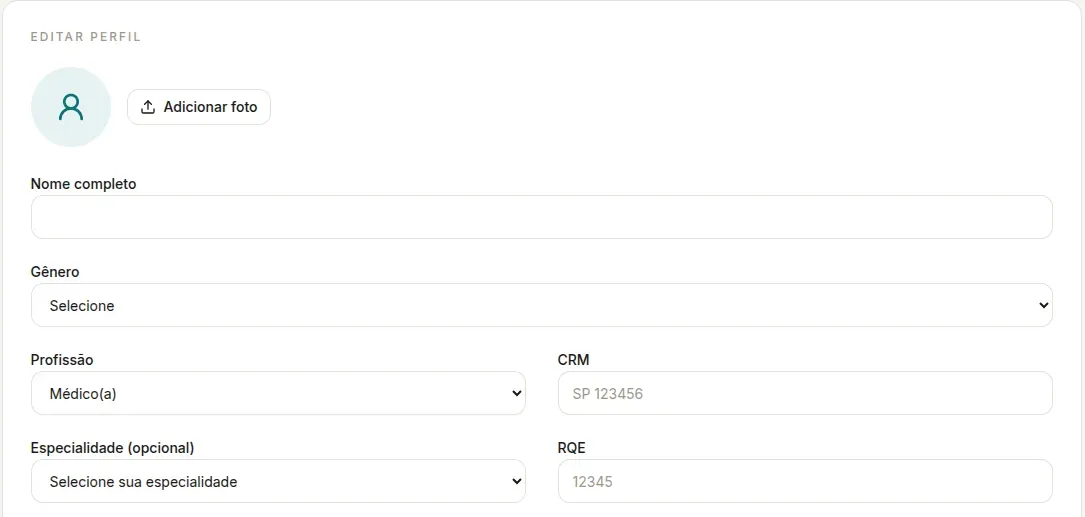
Informe Especialidade e RQE, se tiver.
Os dois são opcionais e saem nos documentos lado a lado com o registro. O campo RQE só aparece para médico(a).
Escolha o Gênero.
As opções são Feminino, Masculino, Não-binário e Prefiro não informar. O gênero ajusta a saudação: na tela de boas-vindas do primeiro acesso, Bem-vinda, Bem-vindo ou Boas-vindas; depois, para médico(a), Dra., Dr. ou Dr(a). antes do nome. Ele não aparece nos documentos.
Se quiser, adicione uma foto.
Clique em Adicionar foto e escolha uma imagem PNG, JPEG ou WebP de até 5 MB do computador. A foto é salva na hora, sem precisar clicar em Salvar, e aparece só na sua conta: ela não entra nos documentos.
Clique em Salvar.
Aparece Salvo ao lado do botão, e o perfil atualiza na hora no computador e no celular. Se você sair da tela com alterações pendentes, o navegador pergunta Descartar alterações?: OK descarta e Cancelar mantém você na tela.
O que acontece depois
Com nome e registro salvos, os documentos da consulta passam a ser exportáveis em PDF. O próximo ajuste, opcional, é a identidade visual: dados da clínica, logotipo (plano Profissional) e notas de rodapé, no guia Como personalizar cabeçalho, rodapé e logotipo.
Problemas comuns
Se algo não sair como esperado.
-
Meu e-mail aparece bloqueado na edição. Como mudo?
O e-mail é o identificador da sua conta e não pode ser alterado na tela de perfil. Se precisar trocar, escreva para suporte@vokkari.com.
-
Os dados do perfil aparecem nos documentos?
Sim. Nome, especialidade, registro e RQE saem no cabeçalho ou abaixo da assinatura de todo PDF gerado, com especialidade, registro e RQE lado a lado. Você escolhe entre Cabeçalho e Abaixo da assinatura em Identidade dos documentos, no celular, ou em Personalização, no computador, junto com os dados da clínica e o logotipo (como personalizar).
-
Mudei meu nome no perfil. Os documentos antigos mudam?
Sim, quando você exportar de novo. O PDF é montado com os dados atuais do perfil na hora da exportação, então um documento antigo exportado agora já sai com o nome novo. Os PDFs que você já enviou ou baixou antes continuam como estavam.
Continue
Guias relacionados.
Celular e computador 8 min
Como personalizar cabeçalho, rodapé e logotipo
Ler o guiaCelular e computador 2 min
Como mudar o idioma do app e o idioma de transcrição
Ler o guiaComputador 2 min
Como ativar a verificação em duas etapas no computador
Ler o guiaCelular e computador 2 min
Como excluir sua conta do Vokkari Med
Ler o guiaVocê atende. O Vokkari transcreve e documenta.
Crie sua conta grátis, e devolva à consulta o que a digitação rouba: a sua atenção. Cada mês sem o Vokkari custa 24 horas da sua vida: tempo que você dedica, todo mês, para digitar o que já disse em voz alta.