
Criar sua conta leva menos de um minuto. Você pode escolher entre se cadastrar com e-mail (com código de verificação), sua conta da Google ou sua conta da Apple, e a mesma conta garante acesso ao Vokkari tanto na versão web (no computador) quanto no app no seu celular. Este guia mostra o caminho nas duas plataformas e explica o que o app do celular pede na primeira abertura.
Primeiros passos
Como criar sua conta no Vokkari Med
Crie sua conta grátis com e-mail, Google ou Apple, no celular ou no computador, e entenda o que o app pede na primeira abertura.
Passo a passo
Como fazer.
Instale o app ou abra o Vokkari no navegador.
No celular, baixe o Vokkari Med na App Store (iPhone) ou no Google Play (Android) (como instalar). No computador, acesse app.vokkari.com (como usar no computador). A mesma conta funciona nos dois, e tudo o que você faz em um aparece no outro.
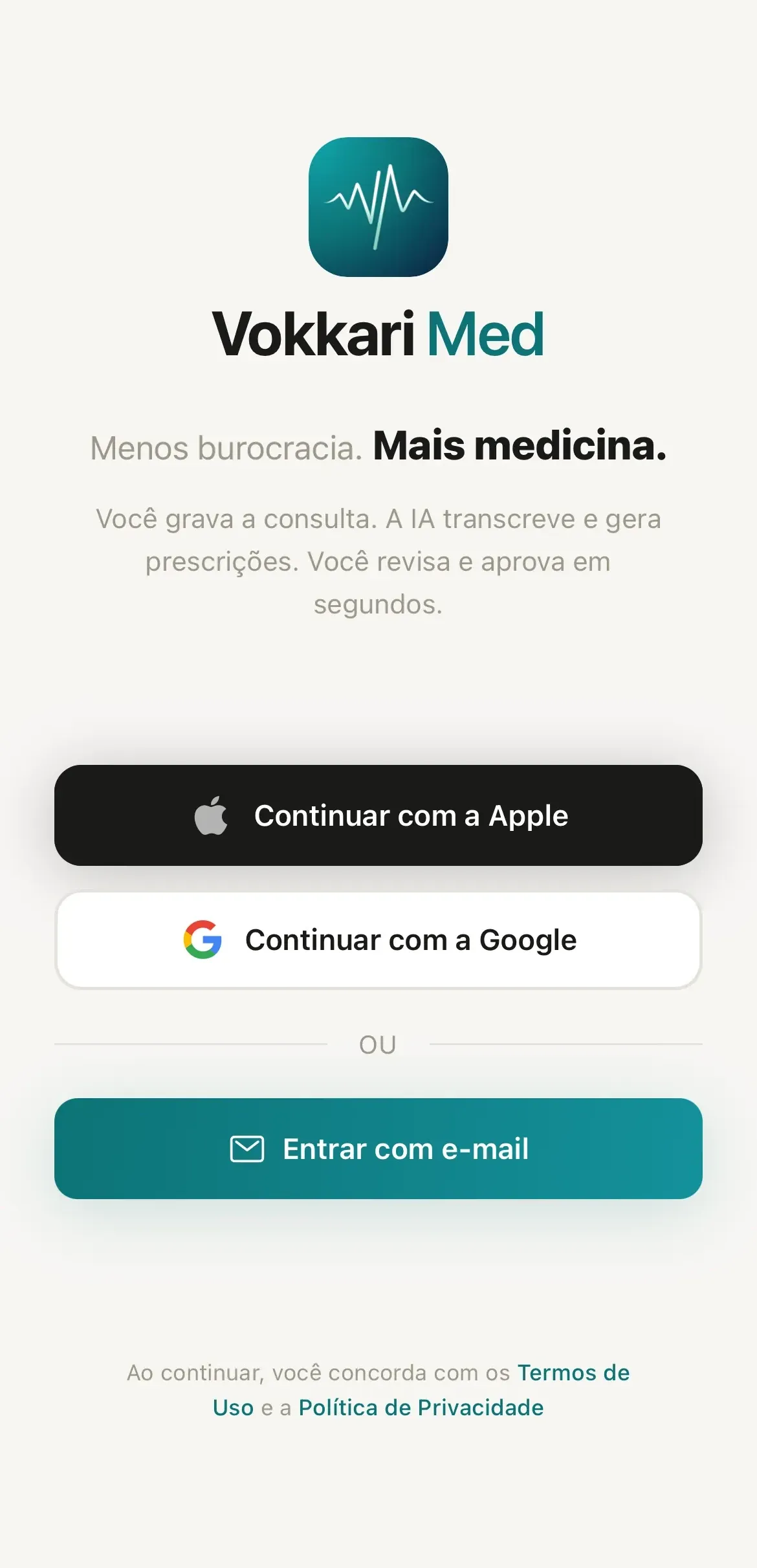
Na primeira tela, escolha como entrar.
Você pode Continuar com a sua conta da Google ou Entrar com o seu e-mail; no iPhone, você também pode se cadastrar usando a sua conta da Apple. Não existe senha: o acesso é confirmado por código de acesso (para cadastros via e-mail) ou pela sua conta Google/Apple.
Se escolheu e-mail, digite o seu e-mail e toque em Enviar código.
Você recebe um código de 6 dígitos. Digite-o na tela Verifique seu e-mail. Não chegou? Confira a pasta de spam ou toque em Reenviar código quando o contador liberar.
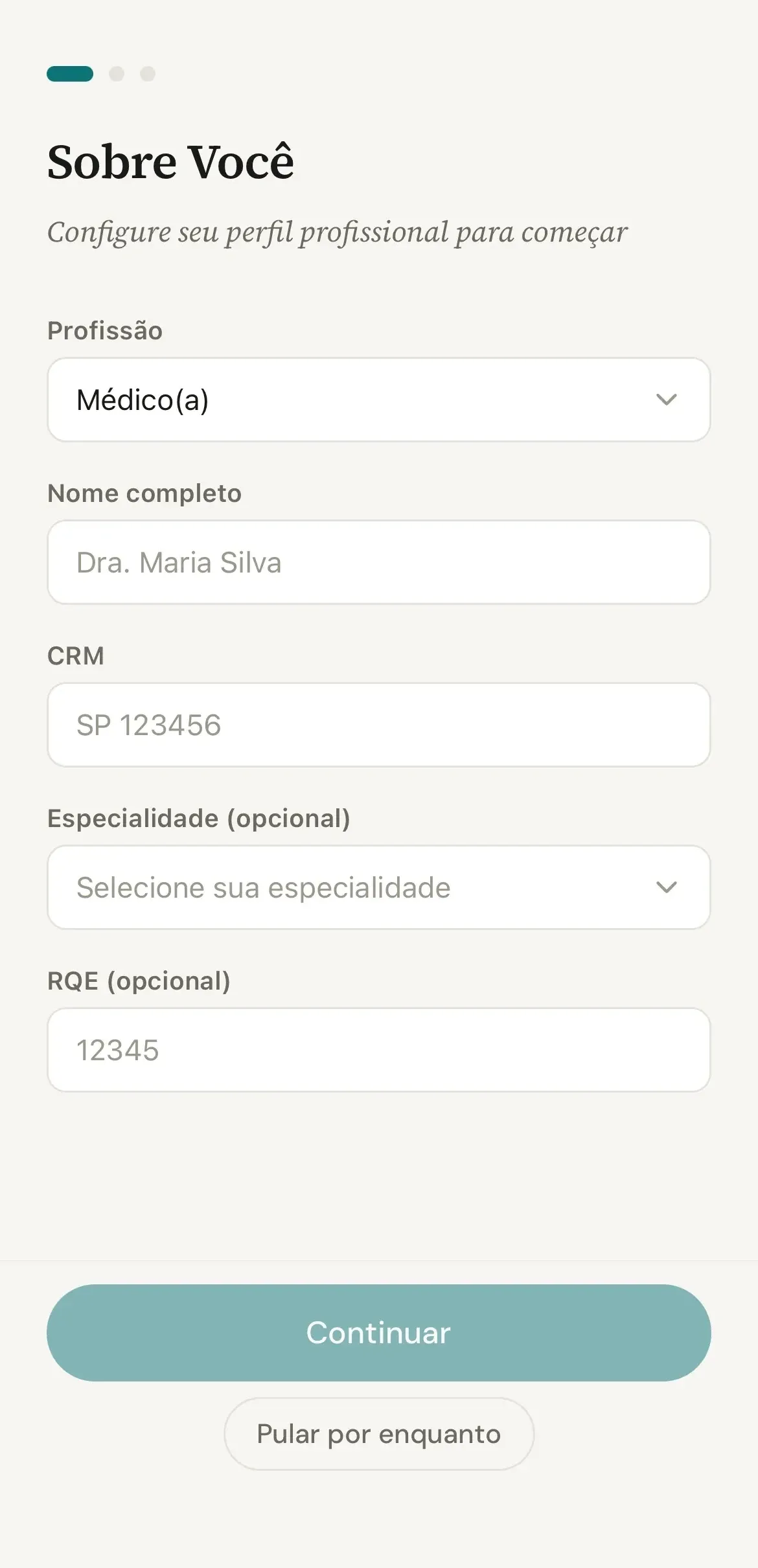
Configure seu perfil profissional.
Depois de entrar, toque em Começar. Na tela seguinte, escolha a profissão (médico(a), psicólogo(a), enfermeiro(a) ou dentista) e informe seu nome completo (caso não tenha sido pré-preenchido no momento do cadastro) e registro profissional. O campo do registro já leva a sigla do conselho no nome (CRM, CRP, COREN ou CRO), então digite só o restante, por exemplo SP 123456. Especialidade é opcional, e o RQE, também opcional, só aparece para médicos(as). Esses dados aparecem nos documentos que são gerados na consulta, incluindo atestados, receituários, etc., então vale preencher com atenção. Toque em Continuar e siga para as telas de apresentação do app para entender como ele funciona.
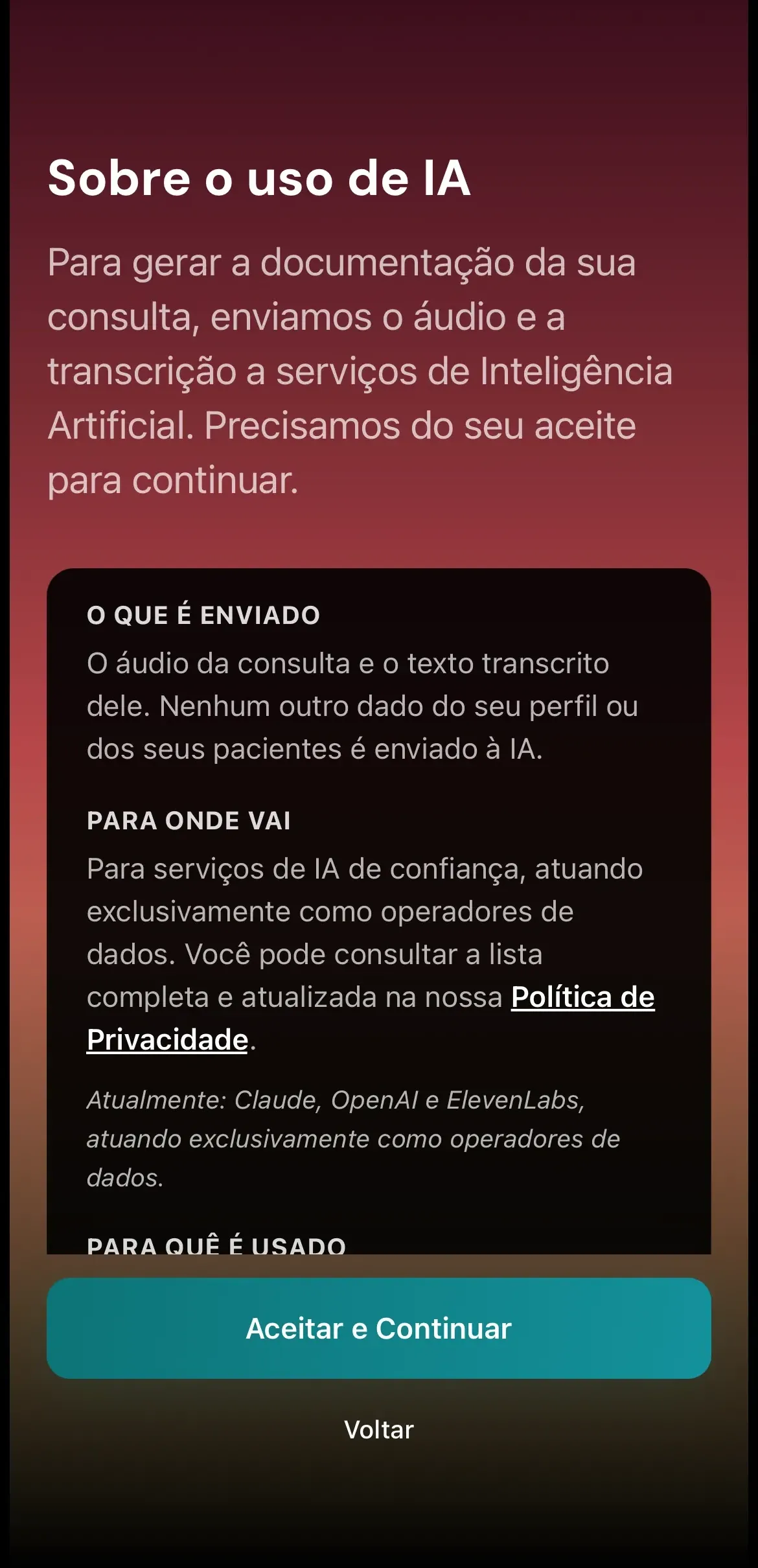
No iPhone, leia e aceite o aviso Sobre o uso de IA.
No iPhone, o app explica quais informações são enviadas aos serviços de inteligência artificial (o áudio da consulta e a transcrição), para onde vai e para quê é usado. Toque em Aceitar e Continuar. Sem esse aceite, a transcrição não acontece. No Android o aceite é automático. Nas duas plataformas, será necessário permitir o acesso ao microfone para liberar a gravação de consultas. A permissão é solicitada na primeira gravação; leia mais em Microfone e IA: o que o app pede e por quê.
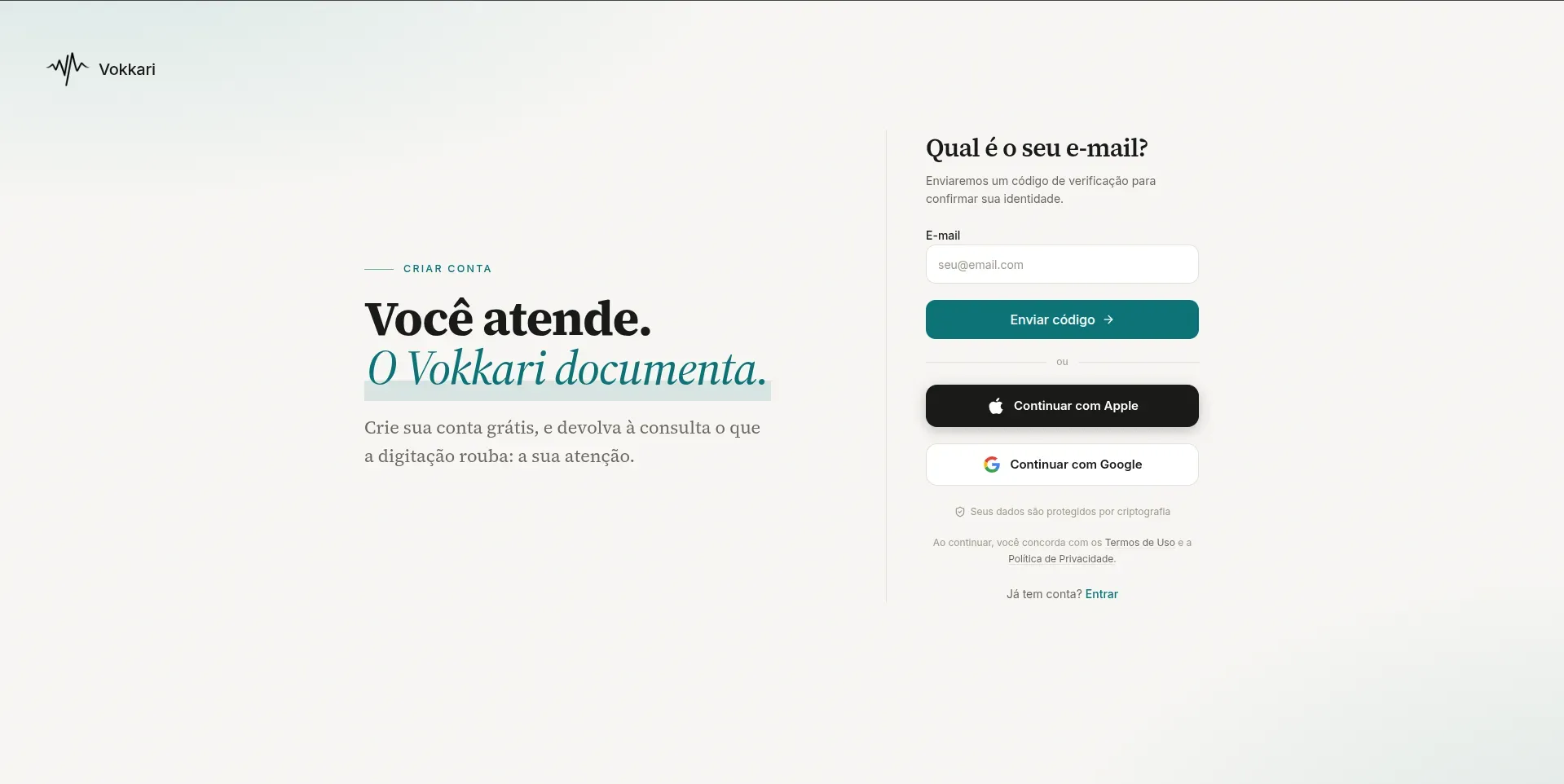
No computador, clique em Criar conta.
Acesse o App Vokkari no seu navegador para criar a conta. Na tela de cadastro, digite seu e-mail e clique em Enviar código, ou escolha Continuar com Apple ou Continuar com Google.
Se escolheu e-mail, digite o código de 6 dígitos que você recebeu.
Digite o código nos seis campos e clique em Entrar: você entra direto na tela inicial. Se escolheu criar a conta usando a sua conta da Google ou Apple: você confirma seu registro nesses serviços e é automaticamente direcionado para a tela inicial. Para completar o seu perfil profissional, clique em Perfil no menu lateral, preencha seus dados e clique em Salvar.
O que acontece depois
Com a conta criada, o app abre na tela inicial. O próximo passo é conferir o perfil profissional e, em seguida, gravar a primeira consulta.
Problemas comuns
Se algo não sair como esperado.
-
O código de verificação não chegou. E agora?
Confira a pasta de spam ou lixo eletrônico e aguarde o contador de Reenviar código. Cada código só pode ser usado uma vez e expira depois de um tempo; se aparecer Código inválido ou expirado, peça outro. Se o e-mail estiver errado, volte e corrija: o código vai sempre para o endereço digitado.
-
Criei a conta com Google no celular. Posso entrar com e-mail no computador?
Sim, desde que seja o mesmo endereço de e-mail da conta Google. A conta é uma só; o que muda é apenas a forma de confirmar que é você.
-
Entrei com a Apple e escolhi ocultar meu e-mail. Posso entrar com meu e-mail no computador?
Não com o seu e-mail pessoal. Ao ocultar o e-mail, a Apple cria um endereço só para o Vokkari, e entrar com outro endereço cria uma conta nova, separada. No computador, entre também pela Apple.
-
Preciso de cartão de crédito para criar a conta?
Não. O plano Gratuito libera 5 horas de transcrição, sem cartão, e essas horas não renovam todo mês. Você só informa um meio de pagamento se decidir assinar o Essencial ou o Profissional.
Continue
Guias relacionados.
Celular e computador 4 min
Como configurar nome, CRM, RQE e especialidade no perfil
Ler o guiaCelular e computador 7 min
Sua primeira consulta: gravar, revisar e compartilhar
Ler o guiaiPhone e Android 2 min
Como instalar o app no iPhone e no Android
Ler o guiaComputador 3 min
Como usar o Vokkari no computador (app.vokkari.com)
Ler o guiaVocê atende. O Vokkari transcreve e documenta.
Crie sua conta grátis, e devolva à consulta o que a digitação rouba: a sua atenção. Cada mês sem o Vokkari custa 24 horas da sua vida: tempo que você dedica, todo mês, para digitar o que já disse em voz alta.