
O app para computador é o lugar mais confortável para a parte da rotina que vem depois da consulta: revisar o texto, conferir documentos, organizar pacientes e ajustar modelos. Ele também grava pelo navegador, inclusive teleconsultas. Este guia mostra como entrar, o que há em cada menu e como a sessão fica protegida.
Primeiros passos
Como usar o Vokkari no computador (app.vokkari.com)
O que o app para computador faz: revisar consultas, gravar no navegador, documentos, pacientes, modelos e perfil. Como entrar e o que cada menu contém.
Passo a passo
Como fazer.
Acesse app.vokkari.com em um navegador atualizado.
Não há instalação: é o mesmo Vokkari, no navegador, em app.vokkari.com. O botão Entrar no topo de vokkari.com leva para o mesmo endereço.
Entre com e-mail, Google ou Apple.
Com e-mail, clique em Enviar código e digite o código de 6 dígitos na tela Verifique seu e-mail. Com Continuar com Google ou Continuar com Apple, use a mesma conta do celular. Se a verificação em duas etapas estiver ativa, o app pede o código do autenticador em seguida.
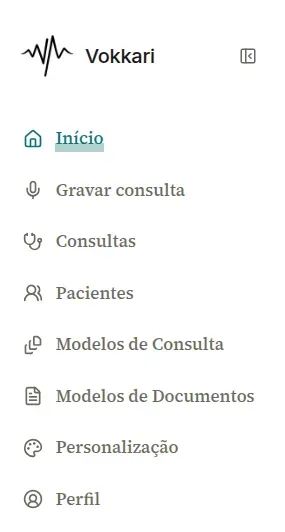
Conheça o menu lateral.
Início (o que aguarda revisão e o que foi finalizado), Gravar consulta (presencial ou teleconsulta), Consultas (todas, separadas em Aguardando revisão, Finalizadas, Arquivadas e Sem paciente), Pacientes (cadastre e acompanhe o histórico de cada paciente), Modelos de Consulta (como a IA organiza cada consulta), Modelos de Documentos (textos padrão de atestados e laudos, plano Profissional), Personalização (logotipo, dados da clínica, tipografia e cores dos documentos) e Perfil (dados profissionais, plano e segurança da conta). O item Gravar consulta, ou o botão Gravar nova consulta da tela inicial, abre a gravação no navegador.
Revise com mais espaço.
A tela da consulta mostra o áudio, o texto transcrito e organizado pelo modelo, a Opinião da IA (como usar com segurança), os Documentos e as Observações (anotações depois de finalizar) em uma só página. Editar e finalizar e compartilhar funcionam igual ao celular, com teclado e tela grande.
Deixe a sessão protegida.
Por segurança, o app pergunta Ainda por aí? depois de um tempo sem uso e encerra a sessão se você não responder (bloqueio por inatividade e dispositivos confiáveis). Em Perfil, você pode ativar a verificação em duas etapas e marcar o seu computador pessoal como dispositivo confiável.
O que acontece depois
Tudo o que você fizer no computador aparece no celular, e vice-versa, em tempo real. Comece por Como revisar e finalizar uma consulta ou, para gravar por aqui, Como gravar uma consulta pelo navegador.
Problemas comuns
Se algo não sair como esperado.
-
Consigo gravar pelo computador?
Sim, pelo item Gravar consulta do menu: consultas presenciais com o microfone do computador, teleconsultas captando o áudio da videochamada e envio de um áudio já gravado (os dois últimos a partir do plano Essencial). Veja o guia de gravação no navegador.
-
Funciona no tablet?
Sim, pelo navegador do tablet. No tablet, o app mostra uma faixa sugerindo o app do celular e, em telas estreitas, usa a versão compacta, com o menu no topo.
-
Assino o plano pelo computador?
O app para computador mostra o seu plano em Perfil › Seu Plano Atual, e o link Gerenciar assinatura leva para vokkari.com, onde a assinatura é feita pelo site, com opção anual com desconto (assinar, trocar ou cancelar o plano).
Continue
Guias relacionados.
Celular e computador 4 min
Como criar sua conta no Vokkari Med
Ler o guiaComputador 6 min
Como gravar uma consulta no computador, pelo navegador
Ler o guiaCelular e computador 6 min
Como revisar e finalizar uma consulta transcrita
Ler o guiaComputador 2 min
Como ativar a verificação em duas etapas no computador
Ler o guiaVocê atende. O Vokkari transcreve e documenta.
Crie sua conta grátis, e devolva à consulta o que a digitação rouba: a sua atenção. Cada mês sem o Vokkari custa 24 horas da sua vida: tempo que você dedica, todo mês, para digitar o que já disse em voz alta.