
Em uma teleconsulta, metade da conversa vem do alto-falante do computador. Para que a transcrição tenha as duas vozes, o Vokkari capta o áudio direto da aba da videochamada, além do seu microfone, e grava tudo em uma trilha só. Este guia mostra como conectar o áudio da chamada, gravar e finalizar a teleconsulta, e o que fazer quando o navegador não permite essa captura. O recurso faz parte dos planos Essencial e Profissional.
Gravar consultas
Como gravar uma teleconsulta com o áudio da videochamada
Grave a teleconsulta em app.vokkari.com, no Chrome ou Edge, captando o áudio da videochamada junto com o seu microfone. A partir do plano Essencial.
Passo a passo
Como fazer.
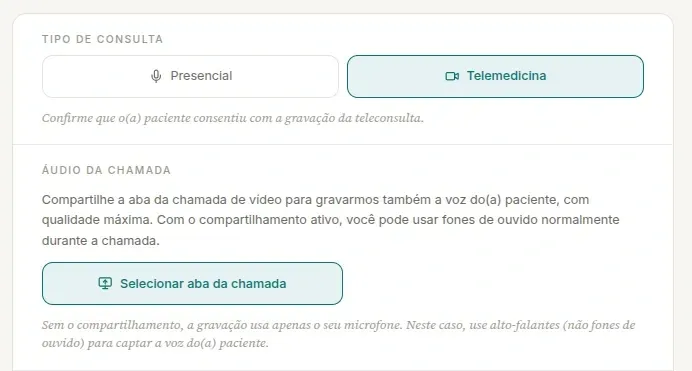
Clique em Gravar consulta e escolha Telemedicina em Tipo de consulta.
Gravar consulta fica no menu lateral de app.vokkari.com, e Telemedicina aparece ao lado de Presencial, no topo do cartão de gravação. Com ela selecionada, o cartão passa a mostrar o bloco Áudio da chamada. No plano Gratuito, a opção traz o selo Ativar e, ao clicar, o app mostra o botão Desbloquear gravação de teleconsultas no lugar desse bloco, porque o recurso faz parte dos planos Essencial e Profissional (como assinar).
Inicie a videochamada em outra aba do mesmo navegador.
Pode ser Google Meet, Zoom na web, Teams ou qualquer plataforma que rode no navegador. Abaixo de Tipo de consulta, o app mostra o lembrete Confirme que o(a) paciente consentiu com a gravação da teleconsulta.
Clique em Selecionar aba da chamada.
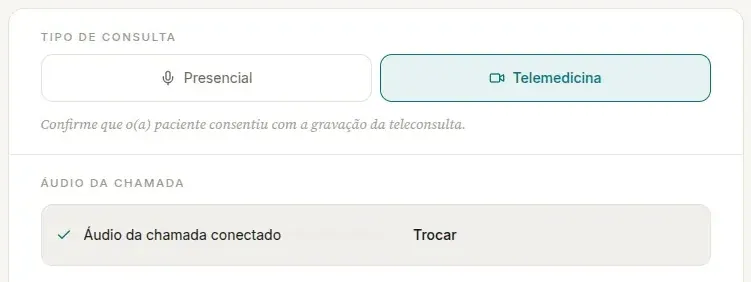
O navegador abre a janela de compartilhamento. Escolha a aba da videochamada, marque Também compartilhar áudio da guia e confirme. O bloco passa a mostrar Áudio da chamada conectado, uma barra de nível que se mexe quando há som na chamada e o botão Trocar, que serve para escolher outra aba.
Confira o(a) Paciente, o Modelo e o Microfone.
Os três campos funcionam como na gravação presencial (como gravar no navegador). Com o áudio da chamada conectado, você pode usar fones de ouvido normalmente durante a consulta.
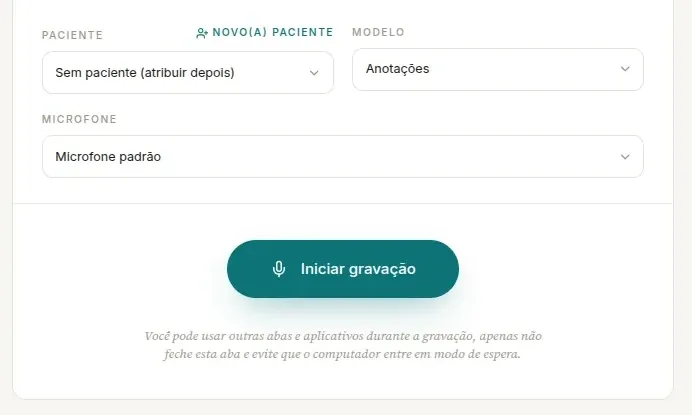
Clique em Iniciar gravação.
A tela passa a mostrar Gravando e o cronômetro. Com o áudio da chamada conectado, aparecem também dois medidores, Microfone (a sua voz) e Chamada (a voz do(a) paciente), e quando os dois se mexem os dois lados da conversa estão entrando na gravação. Pausar, Retomar e Descartar funcionam como em qualquer gravação. Cada gravação de teleconsulta vai até 2 horas. A partir de 1 hora e 50 minutos, o app avisa A gravação será encerrada automaticamente ao atingir 120 minutos, e ao chegar ao limite a gravação é finalizada e enviada sozinha.
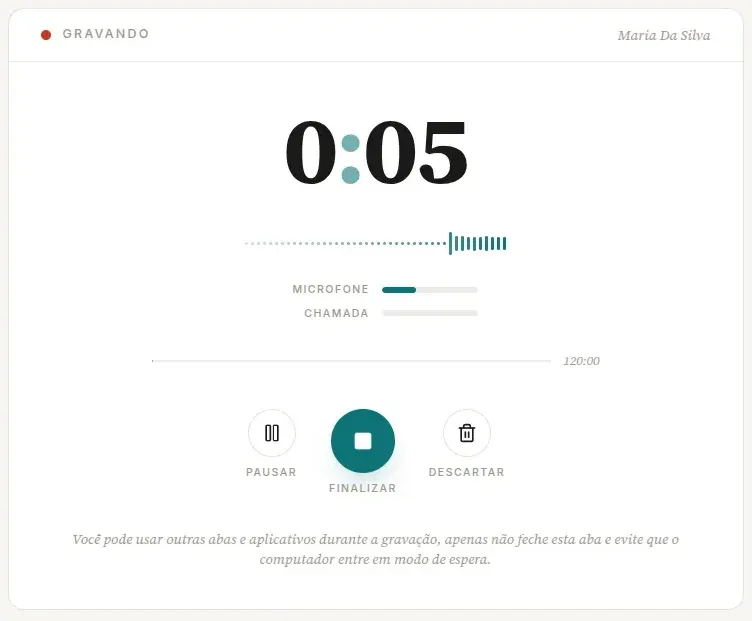
Ao terminar a consulta, clique em Finalizar.
O áudio vai direto para a transcrição, sem etapa de confirmação, e o compartilhamento da aba é encerrado junto. O app abre a página da consulta, que mostra cada etapa do envio e da transcrição (o que cada etapa significa). Mantenha a aba do Vokkari aberta até o envio do áudio terminar.
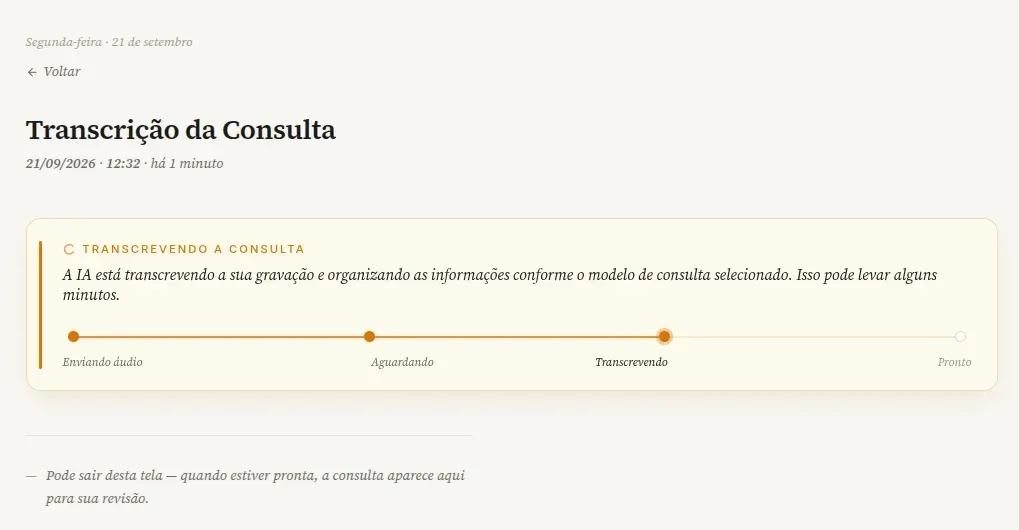
O que acontece depois
A transcrição aparece em Consultas › Aguardando revisão, como qualquer outra, com os dois lados da conversa. Siga em Como revisar e finalizar uma consulta transcrita. A IA organiza a consulta com o modelo escolhido, e a revisão e a palavra final são sempre suas.
Problemas comuns
Se algo não sair como esperado.
-
O app avisou que a aba foi compartilhada sem áudio.
A mensagem A aba foi compartilhada sem áudio aparece quando a opção de áudio não foi marcada na janela do navegador. Clique de novo em Selecionar aba da chamada, escolha a aba da videochamada e marque Também compartilhar áudio da guia antes de confirmar.
-
O áudio da chamada está conectado, mas a barra de nível não se mexe.
A barra ao lado de Áudio da chamada conectado só se mexe quando há som na aba compartilhada. Peça para o(a) paciente falar. Se ela continuar parada, clique em Trocar e selecione a aba em que a videochamada está aberta.
-
O compartilhamento parou no meio da consulta.
O app avisa O compartilhamento da chamada foi encerrado e a gravação continua apenas com o microfone. Ative os alto-falantes para a voz do(a) paciente continuar entrando. Não é possível reconectar a aba na mesma gravação. Para voltar a captar o áudio direto da chamada, clique em Finalizar e inicie outra gravação, selecionando a aba de novo.
-
Posso gravar a teleconsulta pelo celular?
No app do celular, a gravação usa apenas o microfone do aparelho (como gravar no celular). Para captar os dois lados da chamada, use o computador com Chrome ou Edge.
-
A plataforma de videochamada já gravou a consulta. Posso usar esse arquivo?
Sim. Na mesma tela, a área Enviar um áudio já gravado recebe o arquivo exportado da plataforma (como enviar um áudio já gravado). O envio também faz parte dos planos Essencial e Profissional.
Continue
Guias relacionados.
Computador Essencial e Profissional 4 min
Como enviar um áudio já gravado para transcrição
Ler o guiaCelular e computador 5 min
O que acontece depois de gravar: envio, fila e transcrição
Ler o guiaCelular e computador 6 min
Como revisar e finalizar uma consulta transcrita
Ler o guiaiPhone e Android 4 min
Como gravar uma consulta no celular
Ler o guiaVocê atende. O Vokkari transcreve e documenta.
Crie sua conta grátis, e devolva à consulta o que a digitação rouba: a sua atenção. Cada mês sem o Vokkari custa 24 horas da sua vida: tempo que você dedica, todo mês, para digitar o que já disse em voz alta.