
Além do celular, o Vokkari grava consultas direto no navegador, em app.vokkari.com. É útil para quem atende ao computador, prefere um microfone de mesa ou faz teleconsultas (como gravar uma teleconsulta). Este guia mostra como escolher o(a) paciente, o modelo e o microfone, gravar com pausa e retomada e o que acontece depois de finalizar.
Gravar consultas
Como gravar uma consulta no computador, pelo navegador
Grave a consulta direto em app.vokkari.com. Escolha o paciente, o modelo e o microfone, grave com pausa e retomada e finalize para transcrever.
Passo a passo
Como fazer.
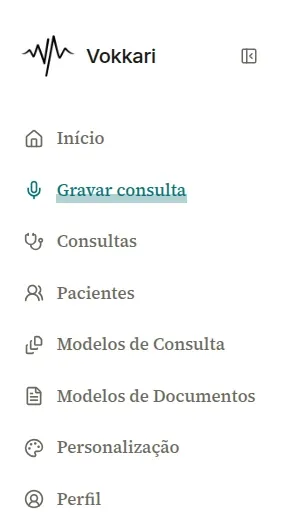
Acesse app.vokkari.com e clique em Gravar consulta no menu lateral.
Use uma versão recente do Chrome, Edge ou Safari em app.vokkari.com. A tela inicial também tem o botão Gravar nova consulta (Gravar primeira consulta enquanto a conta não tem nenhuma consulta), e a página de um(a) paciente tem o mesmo botão, que já abre a gravação com esse(a) paciente escolhido(a).
Escolha o(a) Paciente ou mantenha Sem paciente (atribuir depois).
A lista traz os(as) pacientes cadastrados(as). Para cadastrar na hora, clique em Novo(a) paciente e informe o nome; os demais dados podem vir depois. No plano Gratuito, ao chegar ao limite de pacientes, esse link mostra Limite atingido (como funciona o limite). Sem paciente, a consulta aparece em Consultas › Sem paciente, onde você pode atribuir o(a) paciente.
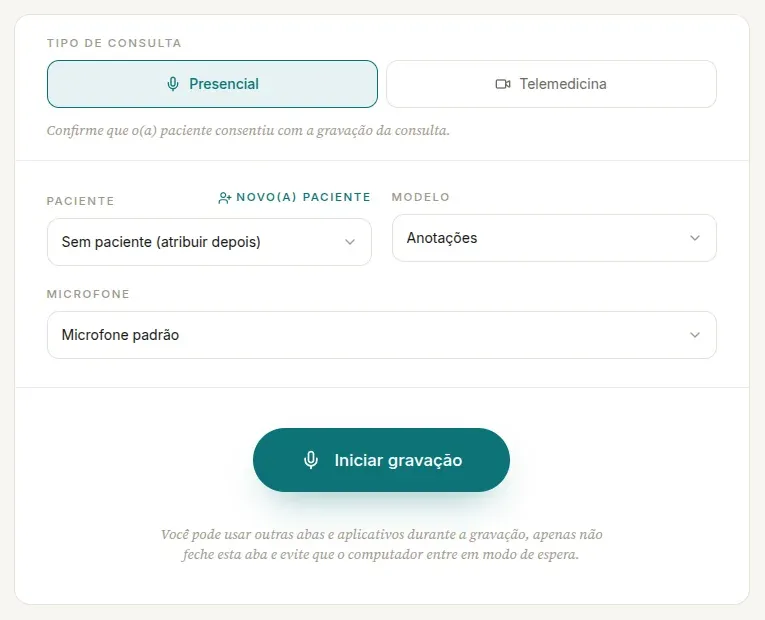
Confira o Modelo e o Tipo de consulta.
O modelo define como a IA organiza a transcrição, e o app já abre com o seu modelo padrão selecionado. Como trocá-lo e quando vale mudar estão em Como escolher o modelo antes de gravar. Em Tipo de consulta, mantenha Presencial para uma consulta no consultório. Para videochamadas, escolha Telemedicina (como gravar uma teleconsulta). Logo abaixo, o app lembra de confirmar que o(a) paciente consentiu com a gravação.
Escolha o Microfone.
Microfone padrão usa o microfone do sistema. Na primeira vez, a lista mostra só essa opção; os outros microfones conectados aparecem depois que você autoriza o acesso, no passo seguinte. A escolha fica salva neste navegador para as próximas gravações.
Avise o(a) paciente e clique em Iniciar gravação.
Na primeira gravação, o navegador pede permissão para usar o microfone, e basta clicar em permitir. A tela passa a mostrar Gravando, o cronômetro e o medidor de áudio. Se ficar cerca de 30 segundos sem som, aparece o aviso Não estamos captando áudio, e vale conferir o microfone. Durante a gravação você pode usar outras abas e programas, só não feche esta aba nem deixe o computador entrar em modo de espera.
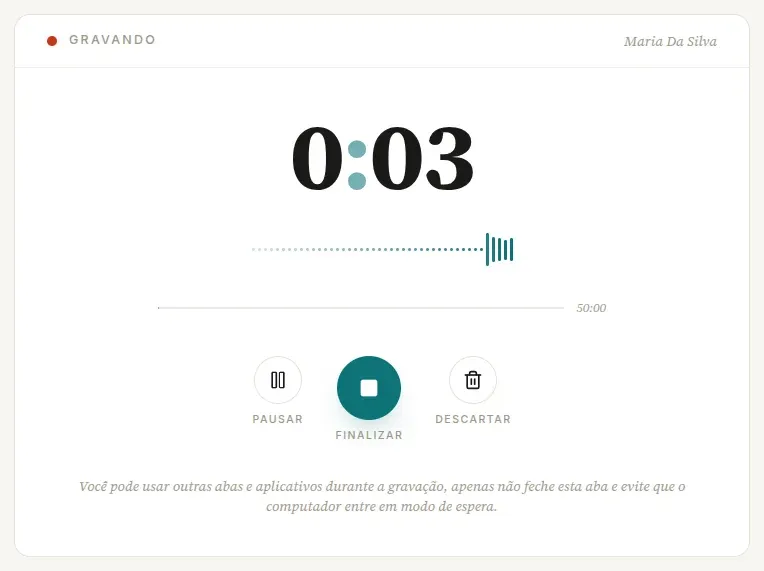
Use Pausar e Retomar quando precisar.
Com a gravação pausada, a tela mostra Pausado. Cada gravação presencial vai até 50 minutos. A partir dos 45 minutos, o app avisa A gravação será encerrada automaticamente ao atingir 50 minutos; quando chega ao limite, a gravação é finalizada e enviada sozinha, e você pode iniciar outra para continuar o atendimento. Se o microfone for desconectado no meio, a gravação também é encerrada e enviada com o áudio captado até ali.
Clique em Finalizar.
O áudio vai direto para a transcrição, sem etapa de confirmação, e o app abre a página da consulta na hora. Não é preciso clicar em mais nada.
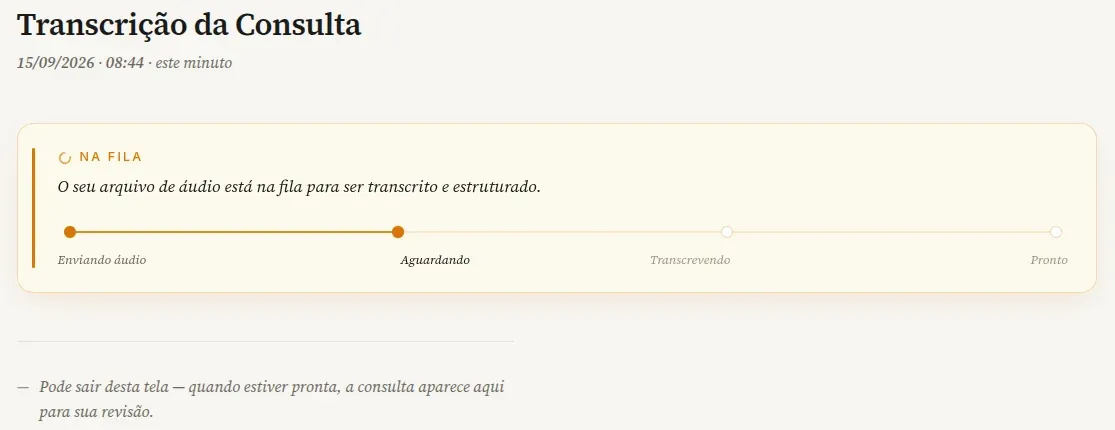
Acompanhe a transcrição na página da consulta.
O cartão de progresso passa por Enviando áudio, Aguardando, Transcrevendo e Pronto (o que cada etapa significa). Mantenha a aba aberta até o envio do áudio terminar. Depois disso você pode sair da tela, e a consulta aparece em Consultas › Aguardando revisão quando fica pronta. Enquanto o processamento não termina, o cartão dela na lista mostra a etapa atual.
O que acontece depois
A consulta transcrita aparece em Consultas › Aguardando revisão no computador e em Para revisar, na tela inicial do celular. Se você ficar na página da consulta, ela é atualizada sozinha quando a transcrição termina. O próximo passo é revisar e finalizar. Para atendimentos por vídeo, veja Como gravar uma teleconsulta, que capta também a voz do(a) paciente a partir da chamada.
Problemas comuns
Se algo não sair como esperado.
-
Fechei a aba sem querer durante a gravação.
Com uma gravação em andamento, o navegador pergunta se você quer mesmo sair da página. Se a aba fechar assim mesmo, ao abrir o Vokkari de novo aparece a faixa Você tem uma gravação não finalizada, com a duração e os botões Enviar para transcrição e Descartar. No Chrome e no Edge, a gravação é salva no navegador a cada 5 segundos, então se perdem no máximo os últimos segundos. Por segurança, evite fechar ou recarregar a aba durante a gravação.
-
Apareceu que já existe uma gravação em outra aba.
O app mostra Já existe uma gravação em andamento em outra aba do Vokkari, sob o título Acesso ao microfone bloqueado. O Vokkari grava em uma aba por vez. Volte à aba original (é a que mostra o indicador Gravando) ou finalize a gravação lá antes de começar outra.
-
O app diz que meu navegador não suporta gravação de áudio.
A mensagem Este navegador não suporta gravação de áudio aparece no lugar da tela de gravação. Use a versão mais recente do Chrome, Edge ou Safari.
-
O envio falhou. Perdi o áudio?
Não. A gravação fica salva neste navegador. Se a conexão cair ou o envio for interrompido, o app avisa e tenta de novo sozinho assim que a internet volta. Quando não consegue, a página da consulta mostra Falha no envio com o botão Reenviar. Se você recarregou a página nesse meio-tempo, use a faixa Você tem uma gravação não finalizada, no topo de qualquer tela do app.
-
O app disse que o áudio está vazio.
Gravações sem som detectado ou com menos de 2 segundos não são enviadas. O cartão Revisar e enviar mostra O áudio está vazio. Verifique seu microfone e tente novamente. e a única opção é Descartar. Confira se o microfone certo está selecionado e se ele não está em uso por outro programa, e grave de novo.
-
Gravei a consulta em outro programa. Posso aproveitar o arquivo?
Sim, a partir do plano Essencial. A tela de gravação tem a área Enviar um áudio já gravado, que aceita M4A, MP3, WAV, MP4 ou WEBM até 150 MB e 2 horas (como enviar um áudio já gravado).
Continue
Guias relacionados.
Computador Essencial e Profissional 4 min
Como gravar uma teleconsulta com o áudio da videochamada
Ler o guiaiPhone e Android 4 min
Como gravar uma consulta no celular
Ler o guiaCelular e computador 5 min
O que acontece depois de gravar: envio, fila e transcrição
Ler o guiaCelular e computador 6 min
Como revisar e finalizar uma consulta transcrita
Ler o guiaVocê atende. O Vokkari transcreve e documenta.
Crie sua conta grátis, e devolva à consulta o que a digitação rouba: a sua atenção. Cada mês sem o Vokkari custa 24 horas da sua vida: tempo que você dedica, todo mês, para digitar o que já disse em voz alta.