
Antes de gravar, a escolha do(a) paciente e a do modelo decidem como a consulta vai chegar para você. O modelo é a instrução que a IA segue para organizar a conversa em seções. Este guia mostra onde o modelo aparece na tela de gravação, no celular e no computador, como trocar sem mudar o padrão e quando vale escolher um diferente.
Gravar consultas
Como escolher o modelo de consulta antes de gravar
O modelo define como a IA organiza a transcrição. Veja onde trocá-lo antes de gravar, no celular e no computador, sem alterar o padrão, e quando vale mudar.
Passo a passo
Como fazer.
Na tela de gravação, localize o Modelo selecionado.
Depois de escolher o(a) paciente (como gravar no celular), a tela mostra Modelo: e o nome do modelo, logo acima do botão Toque para gravar. O app já abre com o seu modelo padrão (como definir o modelo padrão). Sem um padrão definido, ele escolhe um modelo pronto, de preferência o da especialidade do seu perfil.
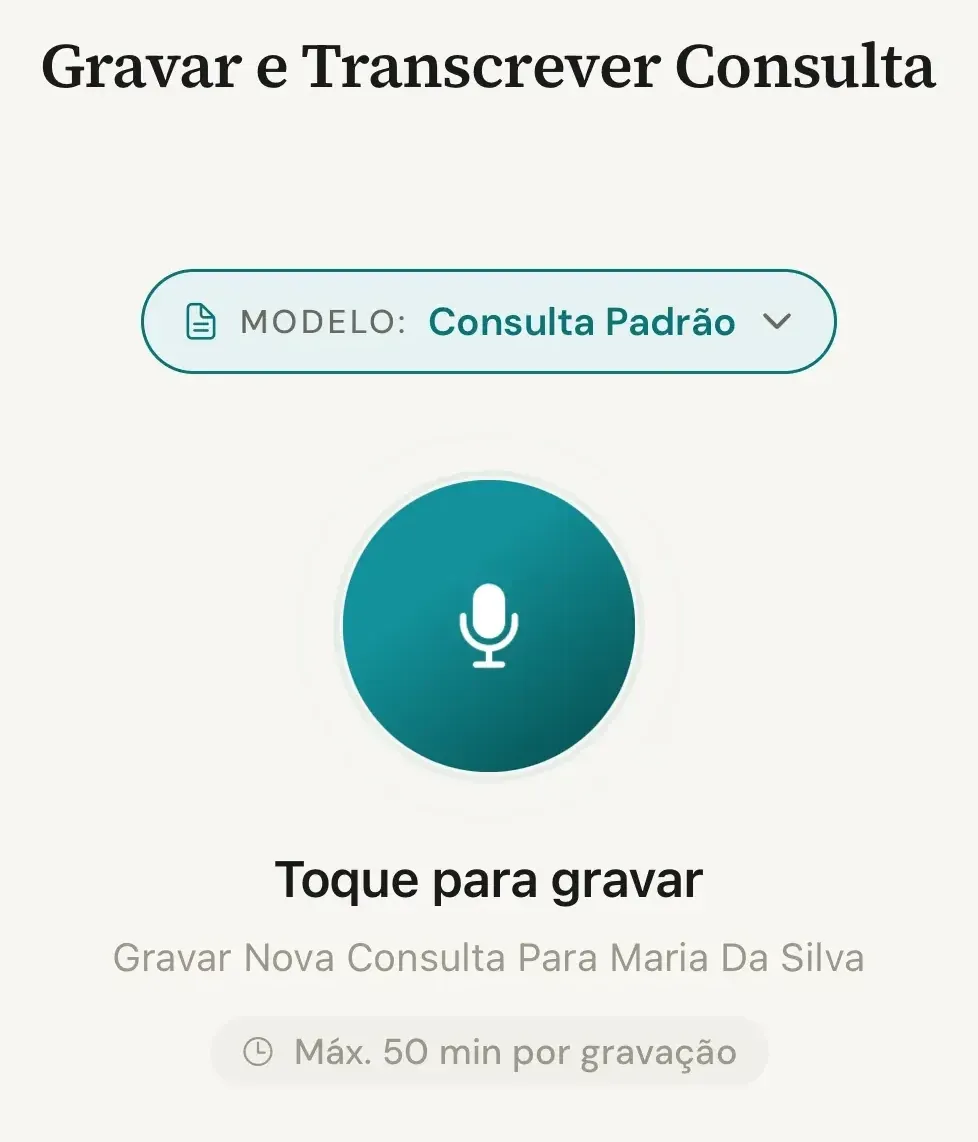
Toque no modelo para abrir a lista Escolher modelo.
Use o campo Buscar modelo por nome ou especialidade... para filtrar a lista. Meus Modelos aparecem primeiro, com os modelos personalizados do plano Profissional (como criar um modelo personalizado), e depois vêm os Modelos Prontos. Cada modelo mostra o nome, o número de seções e, quando houver, a descrição e a especialidade. O modelo em uso aparece marcado.
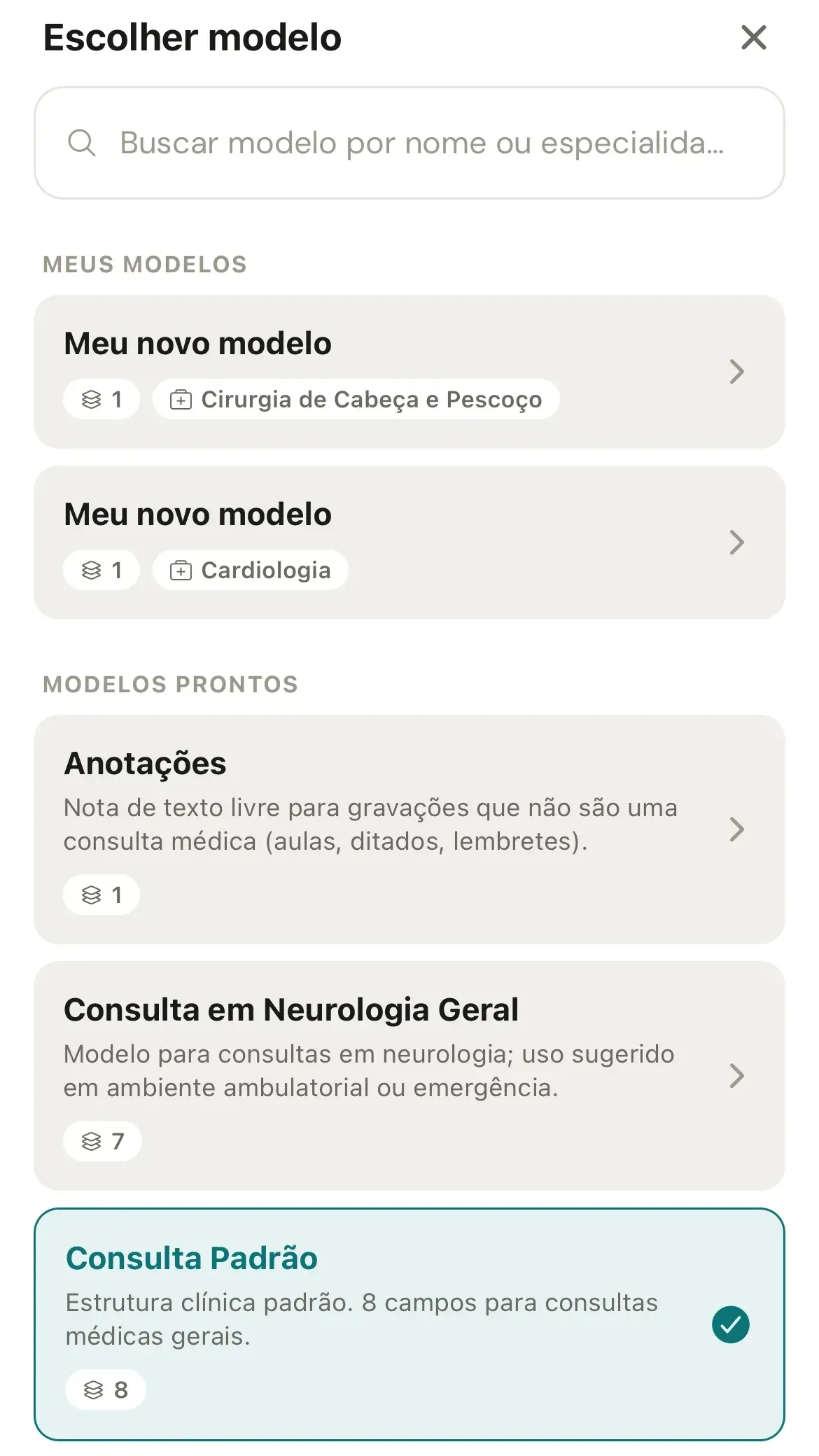
Toque no modelo que combina com o atendimento.
A lista fecha e o seletor Modelo: passa a mostrar o nome escolhido. Um retorno de hipertensão, uma primeira consulta de pré-natal e uma avaliação psicológica pedem seções diferentes, e cada modelo também define se a IA prepara documentos e a hipótese diagnóstica (o que são modelos de consulta). A troca feita nessa tela vale só para aquela gravação, e o modelo padrão continua o mesmo.
Grave normalmente.
A transcrição chega organizada nas seções do modelo escolhido. Se o resultado não ficar como esperado, nos planos Essencial e Profissional dá para refazer a transcrição com outro modelo, sem gravar de novo (como refazer a transcrição).
Clique em Gravar consulta e localize o campo Modelo.
Em app.vokkari.com, o item Gravar consulta fica no menu lateral, e o campo Modelo aparece no cartão de gravação, ao lado de Paciente (como gravar no navegador). Se você já definiu um modelo padrão, o campo abre com ele selecionado (como definir o modelo padrão). Sem um padrão definido, escolha o modelo na lista antes de gravar.
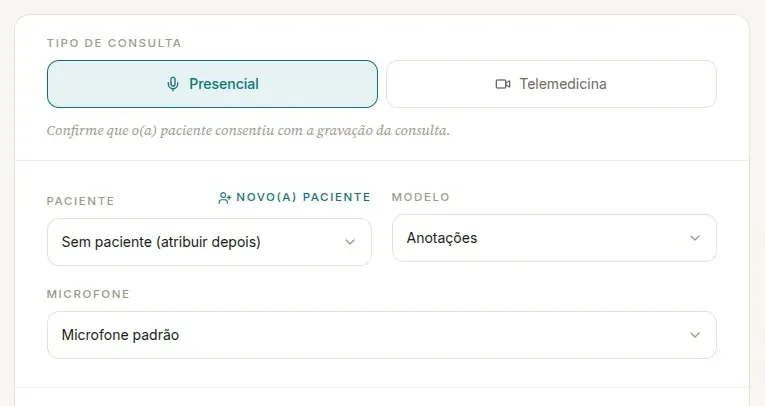
Clique no campo Modelo para abrir a lista.
A lista mostra os modelos pelo nome, primeiro os prontos e depois os seus modelos personalizados, do plano Profissional (como criar um modelo personalizado). No computador, a lista não tem busca nem separação por grupo, então percorra os nomes até o modelo desejado.
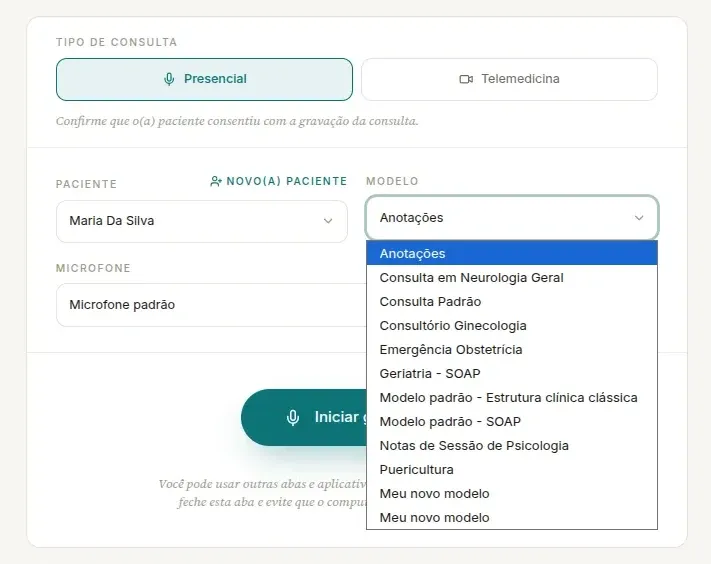
Escolha o modelo que combina com o atendimento.
O nome escolhido passa a aparecer no campo Modelo. Um retorno de hipertensão, uma primeira consulta de pré-natal e uma avaliação psicológica pedem seções diferentes, e cada modelo também define se a IA prepara documentos e a hipótese diagnóstica (o que são modelos de consulta). A troca feita nessa tela vale só para aquela gravação, e o modelo padrão continua o mesmo. O modelo desse campo também é usado quando você envia um arquivo de áudio (como enviar um áudio já gravado).
Clique em Iniciar gravação e grave normalmente.
A transcrição chega organizada nas seções do modelo escolhido. Se o resultado não ficar como esperado, nos planos Essencial e Profissional dá para refazer a transcrição com outro modelo, sem gravar de novo (como refazer a transcrição).
O que acontece depois
A transcrição chega nas seções do modelo escolhido, pronta para a revisão em Como revisar e finalizar uma consulta transcrita. As seções e os modelos prontos de cada especialidade estão em outro guia (o que são modelos de consulta).
Problemas comuns
Se algo não sair como esperado.
-
Esqueci de trocar o modelo e já gravei.
Não precisa regravar. Nos planos Essencial e Profissional, refaça a transcrição com o modelo certo enquanto a consulta ainda não foi finalizada (como refazer a transcrição).
-
O modelo que uso no celular é o mesmo do computador?
Sim. O modelo padrão e os seus modelos personalizados ficam salvos na sua conta e aparecem no celular e no computador (como funciona a sincronização). A troca feita na tela de gravação vale só para aquela gravação.
-
Posso criar um modelo só para retornos?
No plano Profissional, sim. Personalize um modelo pronto e deixe só as seções do retorno (como criar um modelo personalizado). Ele aparece em Meus Modelos no celular e no fim da lista do campo Modelo no computador.
-
Um modelo meu aparece como Bloqueado na lista do celular.
O selo Bloqueado marca os modelos personalizados de quem saiu do plano Profissional (o que acontece com eles). Ao tocar em um deles, o app mostra Modelo bloqueado, com o botão Ativar Profissional (como assinar). Enquanto isso, escolha um dos Modelos Prontos.
Continue
Guias relacionados.
iPhone e Android 4 min
Como gravar uma consulta no celular
Ler o guiaComputador 6 min
Como gravar uma consulta no computador, pelo navegador
Ler o guiaCelular e computador 2 min
Como definir o modelo padrão de consulta e de documentos
Ler o guiaCelular e computador Essencial e Profissional 5 min
Como refazer a transcrição de uma consulta com outro modelo
Ler o guiaVocê atende. O Vokkari transcreve e documenta.
Crie sua conta grátis, e devolva à consulta o que a digitação rouba: a sua atenção. Cada mês sem o Vokkari custa 24 horas da sua vida: tempo que você dedica, todo mês, para digitar o que já disse em voz alta.