
Nem toda consulta é gravada pelo Vokkari. Às vezes o áudio vem de um gravador de voz, de uma plataforma de telemedicina que salva a chamada ou de um arquivo que o(a) paciente enviou. Nesses casos, você envia o arquivo pelo navegador, em app.vokkari.com, e a consulta segue o mesmo caminho de uma gravação feita no app, com transcrição, organização pelo modelo escolhido e revisão. Este guia mostra os limites do arquivo, as etapas do envio e o que fazer quando algo falha. O recurso faz parte dos planos Essencial e Profissional.
Gravar consultas
Como enviar um áudio já gravado para transcrição
Gravou a consulta em outra plataforma? Envie o arquivo (M4A, MP3, WAV, MP4 ou WEBM, até 150 MB e 2 h) pelo navegador e receba a consulta transcrita.
Passo a passo
Como fazer.
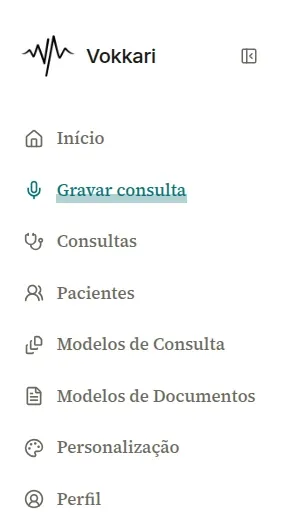
Clique em Gravar consulta no menu lateral.
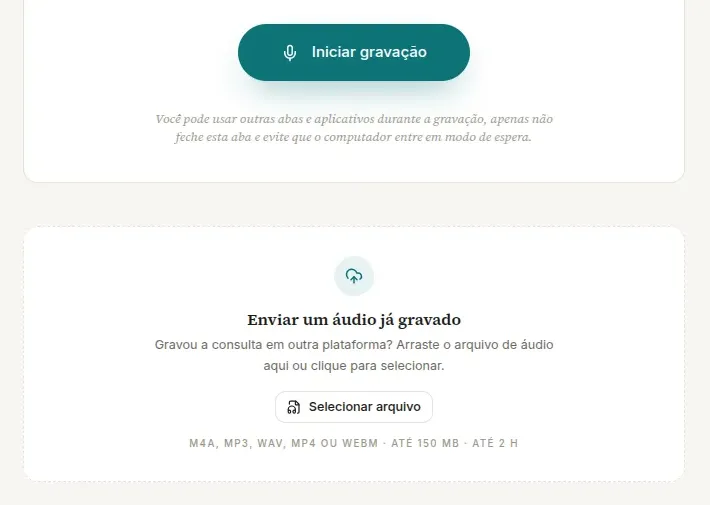
Em app.vokkari.com, a área Enviar um áudio já gravado fica abaixo do cartão de gravação. No plano Gratuito, ela aparece com um cadeado e o botão Desbloquear gravação de teleconsultas, porque o envio de arquivos faz parte dos planos Essencial e Profissional (como assinar), junto com a gravação de teleconsultas (como gravar uma teleconsulta).
Confira se o arquivo está dentro dos limites.
A área aceita arquivos M4A, MP3, WAV, MP4 ou WEBM, de até 150 MB e até 2 horas por consulta. Um áudio de gravador de voz, do celular ou exportado de uma plataforma de videochamada normalmente já vem nesses formatos. Se o arquivo passar de um dos limites, o app avisa Arquivo muito grande ou Áudio muito longo e o envio não começa.
Escolha o(a) Paciente e o Modelo no cartão de gravação.
O arquivo enviado vira uma consulta como qualquer outra e usa o(a) paciente e o modelo selecionados nesse cartão, então escolha os dois antes de enviar (como escolher o modelo). Com Sem paciente (atribuir depois), a consulta fica em Consultas › Sem paciente, onde você pode atribuir o(a) paciente.

Arraste o arquivo para a área ou clique em Selecionar arquivo.
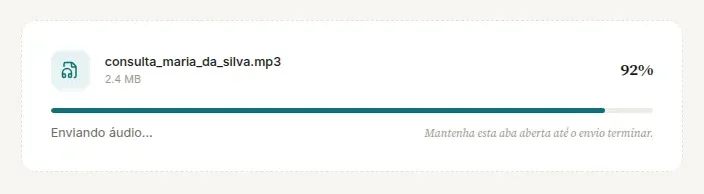
A área passa a mostrar o nome e o tamanho do arquivo, a porcentagem e uma barra de progresso, com as etapas Lendo o arquivo…, Preparando a consulta…, Enviando áudio… e Enviando para transcrição…. A duração é lida do próprio arquivo e descontada das horas do seu plano (como funcionam as horas).
Acompanhe a transcrição na página da consulta.
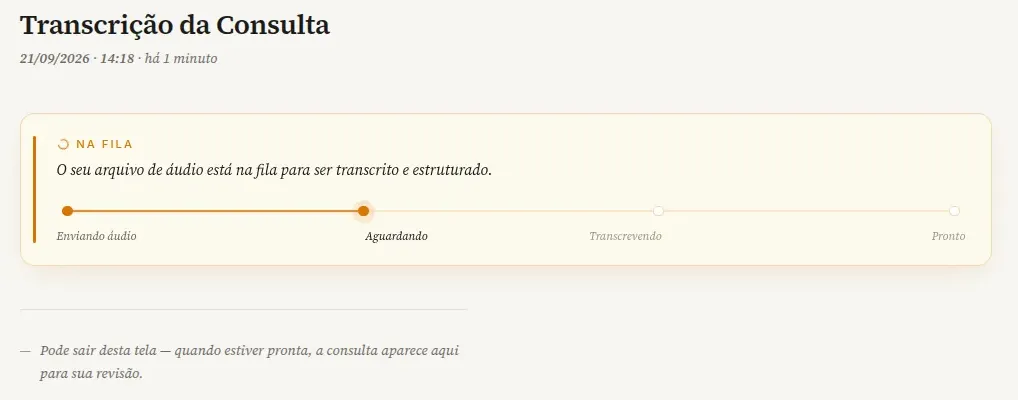
Quando o envio termina, o app abre a página da consulta sozinho. O cartão de progresso mostra Na fila e depois Transcrevendo a consulta (o que cada etapa significa). Você pode sair dessa tela, e a consulta aparece em Consultas › Aguardando revisão quando a transcrição fica pronta. A partir daí o fluxo é o mesmo de uma gravação feita no app.
O que acontece depois
A consulta aparece em Consultas › Aguardando revisão no computador e em Para revisar, na tela inicial do celular, com o áudio disponível para conferência até a finalização. Siga em Como revisar e finalizar uma consulta transcrita. A IA organiza a consulta com o modelo escolhido, e a revisão e a palavra final são sempre suas.
Problemas comuns
Se algo não sair como esperado.
-
O app avisou que o formato não é suportado.
A mensagem Formato não suportado aparece quando o arquivo não é M4A, MP3, WAV, MP4 ou WEBM. Converta o arquivo para M4A, MP3 ou WAV com qualquer conversor de áudio e envie de novo. Formatos como OGG, OPUS ou AMR precisam ser convertidos antes.
-
O app avisou que não foi possível ler o arquivo de áudio.
A mensagem Não foi possível ler este arquivo de áudio indica que o arquivo está vazio, corrompido ou incompleto. Verifique se ele abre e toca até o fim no seu computador. Se não tocar, exporte de novo da plataforma de origem.
-
O envio falhou no meio.
O app tenta de novo sozinho algumas vezes. Se não conseguir, a área mostra o nome do arquivo seguido de Não foi possível enviar o arquivo. Verifique a conexão e selecione o arquivo novamente. Nenhuma hora é descontada do seu plano enquanto a consulta não entra na fila de transcrição.
-
O app avisou que o limite de horas do plano foi atingido.
A mensagem Você atingiu o limite de horas do seu plano aparece quando as horas de transcrição acabaram (como funcionam as horas). O arquivo não fica salvo no navegador, então selecione o arquivo de novo quando tiver horas disponíveis.
-
Posso enviar um áudio pelo celular?
O app do celular não tem envio de arquivo, e a gravação é feita direto nele (como gravar no celular). O envio de arquivos fica no navegador, em app.vokkari.com.
Continue
Guias relacionados.
Você atende. O Vokkari transcreve e documenta.
Crie sua conta grátis, e devolva à consulta o que a digitação rouba: a sua atenção. Cada mês sem o Vokkari custa 24 horas da sua vida: tempo que você dedica, todo mês, para digitar o que já disse em voz alta.