
A gravação da consulta é o primeiro passo que você seguir para iniciar o processo de transcrição; em seguida, o Vokkari transcreve e estrutura os dados da consulta confirme a sua especialidade. Neste guia, você vai ver o passo a passo de como fazer isso pelo seu celular: como iniciar e pausar a gravação, como conceder a permissão de acesso ao microfone e o que acontece com o áudio se a internet cair.
Gravar consultas
Como gravar uma consulta no celular
Passo a passo da gravação no app: escolher paciente e modelo, gravar, pausar e retomar, finalizar, e o que acontece com o áudio até virar transcrição.
Passo a passo
Como fazer.
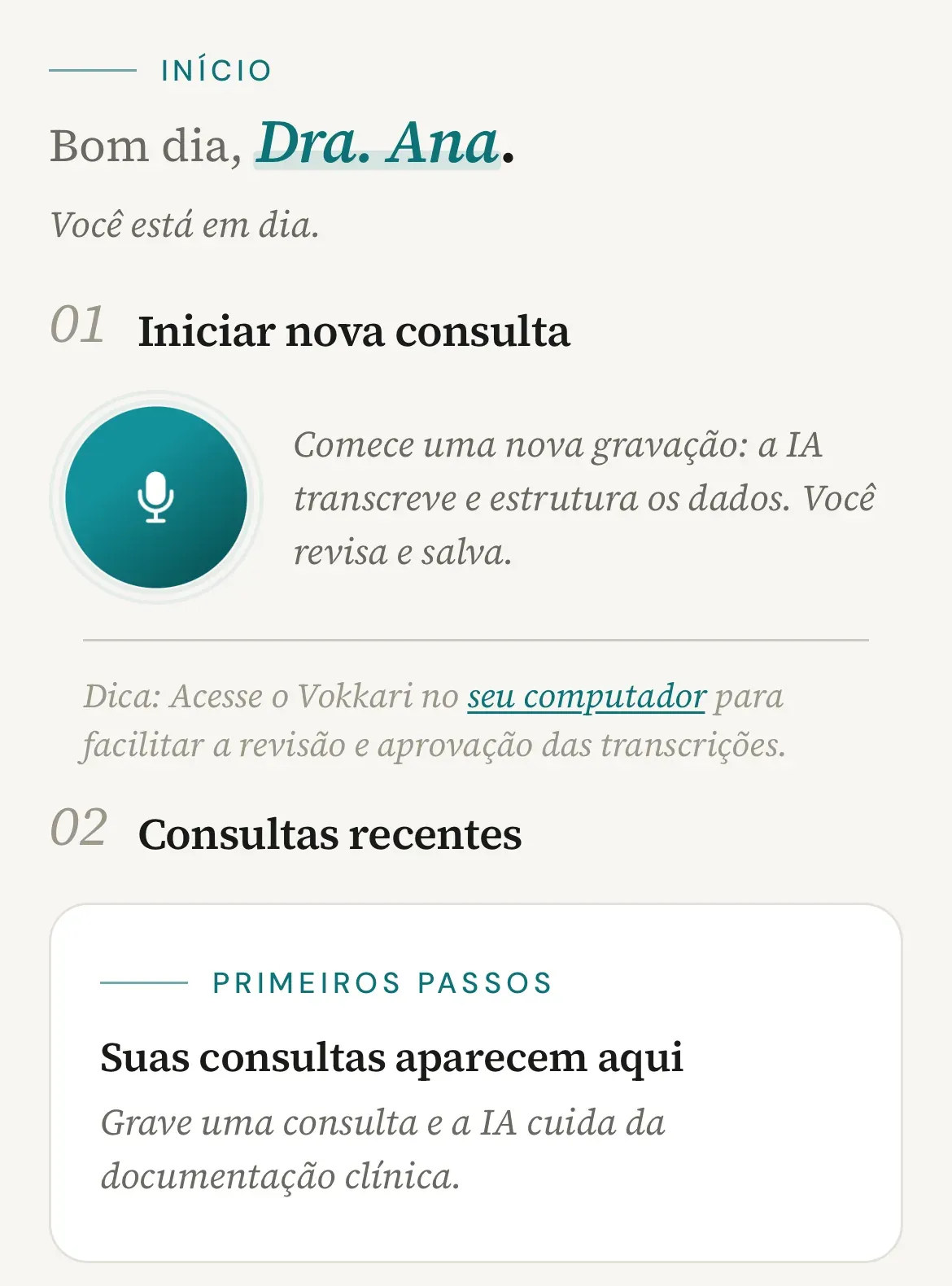
Toque no botão do microfone na tela inicial.
Ou, se você já estiver na tela de visualização de um(a) paciente específico, toque em Gravar Nova Consulta: a gravação será feita vinculada a esse(a) paciente.
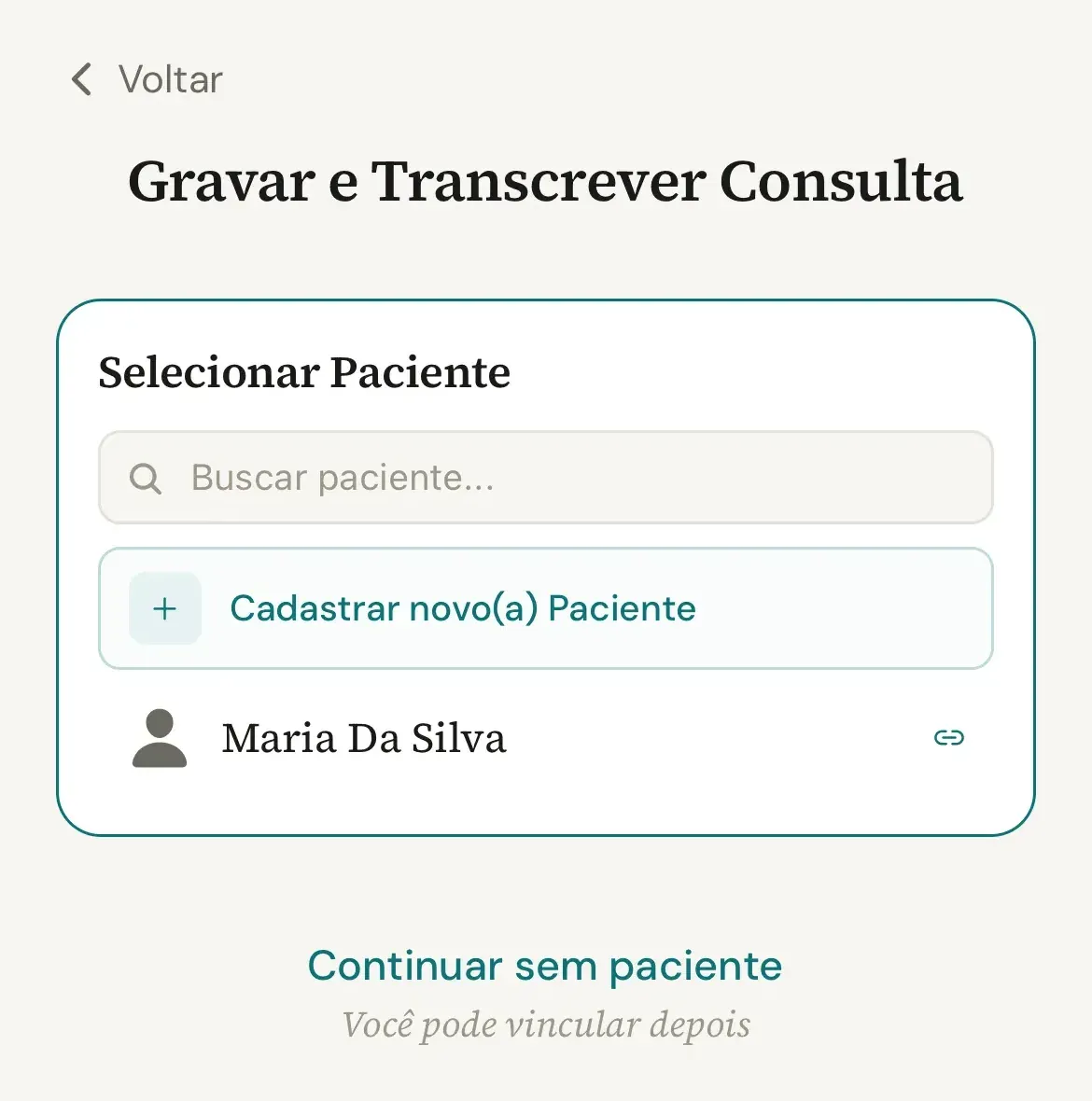
Selecione o(a) paciente ou toque em Continuar sem paciente.
Busque pelo nome. Se for a primeira consulta da pessoa, toque em Cadastrar novo(a) Paciente e informe o nome; os demais dados podem vir depois. Sem paciente, a gravação começa na hora e a consulta fica em Transcrições Pendentes até você vincular.
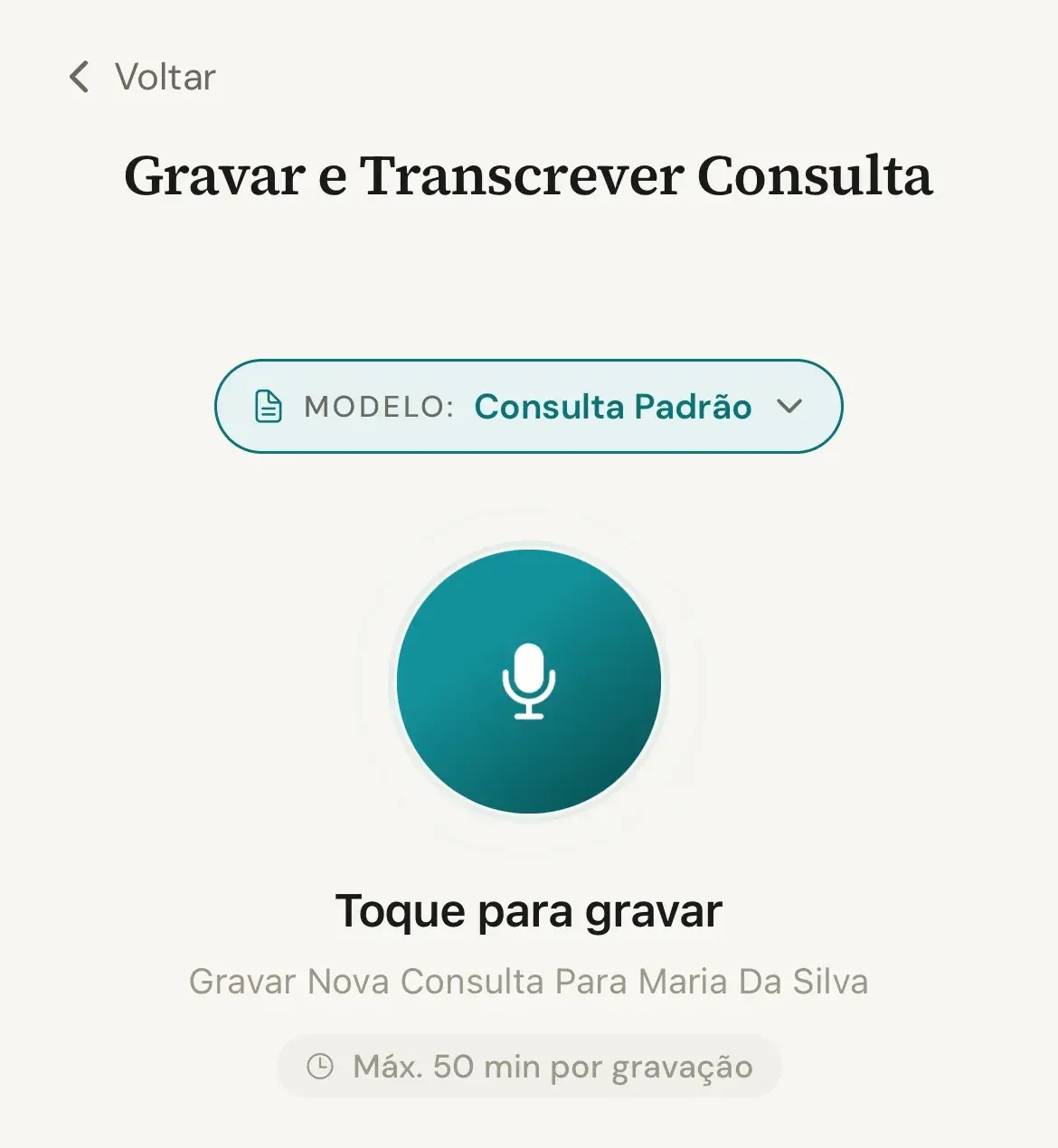
Configure o Modelo de consulta antes de gravar.
Selecione o Modelo de consulta a ser utilizado como base para a IA organizar os dados. Leia (o que são os modelos) para saber mais sobre eles. Você pode escolher entre os Modelos Prontos ou Modelos Personalizados (disponíveis no plano Profissional) (como escolher o modelo antes de gravar). O app lembra o modelo padrão definido em Configurações › Modelos de Consulta.
Avise o(a) paciente e toque no botão central para gravar.
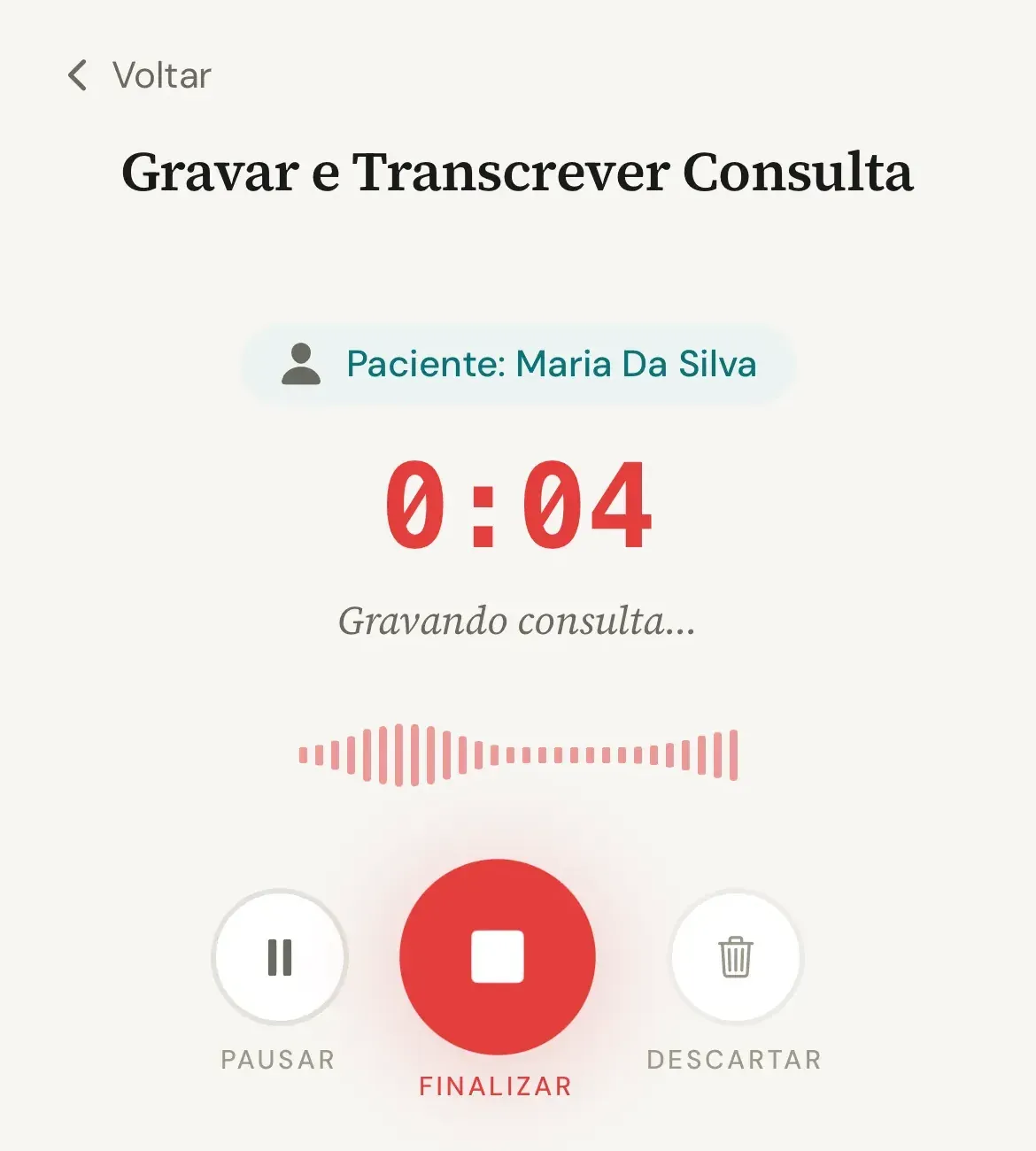
O botão mostra Toque para gravar. A tela passa a mostrar Gravando consulta... com o cronômetro.
Use Pausar e Retomar quando precisar.
Uma interrupção ou um exame físico demorado: pause e retome de onde parou. Com a gravação pausada, a tela mostra Gravação pausada. Enquanto grava, o app mantém a tela acesa, e a gravação continua se você bloquear a tela ou usar outro app.
Toque em Finalizar ao terminar.
O limite é de 50 minutos por gravação. A partir dos 45 minutos, o cronômetro mostra quantos minutos faltam (5 min restantes, por exemplo); se atingir o limite, o app finaliza sozinho, salva e já envia o áudio para processar. Para continuar o atendimento, inicie outra gravação.
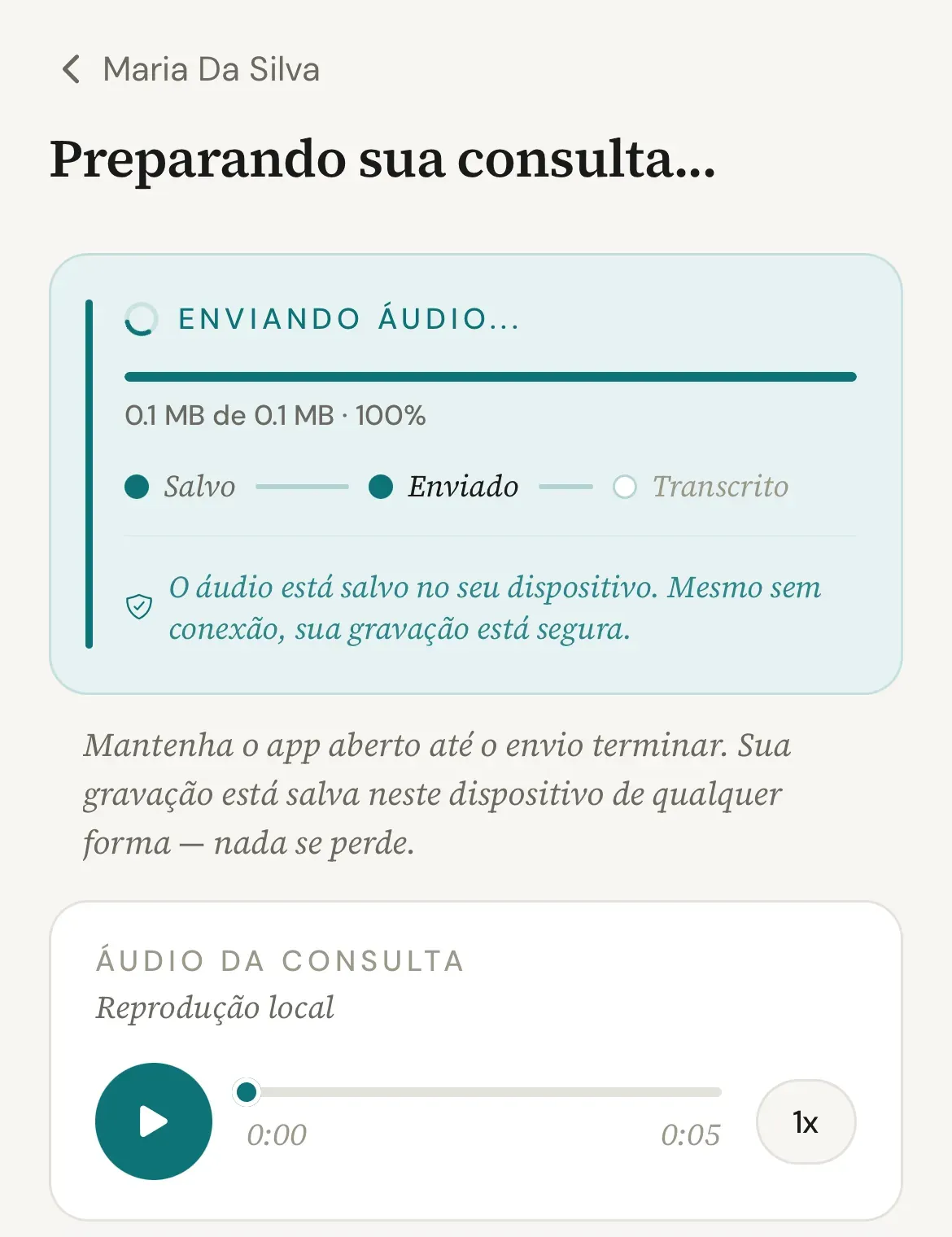
Acompanhe a tela Preparando sua consulta....
O app mostra as etapas Salvo, Enviado e Transcrito. Mantenha o app aberto até o envio terminar; o áudio fica guardado no aparelho de qualquer forma, então nada se perde se a conexão cair. Depois de Enviado, você pode sair da tela: a transcrição continua e a consulta aparece em Para revisar, na tela inicial. Se você ficar na tela, a consulta abre sozinha quando fica pronta (cada etapa explicada).
O que acontece depois
Quando a transcrição fica pronta, a consulta aparece em Para revisar na tela inicial (e em Consultas › Aguardando revisão no computador). Siga em Como revisar e finalizar uma consulta. Se você gravou sem paciente, o aviso de transcrições pendentes na aba Pacientes abre a tela Transcrições Pendentes, onde você vincula alguém.
Problemas comuns
Se algo não sair como esperado.
-
Estou sem internet no consultório. Consigo gravar?
Sim. A gravação é 100% local. O app mostra a faixa Sem conexão e coloca o áudio em Aguardando conexão; assim que a rede volta, o envio e a transcrição acontecem sozinhos. Os detalhes estão em Como funciona a gravação sem internet.
-
O app disse que o áudio está vazio ou muito curto.
Gravações sem som detectado ou com menos de 3 segundos não são transcritas. Se o próprio celular rejeitar o áudio, o aviso é O áudio está vazio e o app volta para a tela de gravação: confira se o microfone não está coberto ou em uso por outro app e grave de novo. Se a rejeição vier depois do envio, a tela Gravação não processada mostra Áudio vazio ou Áudio muito curto com o botão Gravar novamente (o que fazer nesse caso).
-
Minhas horas acabaram no meio da gravação. Perdi a consulta?
Não. O saldo é conferido quando o áudio é enviado: se ainda havia horas nesse momento, a gravação é transcrita inteira, mesmo passando do limite. Só as próximas gravações passam a depender de saldo (como funcionam as horas de cada plano).
-
A gravação para quando bloqueio a tela?
Não. Enquanto grava, o app mantém a tela acesa; se você bloquear a tela ou trocar de app, a gravação continua. Apenas não force o encerramento do app durante a gravação.
Continue
Guias relacionados.
Celular e computador 6 min
Como revisar e finalizar uma consulta transcrita
Ler o guiaComputador 6 min
Como gravar uma consulta no computador, pelo navegador
Ler o guiaCelular e computador 4 min
Como escolher o modelo de consulta antes de gravar
Ler o guiaCelular e computador 2 min
Como cadastrar um paciente (e o que é obrigatório)
Ler o guiaVocê atende. O Vokkari transcreve e documenta.
Crie sua conta grátis, e devolva à consulta o que a digitação rouba: a sua atenção. Cada mês sem o Vokkari custa 24 horas da sua vida: tempo que você dedica, todo mês, para digitar o que já disse em voz alta.