
O Vokkari Med só pede cada permissão no momento em que precisa dela. Ao abrir o app pela primeira vez, você aceita apenas o processamento com IA. O microfone e as notificações são solicitados mais tarde, na primeira vez em que você toca em gravar: o microfone serve para captar a consulta, e as notificações avisam quando a transcrição fica pronta. Este guia explica para que serve cada permissão, o que acontece se você negar e como mudar de ideia depois.
Primeiros passos
Microfone, notificações e IA: o que o app pede e por quê
Entenda quais são as permissões solicitadas pelo Vokkari Med.
Passo a passo
Como fazer.
Processamento de dados com IA: aceite na primeira abertura.
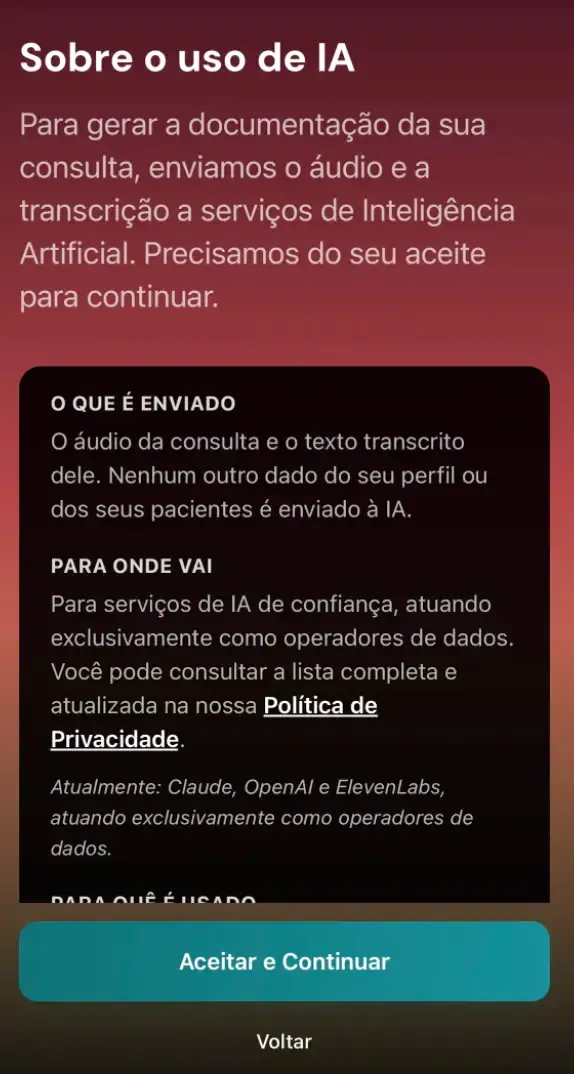
No iPhone, a tela Sobre o uso de IA explica quais informações são enviadas, para onde elas vão (serviços de IA atuando como operadores de dados, listados na Política de Privacidade) e para quê (transcrição da consulta, geração de documentos como prescrições, atestados e laudos, que você revisa antes de usar). Toque em Aceitar e Continuar. No Android essa tela não existe: o aceite é registrado automaticamente quando você conclui a visualização das telas de boas-vindas.
Permissão de acesso ao Microfone
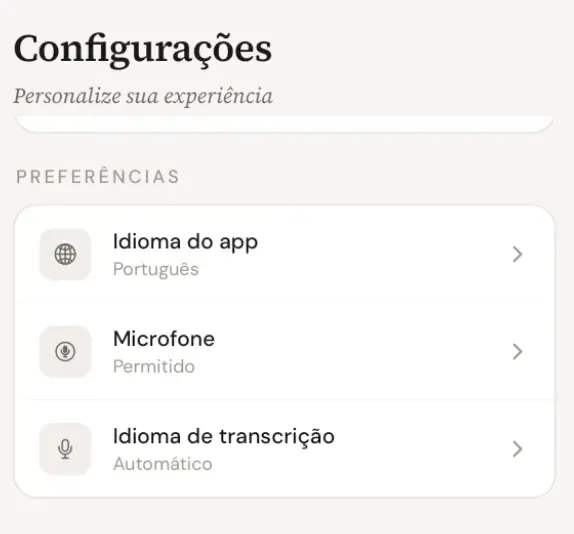
O app irá solicitar permissão para acessar o microfone no seu celular na primeira vez em que você tocar no botão de gravar (como mostra o guia Como gravar uma consulta no celular). Caso a permissão não seja concedida, o app irá mostrar o aviso Acesso ao microfone necessário. No Android, basta clicar no botão de 'gravar' novamente para que o sistema solicite a sua permissão outra vez; no iPhone, em caso de recusa inicial, um alerta será mostrado com o botão Abrir Ajustes, que abre as configurações do próprio iPhone para a concessão de permissão. O acesso ao microfone poderá ser também ajustado em Configurações › Preferências › Microfone.
Permissão para o envio de Notificações
Logo após o pedido de acesso ao microfone, o app solicita sua permissão para o envio de notificações, que avisam quando a transcrição de uma consulta é finalizada e aguarda sua revisão (o que acontece depois de gravar). No Android, elas também mostram o aviso fixo de gravação em andamento enquanto a tela está bloqueada ou você usa outro app.
Revise quando quiser.
As permissões de microfone e de notificações podem ser alteradas a qualquer momento nos ajustes do celular; para o microfone, a linha Microfone em Configurações leva direto para lá. O aceite de IA fica registrado na sua conta e pode ser revisto nos Termos de Uso e na Política de Privacidade.
O que acontece depois
Com o aceite de IA feito, o app está pronto para a primeira gravação, e é nela que o microfone e as notificações são pedidos: Como gravar uma consulta no celular. A proteção do próprio app, com biometria, está em Bloqueio biométrico e dispositivos confiáveis.
Problemas comuns
Se algo não sair como esperado.
-
Neguei o microfone e agora o botão de gravar não funciona.
No Android, toque em gravar novamente: o sistema pergunta outra vez. Se o aviso mostrar Abrir Ajustes (no iPhone, sempre), toque nele ou vá em Configurações › Microfone no app e ative a permissão para o Vokkari Med nos ajustes do sistema. Volte ao app e toque em gravar novamente.
-
Neguei as notificações. O que muda?
A gravação e a transcrição funcionam do mesmo jeito. Você só deixa de ser avisado(a) quando a transcrição fica pronta (e, no Android, o aviso de gravação em andamento não aparece). Confira a seção Para revisar na tela inicial ou ative as notificações do Vokkari Med nos ajustes do celular.
-
Meus áudios são usados para treinar IA?
Não. Áudios e transcrições são processados apenas para gerar a sua documentação e não são usados para treinar nenhum modelo de IA, como diz a página de privacidade.
Continue
Guias relacionados.
Você atende. O Vokkari transcreve e documenta.
Crie sua conta grátis, e devolva à consulta o que a digitação rouba: a sua atenção. Cada mês sem o Vokkari custa 24 horas da sua vida: tempo que você dedica, todo mês, para digitar o que já disse em voz alta.