
Enquanto a consulta aguarda revisão, o Vokkari mostra, em todos os planos, uma hipótese diagnóstica gerada pela IA. Ela é gerada junto com a transcrição, a partir do que foi dito na gravação, e fica separada do campo Hipótese Diagnóstica, que registra o que você falou. É um apoio em casos sutis ou retornos importantes, não uma resposta. Este guia mostra onde o cartão aparece no celular e no computador, como levar o texto para o seu diagnóstico ou dispensar, e o que muda ao finalizar.
Revisar consultas
Como usar a Opinião da IA com segurança
Onde a Opinião da IA aparece na consulta, no celular e no computador, como levar o texto para a Hipótese Diagnóstica ou dispensar, e o que muda ao finalizar.
Passo a passo
Como fazer.
Abra a consulta em Para revisar e localize o cartão Opinião da IA.
O cartão fica abaixo do Áudio da consulta e do modelo usado, antes do Registro da consulta, e só existe enquanto a consulta aguarda revisão (como revisar e finalizar). Ele traz o selo Opinião da IA, o texto da hipótese, os botões Dispensar e Adicionar ao diagnóstico e o aviso A IA pode cometer erros. O diagnóstico deve sempre ser revisado e validado por profissional qualificado(a). Se o cartão não aparece, o modelo usado na gravação está com a opção desligada (como conferir as opções do modelo).
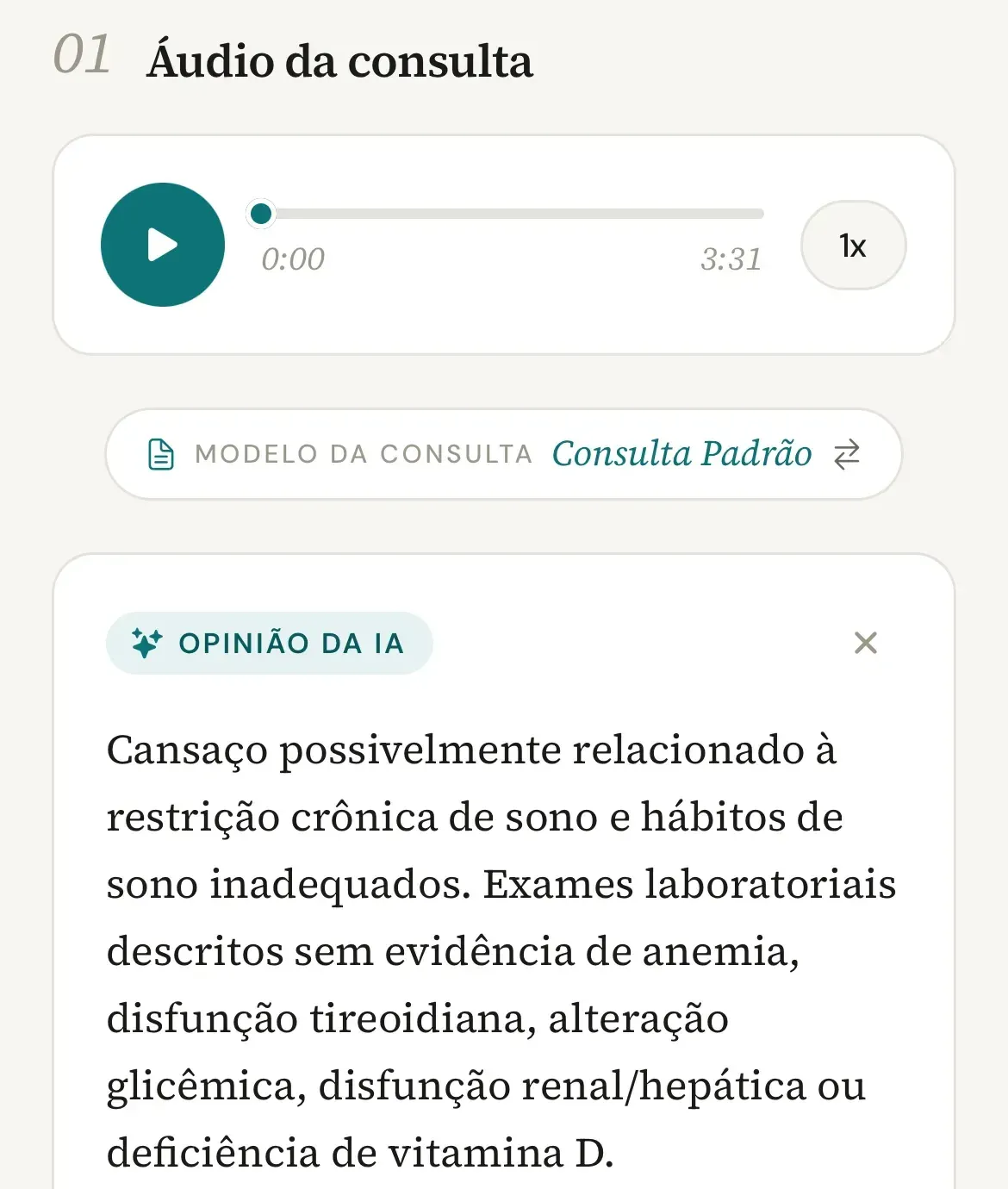
Toque em Adicionar ao diagnóstico para aproveitar o texto.
O app abre a edição, com o título Revisando Transcrição Gerada por IA, cola o texto no fim do campo Hipótese Diagnóstica e mostra o aviso Opinião da IA adicionada ao diagnóstico. Se você já estava editando, o cartão fica no alto da tela e o texto entra no campo na hora. Edite o que quiser. Nada é gravado até Salvar Revisão, e Rever Mais Tarde descarta o texto junto com as outras edições.
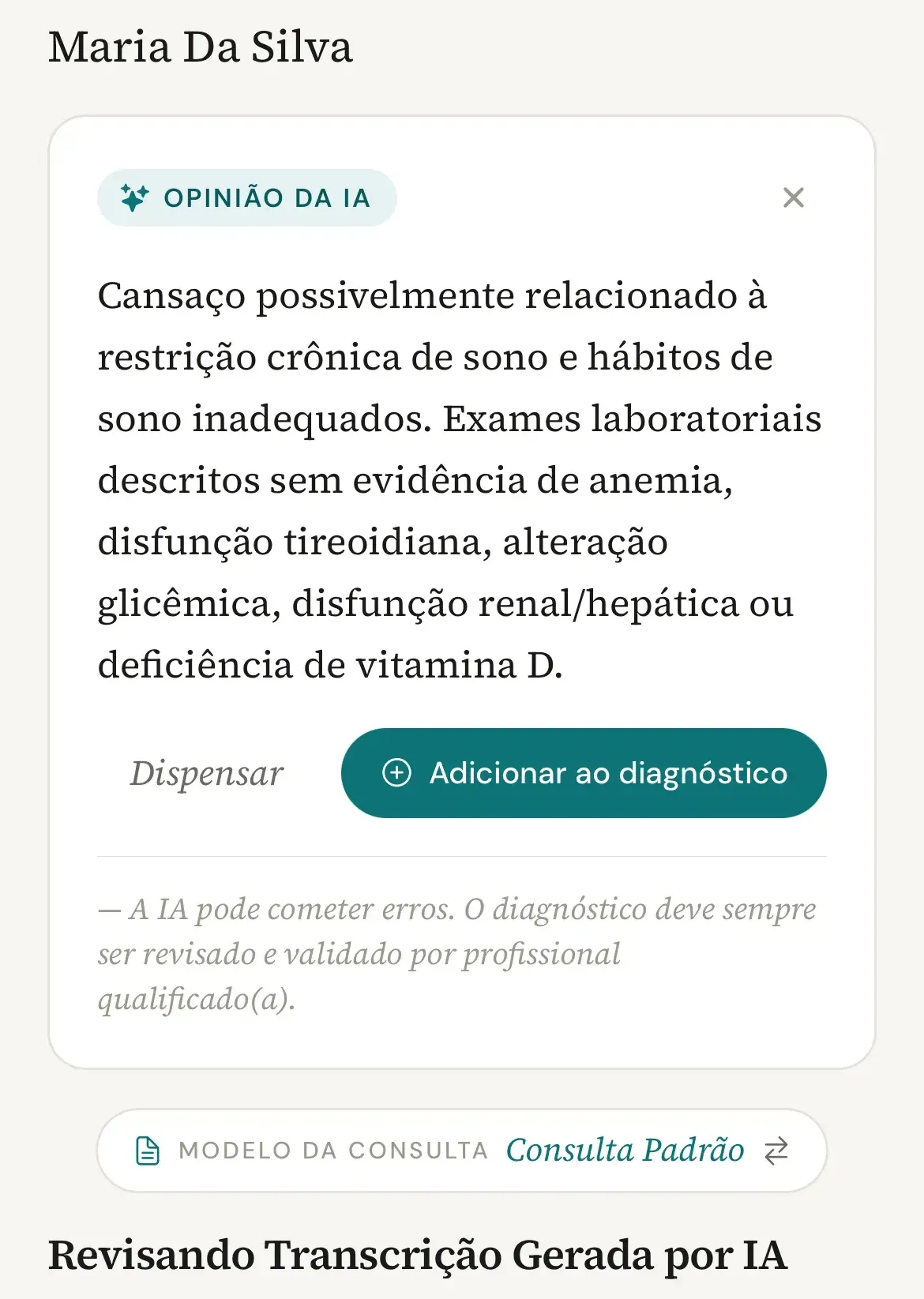
Ou toque em Dispensar.
O cartão some da tela, sem alterar a consulta. O X no canto do cartão faz o mesmo. Ao sair e abrir a consulta de novo, o cartão volta, enquanto ela não for finalizada.
Abra a consulta em Aguardando revisão e localize a seção Opinião da IA.
A seção fica entre Áudio da consulta e Consulta e só existe enquanto a consulta aguarda revisão (como revisar e finalizar). O cartão traz o selo Gerada pela IA, o texto da hipótese, o X no canto e o aviso Sugestão gerada pela IA com base na transcrição. A decisão clínica é sempre sua. Se a seção não aparece, o modelo usado na gravação está com a opção desligada (como conferir as opções do modelo).
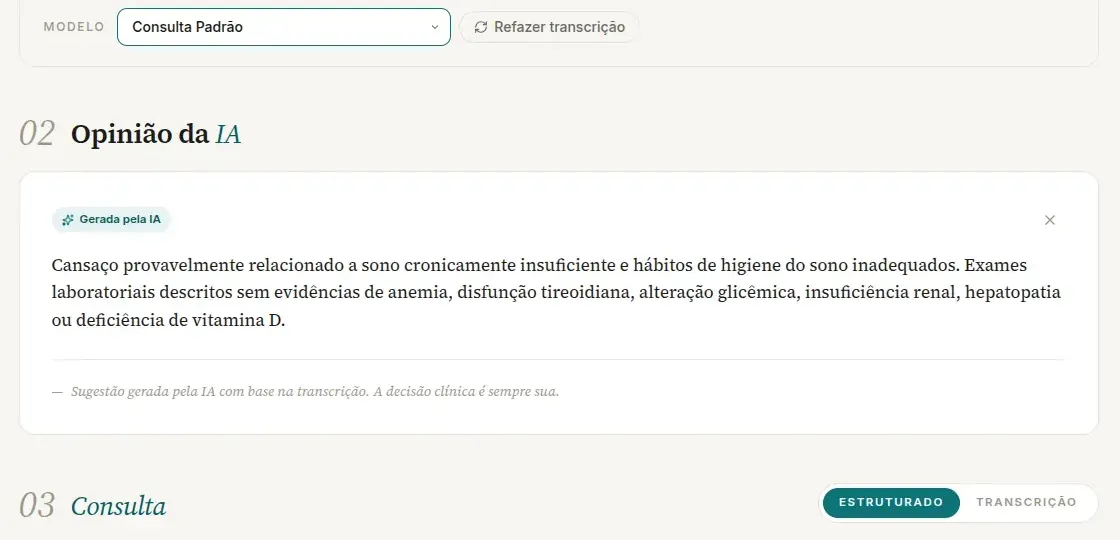
Para aproveitar o texto, clique em Revisar, copie e cole no campo Hipótese Diagnóstica.
No computador não há botão para adicionar. A seção continua na página durante a edição. Selecione o texto do cartão, copie, cole no campo que preferir e edite. Nada é gravado até Finalizar, e Cancelar descarta o que você colou junto com as outras edições.
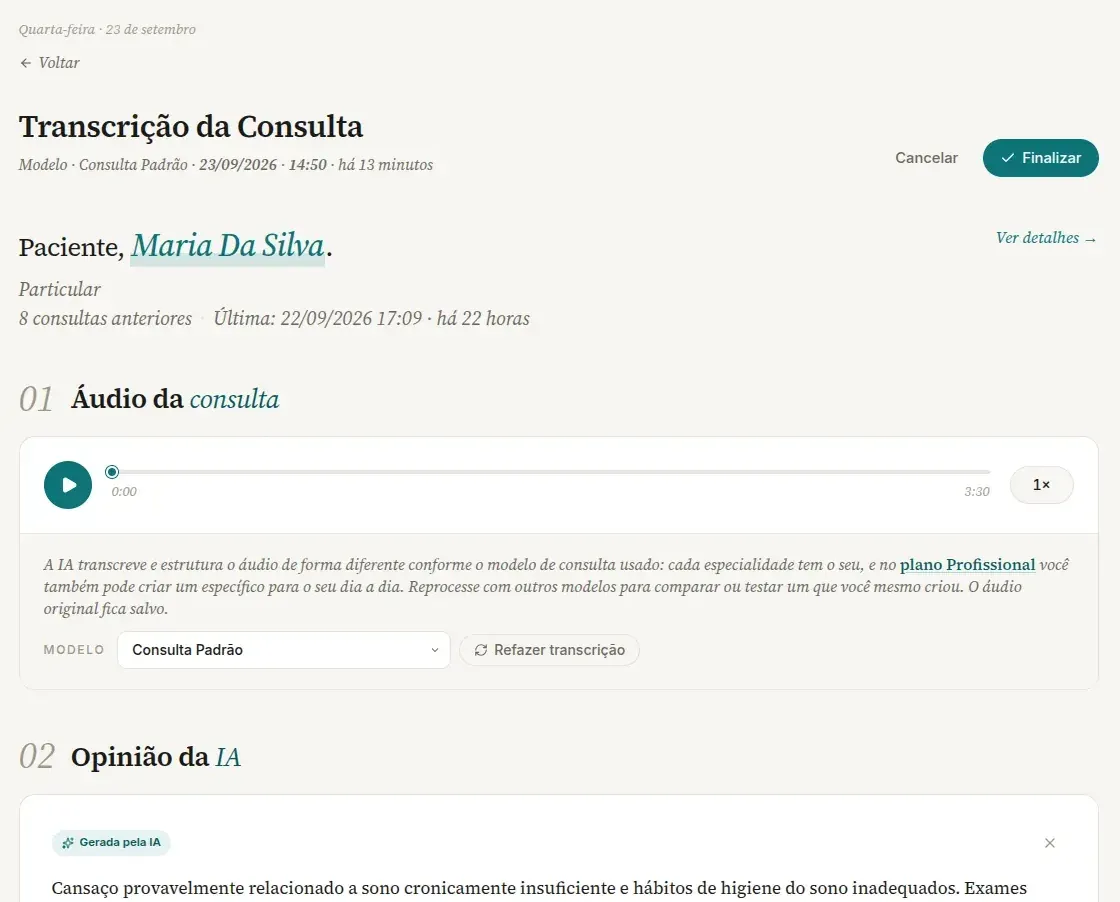
Ou clique no X do cartão.
O cartão se fecha, sem alterar a consulta. Ao recarregar a página ou abrir a consulta de novo, ele volta, enquanto a consulta não for finalizada.
O que acontece depois
Ao finalizar (Salvar Revisão no celular, Finalizar no computador), o cartão some de vez e a consulta guarda só o que você levou para o campo e revisou (como revisar e finalizar). A Opinião da IA não entra nos documentos nem no PDF. Para escolher em quais consultas ela aparece, a opção Incluir hipótese diagnóstica gerada por IA fica em cada modelo (modelos de consulta). Nos seus modelos, no plano Profissional, você decide (como criar um modelo).
Problemas comuns
Se algo não sair como esperado.
-
A Opinião da IA não aparece na minha consulta.
Ela está em todos os planos e só aparece enquanto a consulta aguarda revisão, depois que a transcrição termina. Ela depende da opção Incluir hipótese diagnóstica gerada por IA do modelo usado na gravação. Alguns modelos prontos, como o de Psicologia, vêm com ela desligada. Confira o modelo (modelos de consulta) e, para mudar, use um modelo seu no plano Profissional (como criar um modelo).
-
A hipótese veio diferente da minha. O que isso significa?
Que vale um segundo olhar, só isso. A IA usa apenas o que foi dito na gravação e não tem acesso ao exame físico, aos exames anteriores nem ao que você sabe do(a) paciente. Se a sugestão não fizer sentido, dispense. A decisão clínica é sempre sua.
-
Meu modelo não tem a seção Hipótese Diagnóstica. Para onde vai o texto?
No celular, Adicionar ao diagnóstico coloca o texto na última seção do modelo. No computador, você cola onde preferir. Nos dois casos, edite antes de finalizar.
-
Finalizei a consulta e a Opinião da IA sumiu.
É esperado. O cartão só existe enquanto a consulta aguarda revisão e não volta depois de finalizada, nem no celular nem no computador. No registro fica só o que você levou para o campo e revisou. Para acrescentar algo agora, use a seção Observações (como adicionar observações).
-
O(a) paciente vê a Opinião da IA?
Não. O texto do cartão não entra no PDF da consulta, nos documentos, no texto copiado nem no compartilhamento (como compartilhar ou copiar a consulta). Só o que você adicionar ao campo e revisar faz parte do registro.
Continue
Guias relacionados.
Celular e computador 3 min
Modelos de consulta: o que são e como escolher o seu
Ler o guiaCelular e computador Plano Profissional 2 min
Como criar um modelo de consulta personalizado
Ler o guiaCelular e computador 8 min
Como compartilhar ou copiar o resumo da consulta
Ler o guiaCelular e computador 4 min
Como adicionar observações a uma consulta finalizada
Ler o guiaVocê atende. O Vokkari transcreve e documenta.
Crie sua conta grátis, e devolva à consulta o que a digitação rouba: a sua atenção. Cada mês sem o Vokkari custa 24 horas da sua vida: tempo que você dedica, todo mês, para digitar o que já disse em voz alta.