
Este guia acompanha a sua primeira consulta no Vokkari do começo ao fim: escolher o(a) paciente, gravar, acompanhar a transcrição, revisar o texto e os documentos que a IA preparou e compartilhar o resultado, no celular ou no computador. Cada etapa tem um guia próprio com mais detalhe; a ideia aqui é você chegar ao fim com uma consulta transcrita, revisada e pronta para usar. Se você ainda está conhecendo a categoria, o panorama está em Transcrição de consultas médicas com IA: o guia completo.
Primeiros passos
Sua primeira consulta: gravar, revisar e compartilhar
O caminho completo da primeira consulta no Vokkari: escolher o paciente, gravar, revisar a transcrição, finalizar e compartilhar os documentos.
Passo a passo
Como fazer.
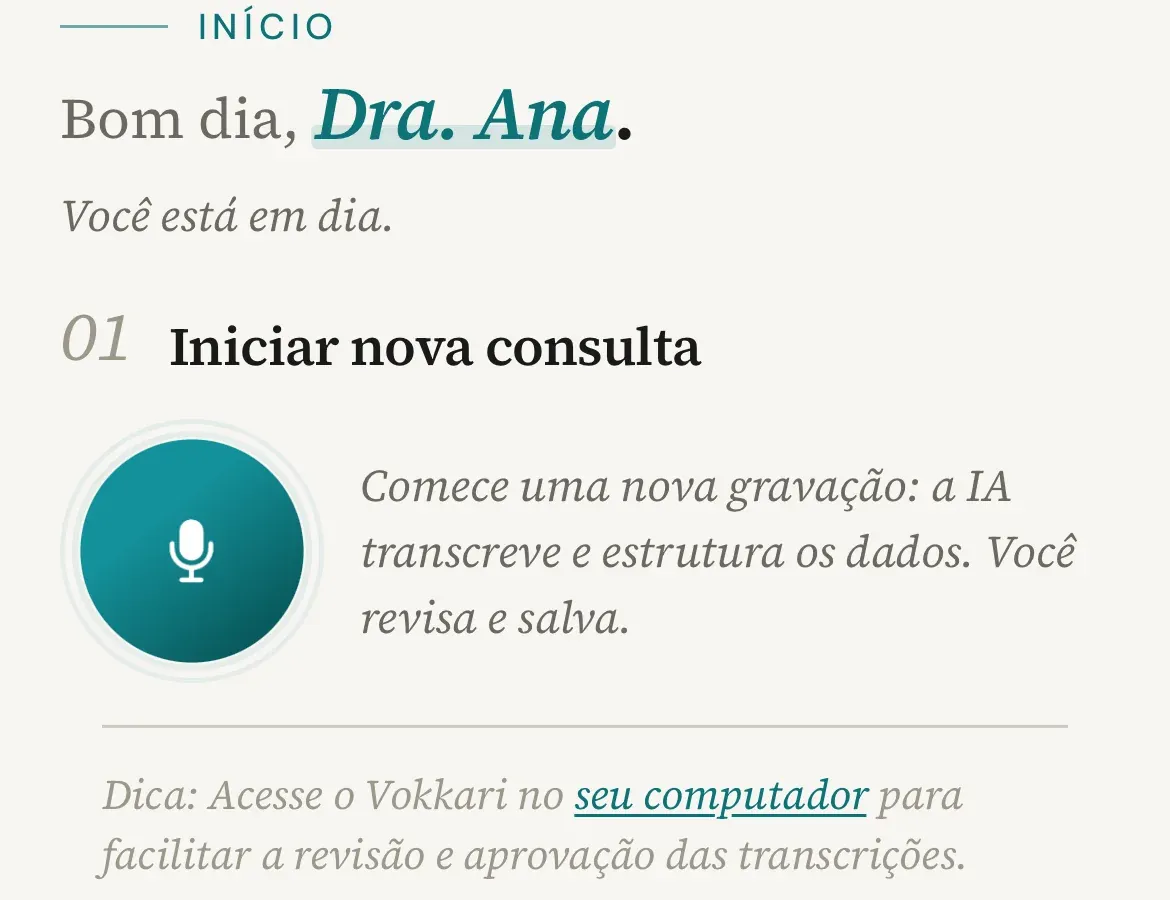
Na tela inicial, toque no botão do microfone e escolha o(a) paciente.
O botão fica na seção Iniciar nova consulta; no plano Gratuito, logo abaixo aparece a barra com as horas que ainda restam. Busque o(a) paciente pelo nome ou cadastre na hora com Cadastrar novo(a) Paciente. Se estiver com pressa, toque em Continuar sem paciente: a gravação começa na hora, com o seu modelo padrão, e a consulta fica em Transcrições Pendentes, na aba Pacientes, para você vincular depois.
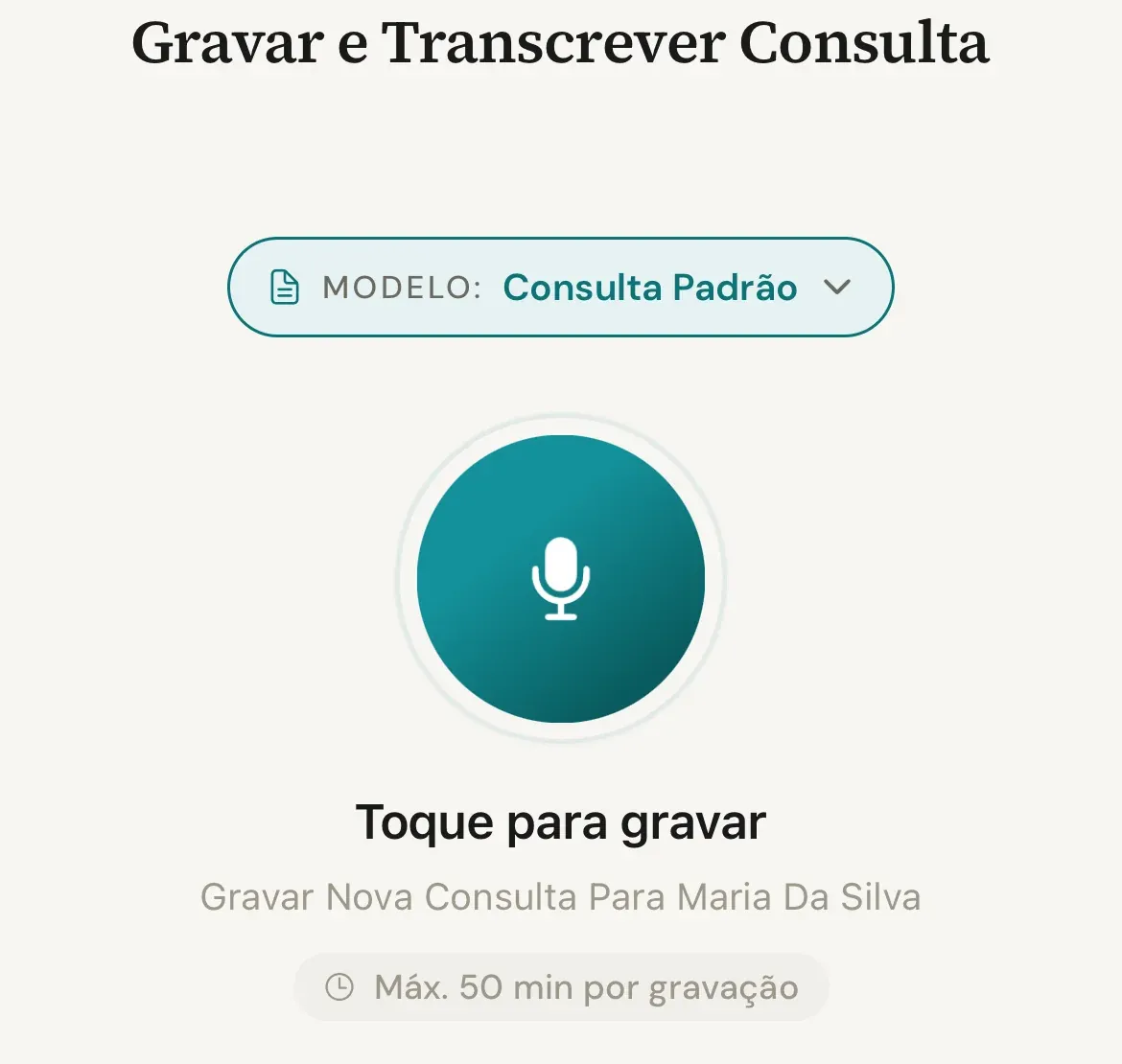
Confira o Modelo, grave e toque em Finalizar ao terminar.
Com o(a) paciente escolhido(a), a tela mostra Modelo e o botão Toque para gravar. O modelo define como a IA organiza a consulta (Queixa, Exame Físico, Hipótese Diagnóstica, Plano, Prescrição e assim por diante). O app começa com um modelo padrão, e há modelos prontos para algumas áreas, como ginecologia e obstetrícia; toque em Modelo para trocar. Avise o(a) paciente que a consulta será gravada, toque no microfone (Toque para gravar) e fale como você já fala. Na primeira gravação, o app pede as permissões de microfone e de notificações; o que cada uma faz está em Microfone e IA: o que o app pede e por quê. Use Pausar se precisar. Cada gravação vai até 50 minutos: no limite, o app encerra a gravação sozinho, salva e já envia o áudio (todos os detalhes da gravação).
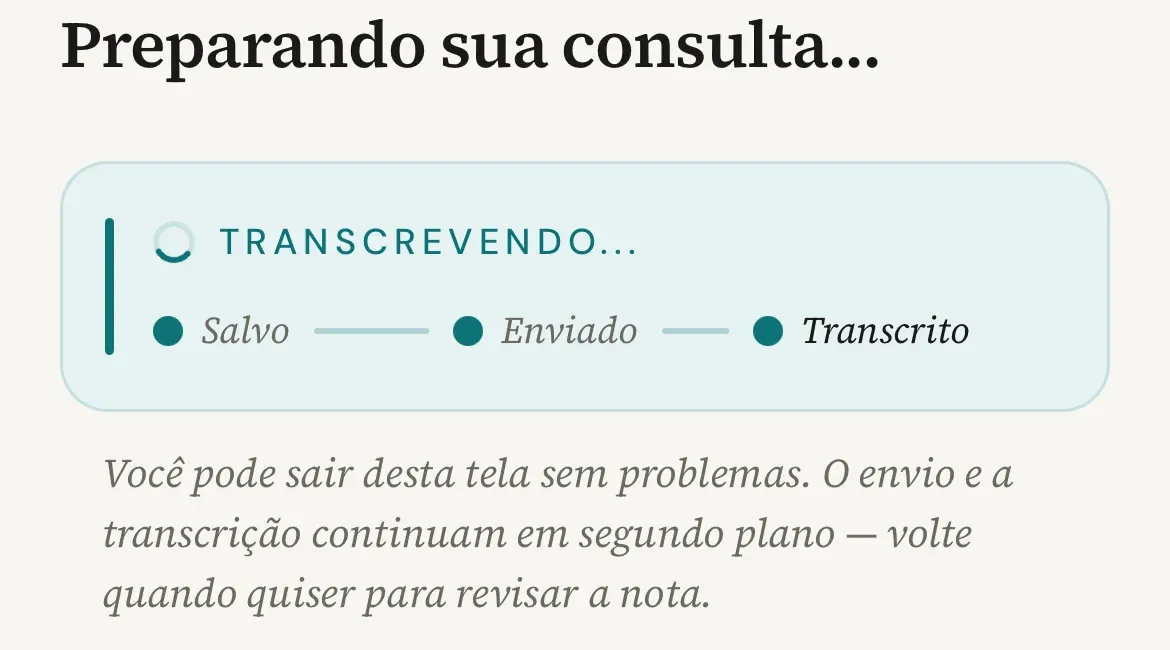
Aguarde a tela Preparando sua consulta.
O áudio é salvo no aparelho, enviado e transcrito, e a consulta abre sozinha quando fica pronta. Mantenha o app aberto até o envio terminar (a gravação fica salva no aparelho de qualquer forma). Depois disso você pode sair dessa tela: a transcrição continua em segundo plano e a consulta aparece em Para revisar, na tela inicial. Sem internet, a gravação espera na fila e sobe sozinha quando a conexão volta.
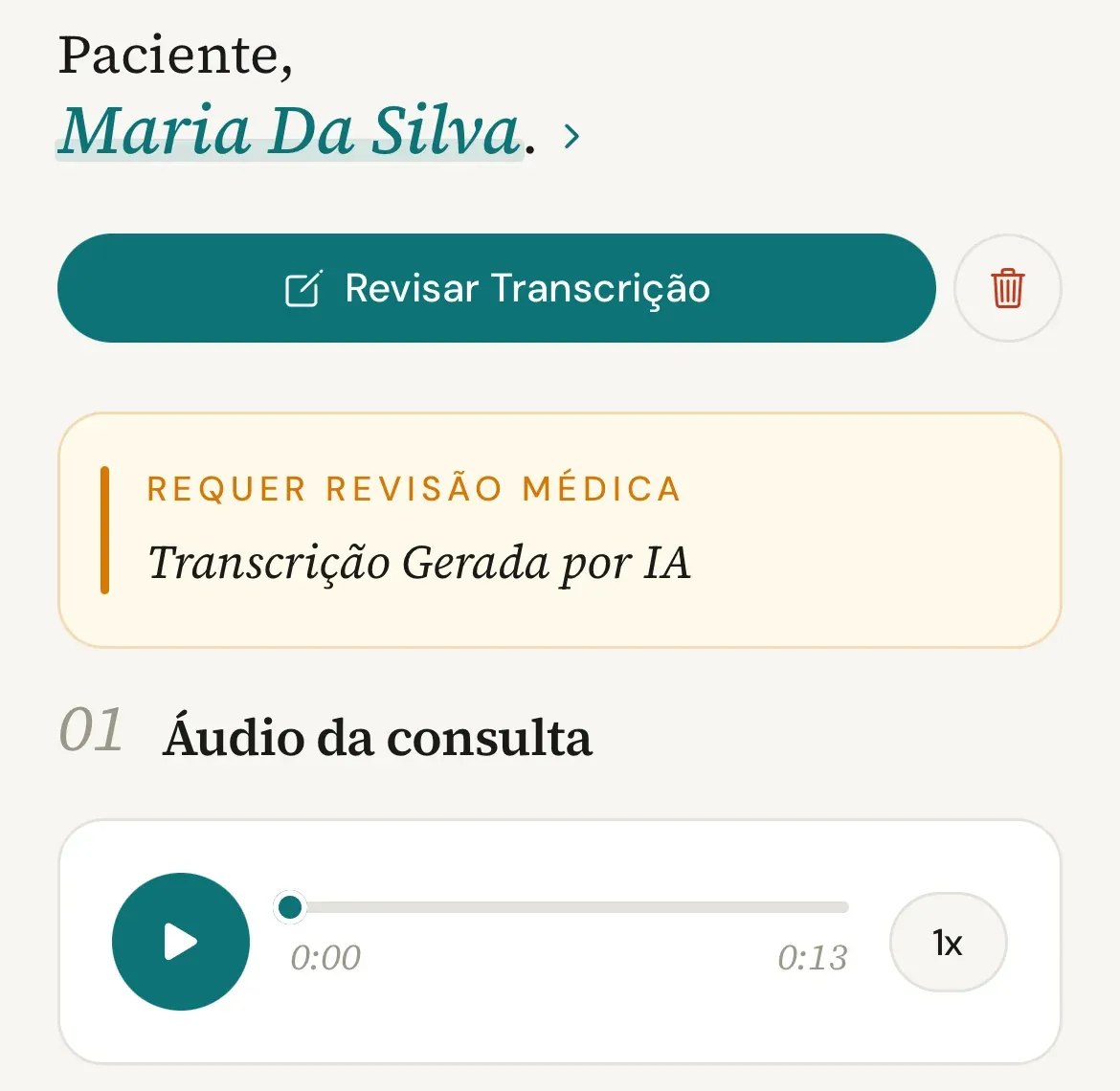
Abra a consulta em Para revisar e toque em Revisar Transcrição.
Leia cada campo ao lado do áudio (dá para ouvir trechos e ajustar a velocidade). Corrija o que precisar: a transcrição é gerada por IA e a palavra final é sempre sua (a revisão em detalhe).
Revise os documentos que a IA preparou.
Se durante a consulta você mencionou uma prescrição, um atestado ou um pedido de exames, eles aparecem em Documentos da consulta, no grupo Documentos Pendentes, com o selo Gerado por IA. Toque em Rever documento e salvar, ajuste e toque em Salvar revisão. O app avisa que o documento será finalizado: confira e toque em Confirmar e salvar, porque depois disso ele não pode mais ser editado (como revisar os documentos). Depois de salvo, o documento pode ser assinado com o seu certificado digital: na pré-visualização do PDF, o cartão Assinar com VIDaaS envia o arquivo ao app da Valid (como assinar).
Toque em Salvar Revisão e depois em Compartilhar.
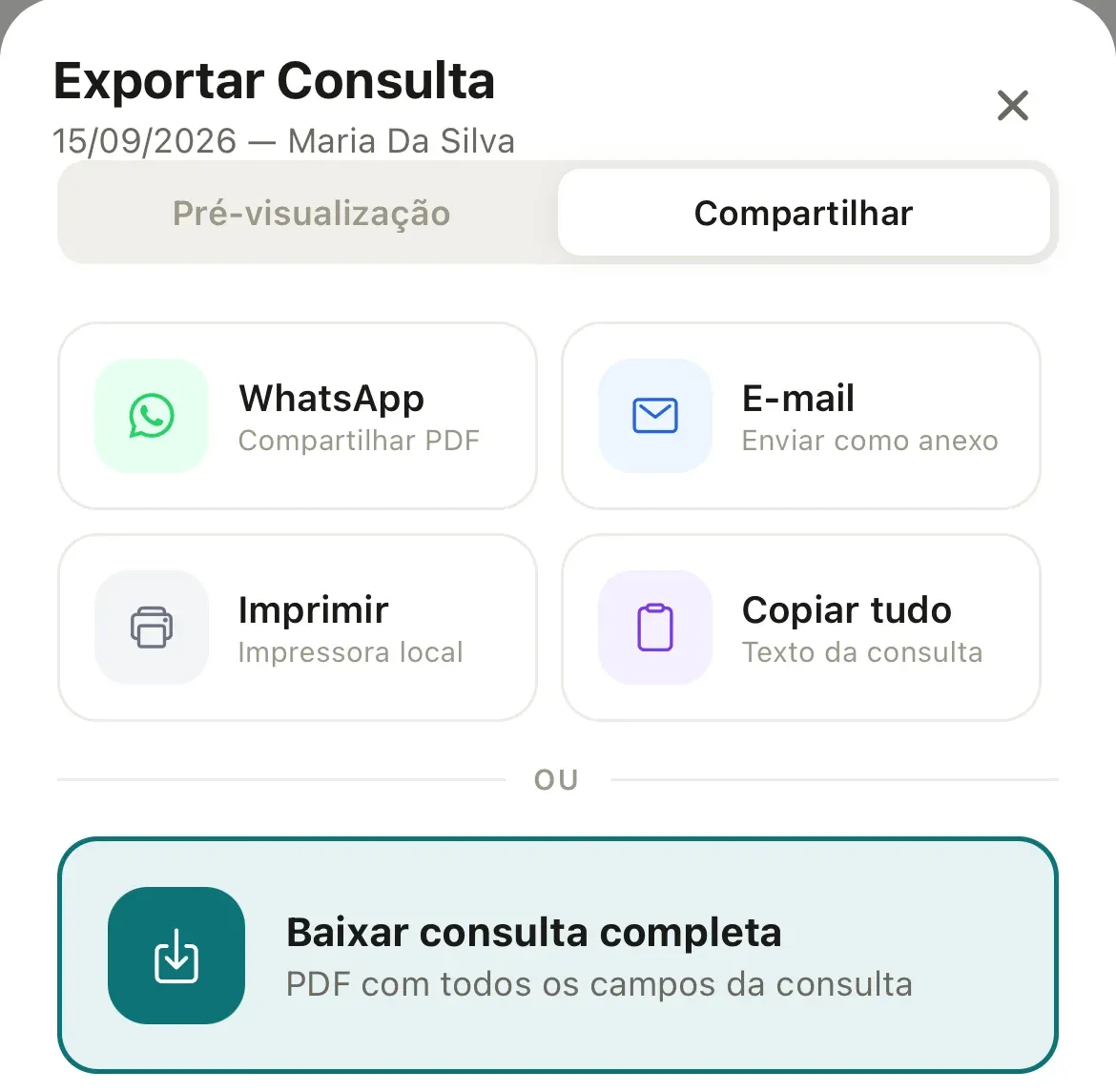
A consulta vira o registro definitivo e não pode mais ser editada, mas ainda dá para adicionar observações. Por privacidade, o áudio sai dos servidores do Vokkari ao salvar e não fica mais disponível para ouvir no app: o texto passa a ser o registro. Para enviar a consulta, escolha WhatsApp, E-mail, Imprimir ou Copiar tudo para colar no seu prontuário (opções de compartilhamento). Cada documento também tem o próprio botão para visualizar ou exportar o PDF. No plano Gratuito, os PDFs saem com marca d'água.
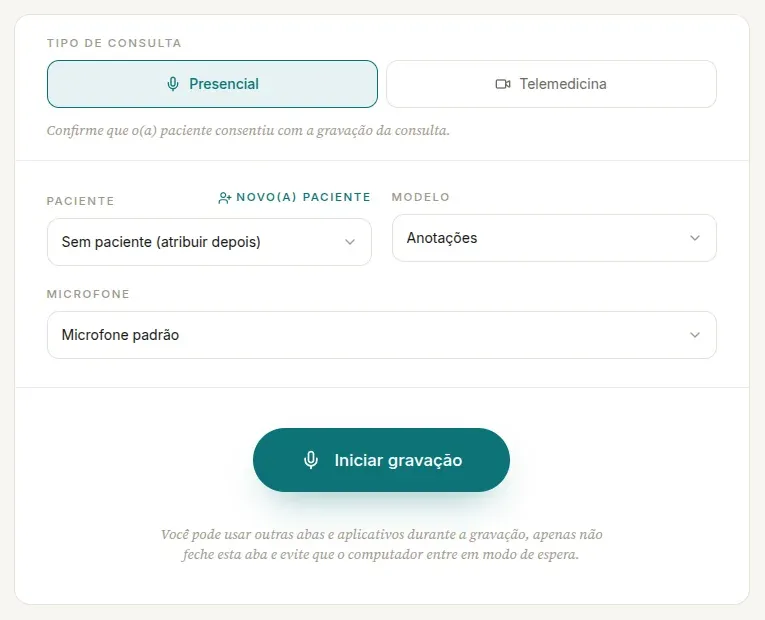
Clique em Gravar consulta e escolha o Paciente e o Modelo.
O item fica no menu lateral de app.vokkari.com, e a tela inicial também tem o botão Gravar primeira consulta. Selecione o(a) paciente, cadastre na hora com Novo(a) paciente ou deixe Sem paciente (atribuir depois). O modelo define como a IA organiza a consulta (Queixa, Exame Físico, Hipótese Diagnóstica, Plano, Prescrição e assim por diante): o app começa com um modelo padrão, e há modelos prontos para algumas áreas, como ginecologia e obstetrícia. Se o computador tiver mais de um microfone, escolha o certo em Microfone.
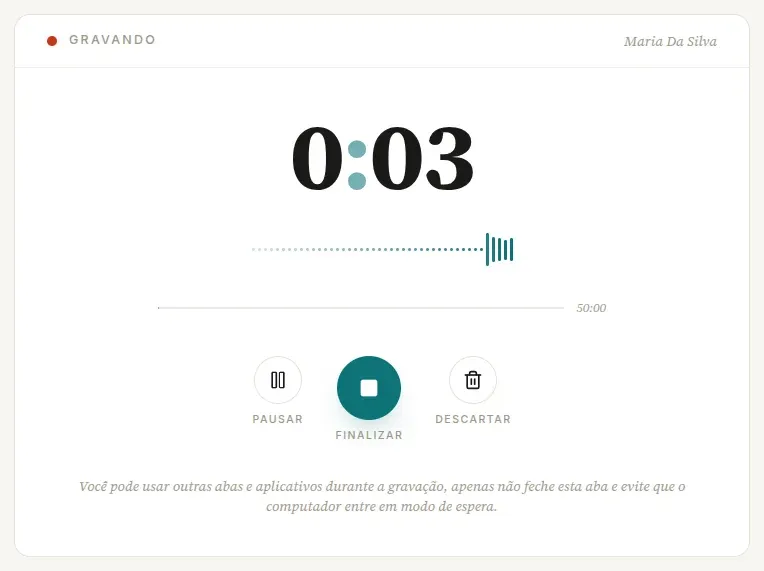
Avise o(a) paciente, clique em Iniciar gravação e, ao terminar, em Finalizar.
Use Pausar e Retomar se precisar. Durante a gravação você pode usar outras abas, mas não feche a aba do Vokkari nem deixe o computador entrar em modo de espera. Na consulta presencial, cada gravação vai até 50 minutos: no limite, ela é encerrada e enviada automaticamente.
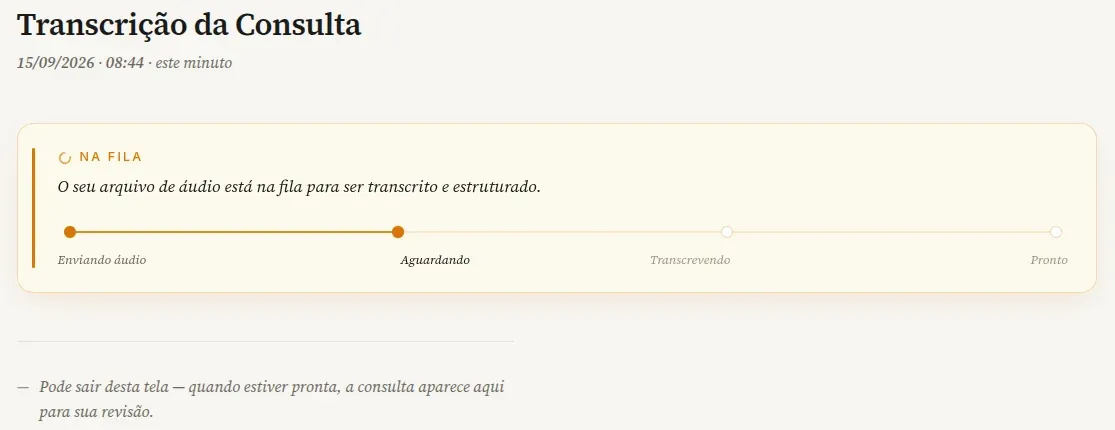
Acompanhe a transcrição na página da consulta.
Ao clicar em Finalizar, o áudio vai direto para a transcrição e o app abre a página da consulta, com as etapas Enviando áudio, Aguardando, Transcrevendo e Pronto. Mantenha a aba aberta até o envio terminar; depois disso, a transcrição continua mesmo se você sair.
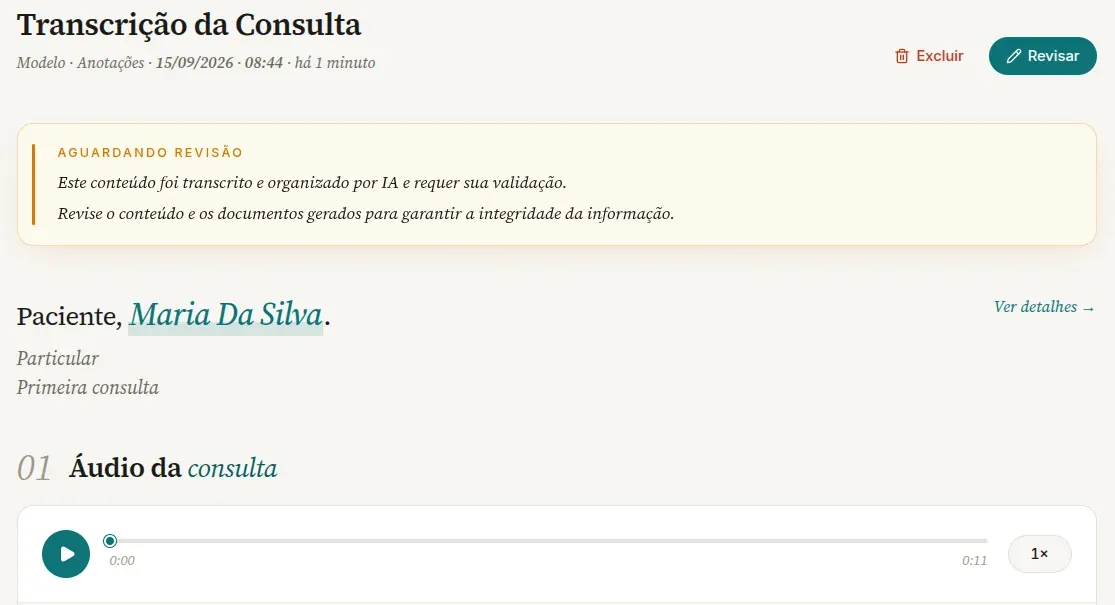
Em Consultas, abra a consulta em Aguardando revisão e clique em Revisar.
Leia cada campo com o áudio da consulta ao lado (dá para ajustar a velocidade) e corrija o que precisar: a transcrição é gerada por IA e a palavra final é sempre sua (a revisão em detalhe).
Revise os documentos que a IA preparou.
Se durante a consulta você mencionou uma prescrição, um atestado ou um pedido de exames, eles aparecem na seção Documentos com o selo Gerado por IA. Com a consulta em revisão, cada um já vem aberto para edição, com o aviso Rascunho IA · Revise antes de usar. Ajuste e clique em Salvar revisão. O app avisa que o documento será finalizado: confira e clique em Confirmar e salvar, porque depois disso ele não pode mais ser editado (como revisar os documentos). Depois de salvo, o botão Assinar com VIDaaS no cartão do documento baixa o PDF e abre o portal da Valid para você assinar com o seu certificado digital (como assinar).
Clique em Finalizar e depois em Compartilhar.
A consulta vira o registro definitivo e não pode mais ser editada, mas ainda dá para adicionar observações. Depois da finalização, o áudio deixa de ficar disponível para ouvir no app: o texto passa a ser o registro. Para enviar, escolha WhatsApp, E-mail, Baixar PDF, Imprimir ou Copiar texto para colar no seu prontuário (opções de compartilhamento). Se o navegador não conseguir anexar o PDF sozinho no WhatsApp ou no e-mail, ele é salvo no computador para você anexar. No plano Gratuito, os PDFs saem com marca d'água.

O que acontece depois
A consulta finalizada fica no histórico do(a) paciente, em Consultas recentes no celular e em Consultas no computador. A partir da segunda gravação, vale explorar os modelos de consulta e personalizar os documentos, em Identidade dos documentos no celular ou em Personalização no computador, para que cada PDF saia com a sua cara.
Problemas comuns
Se algo não sair como esperado.
-
A transcrição está demorando. É normal?
Costuma levar poucos minutos, dependendo da duração do áudio e da conexão, e você pode sair da tela enquanto isso. No celular, se o serviço de IA estiver instável, a tela avisa Concluindo automaticamente: a gravação está salva e a consulta conclui sozinha quando o serviço volta, sem precisar regravar. Se algo falhar, a consulta mostra o erro com a opção de tentar de novo (quando a gravação não é processada).
-
Gravei sem paciente. Como vinculo agora?
No celular, abra a aba Pacientes e toque no aviso de transcrições pendentes, ou abra a consulta e toque em Vincular Paciente; dá para escolher um(a) paciente existente ou Cadastrar e Vincular em um passo. No computador, abra a consulta em Consultas e clique em Atribuir paciente.
-
Não consigo gerar os documentos. Por quê?
O app exige nome e registro profissional no perfil antes de exportar qualquer documento e mostra o aviso Complete seu perfil. Preencha em Configurações › Editar perfil, no celular, ou em Perfil, no computador, e tente de novo (como configurar o perfil).
Continue
Guias relacionados.
iPhone e Android 4 min
Como gravar uma consulta no celular
Ler o guiaCelular e computador 6 min
Como revisar e finalizar uma consulta transcrita
Ler o guiaCelular e computador 8 min
Como gerar receita, atestado e pedido de exames
Ler o guiaCelular e computador 2 min
Como cadastrar um paciente (e o que é obrigatório)
Ler o guiaVocê atende. O Vokkari transcreve e documenta.
Crie sua conta grátis, e devolva à consulta o que a digitação rouba: a sua atenção. Cada mês sem o Vokkari custa 24 horas da sua vida: tempo que você dedica, todo mês, para digitar o que já disse em voz alta.